> For the complete documentation index, see [llms.txt](https://helpcenter.channable.com/llms.txt). Markdown versions of documentation pages are available by appending `.md` to page URLs; this page is available as [Markdown](https://helpcenter.channable.com/account-billing/account-and-billing-es/gestiona-tu-cuenta-y-configuracion/configura-la-autenticacion-multifactor-mfa.md).
# Configura la autenticación multifactor (MFA)
Configura MFA con una app de autenticación, guarda los códigos de recuperación y resuelve los Errores de inicio de sesión.
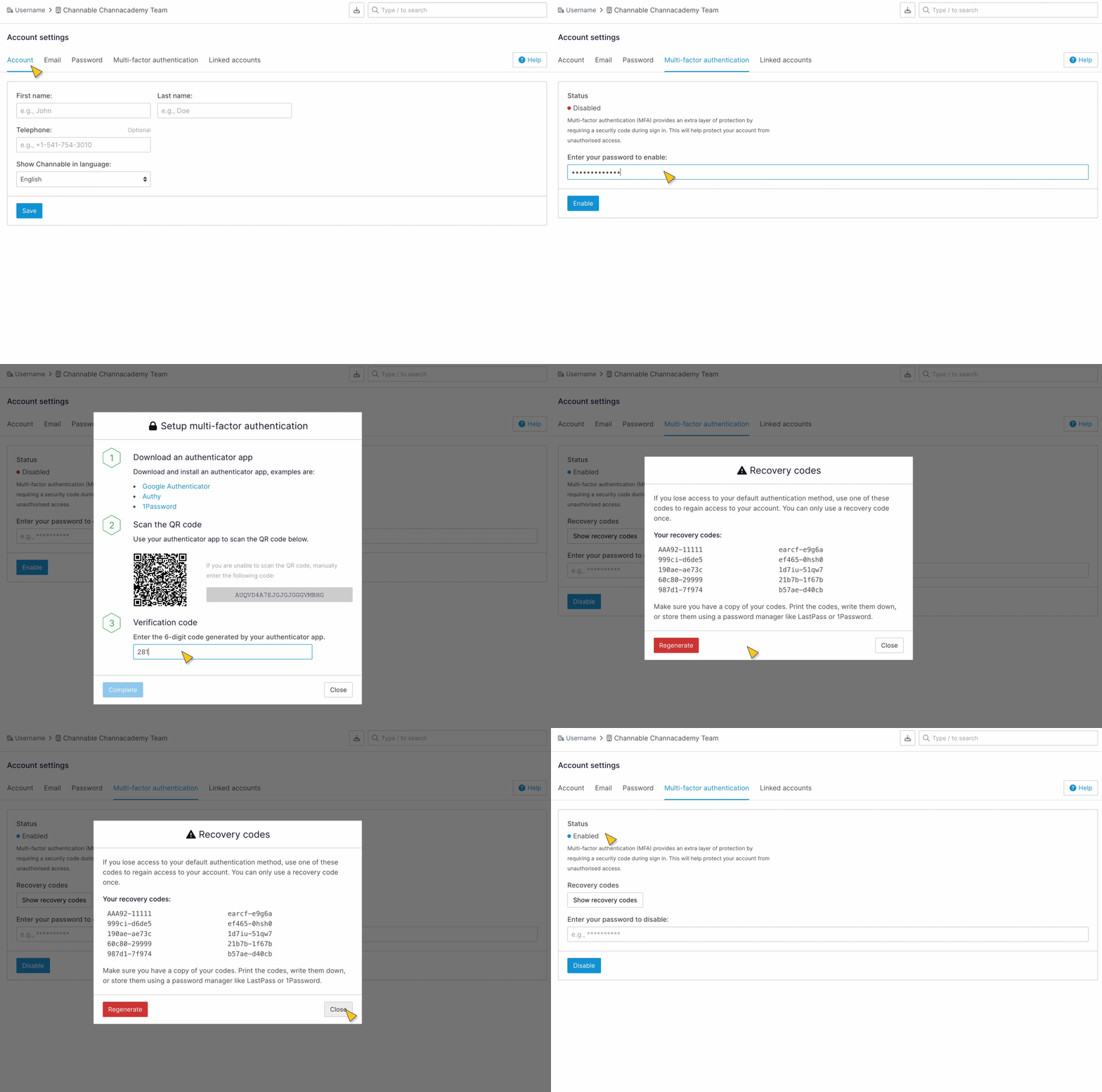
Configura la autenticación multifactor (MFA) para proteger tu cuenta de Channable. Para usar MFA, sigue estos pasos:
{% tabs %}
{% tab title="Versión moderna" %}
1. Selecciona tu nombre en la esquina superior derecha. Debajo de **Cuenta**, selecciona **Configuración de la cuenta**.
{% endtab %}
{% tab title="Versión heredada" %}
1. En la parte inferior izquierda de la barra lateral, haz clic en **Cuenta** > **Configuración de la cuenta**.
{% endtab %}
{% endtabs %}
2. Haz clic en la **autenticación multifactor** pestaña.
3. Para usar MFA, introduce tu contraseña y haz clic en **Activar**.
4. Sigue los pasos de la ventana emergente para configurar una app de autenticación,
1. Escanea el código QR.
2. Introduce el código de verificación.
3. Haz clic en **Completar**.
5. Guarda los códigos de recuperación y haz clic en **Cerrar**.\
\
MFA ya está activado para tu cuenta de Channable (esto se indica en **Estado**).
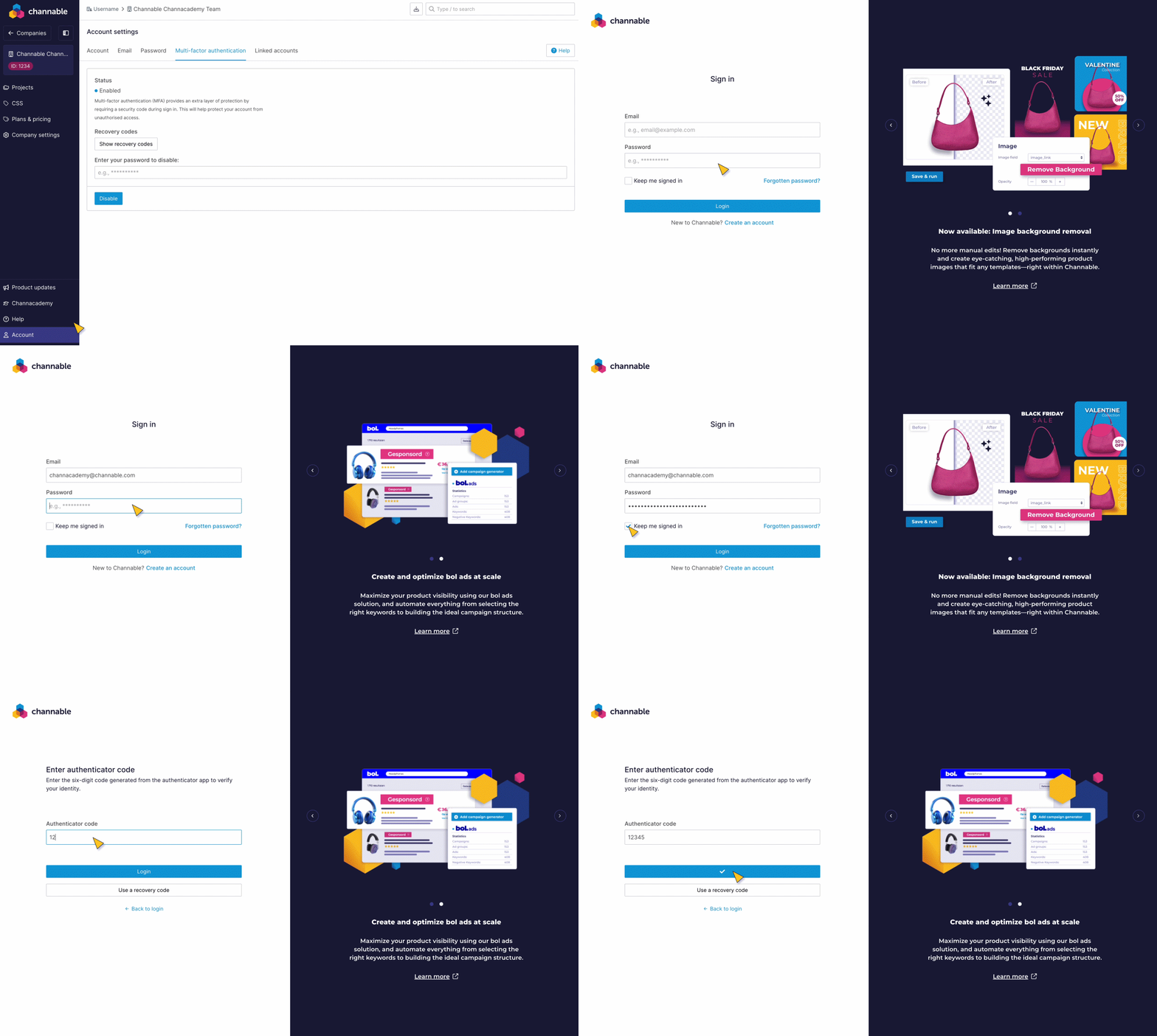
Una vez que hayas activado MFA, prueba tu inicio de sesión en Channable para asegurarte de que funciona como esperas:
{% tabs %}
{% tab title="Versión moderna" %}
1. Selecciona tu nombre en la esquina superior derecha. Debajo de **Cuenta**, selecciona **Cerrar sesión**.
2. Introduce tus credenciales de inicio de sesión.
{% endtab %}
{% tab title="Versión heredada" %}
1. En la parte inferior izquierda de la barra lateral, haz clic en **Cuenta** > **Cerrar sesión**.
2. Introduce tus credenciales de inicio de sesión.
{% endtab %}
{% endtabs %}
{% hint style="success" %}
Marca **Mantenerme conectado** si quieres seguir conectado a Channable. Solo tendrás que iniciar sesión cada 30 días.
{% endhint %}
Si consigues un teléfono nuevo, desactiva el MFA en el antiguo y vuélvelo a activar con tu nuevo teléfono.
### Solución de problemas
Los códigos del autenticador no se aceptan
#### Solución
1. Elimina cualquier generador de códigos de Channable de Google Authenticator.
2. Verifica que la hora del teléfono usado para generar códigos sea correcta y haz que Google Authenticator corrija su reloj interno siguiendo estas instrucciones:
3. Vuelve a intentar añadir MFA a tu cuenta a través de la app, teniendo cuidado de hacer clic en el botón azul de la esquina inferior izquierda de la ventana emergente y no hacer clic en el botón "Cerrar" de la esquina inferior derecha de la ventana emergente.
---
# Agent Instructions
This documentation is published with GitBook. GitBook is the documentation platform designed so that both humans and AI agents can read, navigate, and reason over technical content effectively. Learn more at gitbook.com.
## Querying This Documentation
If you need additional information that is not directly available in this page, you can query the documentation dynamically by asking a question.
Perform an HTTP GET request on the current page URL with the `ask` query parameter, and the optional `goal` query parameter:
```
GET https://helpcenter.channable.com/account-billing/account-and-billing-es/gestiona-tu-cuenta-y-configuracion/configura-la-autenticacion-multifactor-mfa.md?ask=&goal=
```
`ask` is the immediate question: it should be specific, self-contained, and written in natural language.
`goal` is optional and describes the broader end goal you are ultimately trying to accomplish on behalf of the user. GitBook uses it to tailor the answer towards what is most useful for that goal.
The response will contain a direct answer to the question and relevant excerpts and sources from the documentation.
Use this mechanism when the answer is not explicitly present in the current page, you need clarification or additional context, or you want to retrieve related documentation sections.