> For the complete documentation index, see [llms.txt](https://helpcenter.channable.com/llms.txt). Markdown versions of documentation pages are available by appending `.md` to page URLs; this page is available as [Markdown](https://helpcenter.channable.com/account-billing/account-and-billing-fr/gerez-votre-compte-et-vos-parametres/gerer-les-roles-des-utilisateurs-dans-un-compte-channable.md).

# Gérer les rôles des utilisateurs dans un Compte Channable

En savoir plus sur les autorisations des rôles utilisateurs et inviter ou supprimer des utilisateurs de votre entreprise.

### Rôles utilisateur disponibles par abonnement

Le tableau montre la disponibilité et les autorisations de chaque rôle :

<table><thead><tr><th>Rôle</th><th width="305.9761962890625">Résumé</th><th align="center">Core Standard et Core Plus</th><th align="center">Core Pro</th><th align="center">Coordonnées</th><th align="center">Facturation</th><th align="center">Gérer les accès</th><th align="center">Abonnements &#x26; Prix</th></tr></thead><tbody><tr><td>Propriétaire</td><td>Accès complet en modification</td><td align="center">✔️</td><td align="center">✔️</td><td align="center">Voir et Modifier</td><td align="center">Voir et Modifier</td><td align="center">Voir et Modifier</td><td align="center">Voir et Modifier</td></tr><tr><td>Employé</td><td>Peut modifier les coordonnées, la facturation et les abonnements. Peut Voir, mais ne peut pas gérer les autres utilisateurs.</td><td align="center">✔️</td><td align="center">✔️</td><td align="center">Voir et Modifier</td><td align="center">Voir et Modifier</td><td align="center">Voir</td><td align="center">Voir et Modifier</td></tr><tr><td>Collaborateur</td><td>Peut modifier les coordonnées et les abonnements. Peut Voir les détails de la facture. Ne peut pas gérer les accès.</td><td align="center">✔️</td><td align="center">✔️</td><td align="center">Voir et Modifier</td><td align="center">Mode Voir limité*</td><td align="center">Aucun</td><td align="center">Voir et Modifier</td></tr><tr><td>Lecture seule</td><td>Peut Voir Tous les renseignements et les Paramètres, mais ne peut apporter aucune modification.</td><td align="center"></td><td align="center">✔️</td><td align="center">Voir uniquement</td><td align="center">Mode Voir limité*</td><td align="center">Voir uniquement</td><td align="center">Voir uniquement</td></tr><tr><td>Installation uniquement</td><td>Peut configurer des Canaux, mais ne peut pas les activer, les désactiver, les exécuter, Supprimer ou les modifier. Ne peut pas Créer de Projets, modifier les importations ni modifier les Paramètres ou les tarifs.</td><td align="center"></td><td align="center">✔️</td><td align="center">Voir uniquement</td><td align="center">Mode Voir limité*</td><td align="center">Voir uniquement</td><td align="center">Voir uniquement</td></tr></tbody></table>

\*Peut Voir les détails de la facture, mais pas le profil de paiement.

### Gérer les accès

#### Inviter un utilisateur

{% hint style="warning" %}
Seuls les utilisateurs disposant du **Propriétaire** rôle peuvent inviter d’autres utilisateurs à accéder à l’entreprise.
{% endhint %}

{% hint style="info" %}
Lorsque vous invitez un nouvel utilisateur à votre entreprise Channable, cette personne recevra un e-mail.
{% endhint %}

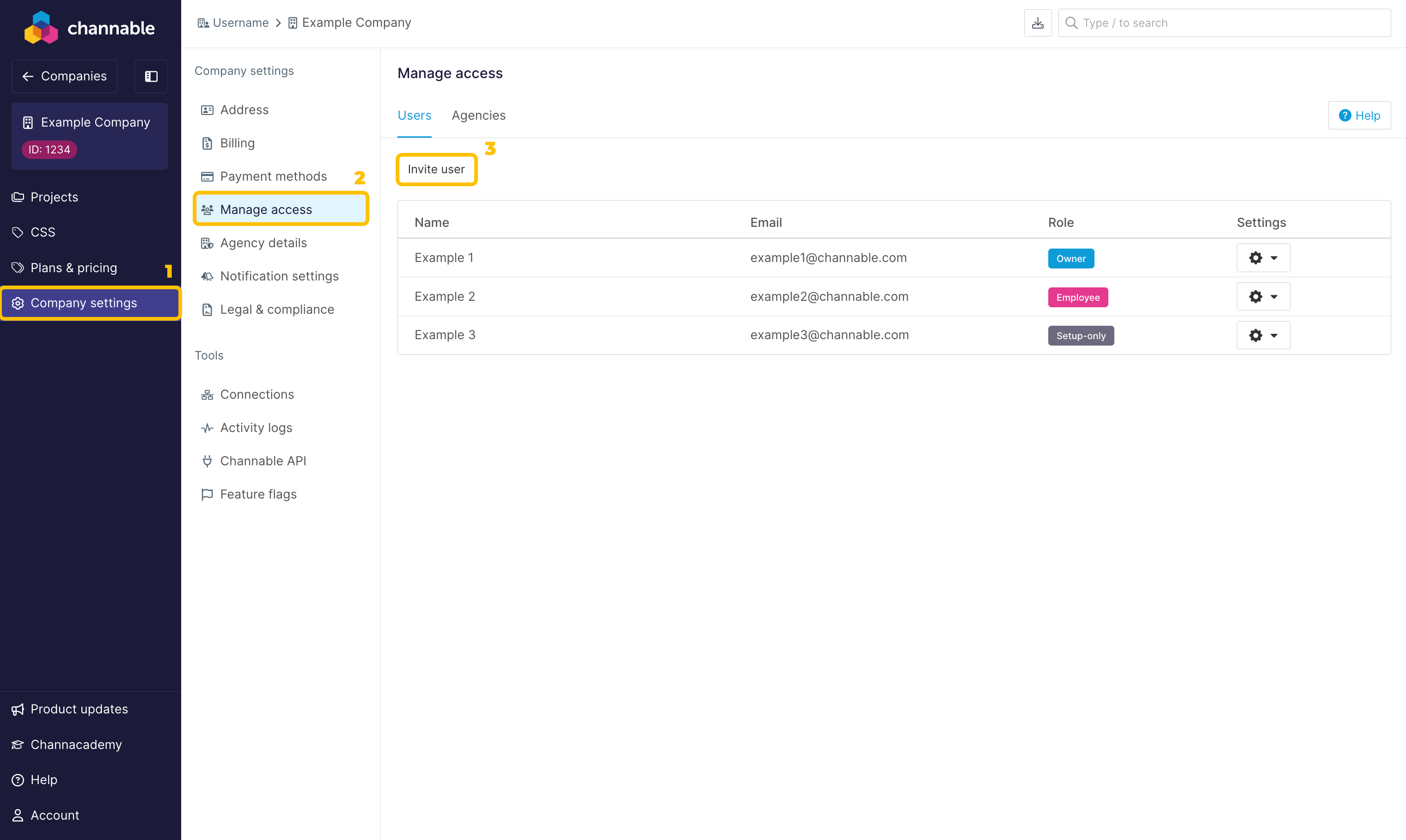
1. Dans une entreprise, cliquez sur **Paramètres entreprise** de la barre latérale.
2. Cliquez sur **Inviter un utilisateur**.
3. À **E-mail d’invitation**, ajoutez l’adresse e-mail du nouvel utilisateur.
4. À **Rôle**, Sélectionner le rôle du nouvel utilisateur.
5. Cliquez sur **Inviter un utilisateur**.

{% tabs %}
{% tab title="Version moderne" %}

<figure><img src="https://3059962056-files.gitbook.io/~/files/v0/b/gitbook-x-prod.appspot.com/o/spaces%2F8y3q10FnokmlpzYq3YPS%2Fuploads%2FEU6kQRxTtOKHSkCJBLnY%2Fmodern-version.png?alt=media&amp;token=c920dbe8-b641-4986-891b-f9801b3f288e" alt=""><figcaption></figcaption></figure>
{% endtab %}

{% tab title="Ancienne version" %}

<figure><img src="https://3059962056-files.gitbook.io/~/files/v0/b/gitbook-x-prod.appspot.com/o/spaces%2F8y3q10FnokmlpzYq3YPS%2Fuploads%2Fnl3Mswda045y1aWOhOrL%2Fimage.png?alt=media&amp;token=bf8e1bac-4396-46a7-b6fe-76b36314334f" alt=""><figcaption></figcaption></figure>
{% endtab %}
{% endtabs %}

2. Vous devez ensuite préciser un rôle pour l’utilisateur. Les droits de ces rôles sont décrits dans le tableau en haut de cet article.

#### Supprimer un utilisateur

1. Dans une entreprise, cliquez sur **Paramètres entreprise** de la barre latérale.
2. Localisez l’utilisateur que vous souhaitez Supprimer.
   1. En **Paramètres** colonne, cliquez sur le menu déroulant de l’icône d’engrenage.
   2. Sélectionner **Supprimer l’utilisateur**


---

# Agent Instructions
This documentation is published with GitBook. GitBook is the documentation platform designed so that both humans and AI agents can read, navigate, and reason over technical content effectively. Learn more at gitbook.com.

## Querying This Documentation
If you need additional information that is not directly available in this page, you can query the documentation dynamically by asking a question.

Perform an HTTP GET request on the current page URL with the `ask` query parameter, and the optional `goal` query parameter:

```
GET https://helpcenter.channable.com/account-billing/account-and-billing-fr/gerez-votre-compte-et-vos-parametres/gerer-les-roles-des-utilisateurs-dans-un-compte-channable.md?ask=<question>&goal=<endgoal>
```

`ask` is the immediate question: it should be specific, self-contained, and written in natural language.
`goal` is optional and describes the broader end goal you are ultimately trying to accomplish on behalf of the user. GitBook uses it to tailor the answer towards what is most useful for that goal.

The response will contain a direct answer to the question and relevant excerpts and sources from the documentation.

Use this mechanism when the answer is not explicitly present in the current page, you need clarification or additional context, or you want to retrieve related documentation sections.