> For the complete documentation index, see [llms.txt](https://helpcenter.channable.com/llms.txt). Markdown versions of documentation pages are available by appending `.md` to page URLs; this page is available as [Markdown](https://helpcenter.channable.com/changelog/changelog-de/2026/januar.md).
# Januar
Changelog-Einträge, veröffentlicht im Januar 2026.
{% updates format="full" %}
{% update date="2026-01-30" tags="important,info" %}
## Kaufland Legacy API & Feed ab 1. März abgekündigt
{% hint style="danger" %}
### AKTION ERFORDERLICH
Ab **1. März 2026**, werden wir die **alte Kaufland-Integration** (Feed + Kaufland API V1). Migriere zu **Kaufland V2** vor diesem Datum, damit deine Listing-Updates nicht fehlschlagen.
{% endhint %}
**Gültig ab:** 1. März 2026\
**Betroffen:** Nutzer mit einer aktiven **Kaufland API V1** und/oder alter **Kaufland-Feed**
### Was ändert sich?
* Wir haben **Kaufland V2** letztes Jahr veröffentlicht.
* Das ältere Kaufland-Setup (Feed + die erste API-Version) ist abgekündigt.
* Am **1. März 2026**, werden wir es nicht mehr unterstützen und aus Channable entfernen.
Was passiert, wenn ich nicht migriere?
**Nach dem 1. März 2026**
* Dein alter Kaufland-Channel/Feed könnte aufhören, Updates zu synchronisieren (Bestand, Preis usw.).
* Wir bieten keine technische oder Fehlerbehebungsunterstützung für die alte Version an.
* Verpasste Updates können zu Ausfallzeiten deiner Listings und zu verlorenen Verkäufen führen.
### Was du tun musst
Folge den Schritten in unserem [Kaufland V2-Migrationsleitfaden](/list-advertise/list-and-advertise-de/auf-marktplatzen-verkaufen/kaufland/so-richtest-du-einen-kaufland-kanal-api-v2-ein.md).
{% hint style="warning" %}
Wenn die Migration wiederholt fehlschlägt, [kontaktiere den Support](https://helpcenter.channable.com/hc/en-us/articles/360016311759-How-can-I-contact-Channable). Bitte gib in deiner Nachricht deinen Projekt- und Kanalnamen an.
{% endhint %}
{% endupdate %}
{% update date="2026-01-29" tags="improvement,info" %}
## Das Hilfe-Center hat ein neues Design!
Wir haben das Hilfe-Center überarbeitet! Du findest vielleicht einiges an neuen Stellen. Im Laufe von 2026 verbessern und strukturieren wir die Inhalte weiter. So findest du dich im neuen Hilfe-Center zurecht:
* **Suchfunktion**: Nutze die Suchleiste, um Themen schnell zu finden.
* **Tabs**: Durchsuche auf der Startseite die Kategorien nach relevanten Bereichen.
* **Aktualisierungen im Changelog**: Schau dir die neuesten Änderungen und neuen Inhalte im Changelog-Tab an – dort bist du jetzt!
Bleib dran für weitere Verbesserungen, während wir dein Erlebnis weiter verbessern!
### Nutze die neue Navigation
Unser Hilfe-Center ist in Abschnitte gegliedert, die die Phasen der Arbeit mit Channable widerspiegeln.
Du kannst problemlos zwischen den Abschnitten navigieren, und das ist völlig in Ordnung! Diese Hauptbereiche findest du oben unter der Suchleiste.
Nutze innerhalb eines Abschnitts die Navigationsleiste links, um Unterabschnitte und Artikel zu erkunden.
Sowohl die [Suchfunktion](#search-for-an-article) und [GitBook Assistant ](#searching-for-an-answer-using-the-gitbook-assistant)durchsucht alle Bereiche, um dir die besten Antworten auf deine Fragen zu liefern.
### Suche nach einem Artikel
Die Suchleiste befindet sich oben im Hilfe-Center.
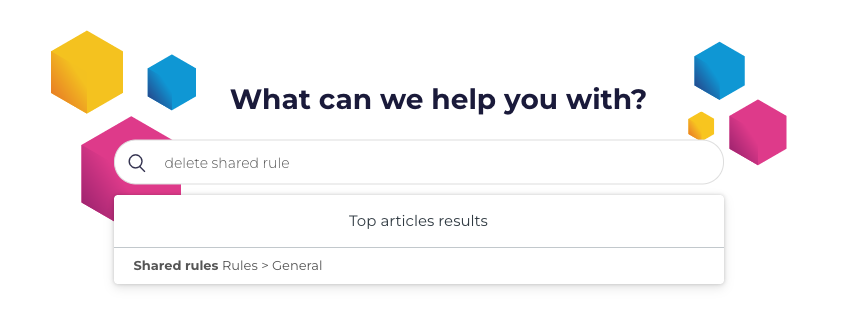
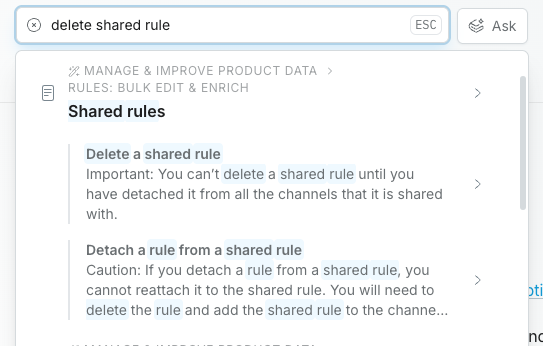
Mit der aktualisierten Suche kannst du direkt zu bestimmten Zwischenüberschriften in einem Artikel springen, und sie liefert dir schon während der Eingabe einen Ausschnitt aus dem Artikel.
Schau dir den Unterschied zwischen der alten und neuen Suche für den Begriff "Löschen Geteilte Regel" an.
### Suche mit dem "GitBook Assistant" nach einer Antwort
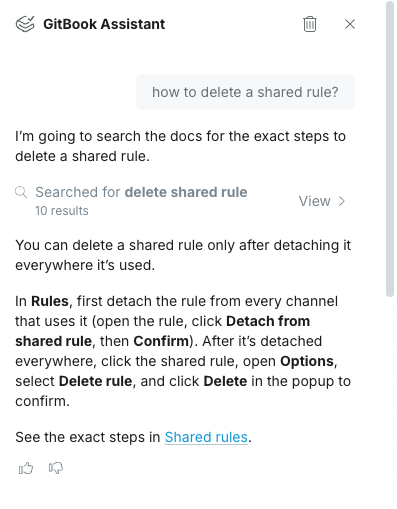
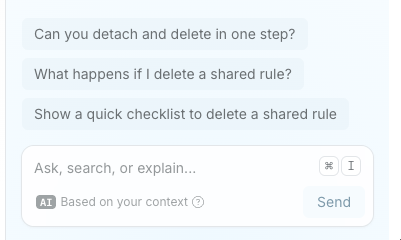
Stell dem GitBook Assistant deine Frage, um eine individuelle KI-Antwort auf Basis von Artikeln aus dem Hilfe-Center zu erhalten.
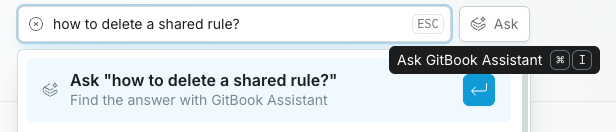
Gib deine Frage in die Suchleiste ein und klicke auf **Fragen**. Der Assistent wird auf der rechten Seite angezeigt.
Du kannst direkt auf beliebige Quellen zugreifen, eine zusätzliche Frage auswählen oder eine andere Frage eingeben.
Du kannst die :thumbs-up: / :thumbs-down: Schaltflächen verwenden, um Feedback zum Assistenten zu geben.
### Häufig gestellte Fragen (FAQ)
Werden meine gespeicherten Links noch funktionieren?
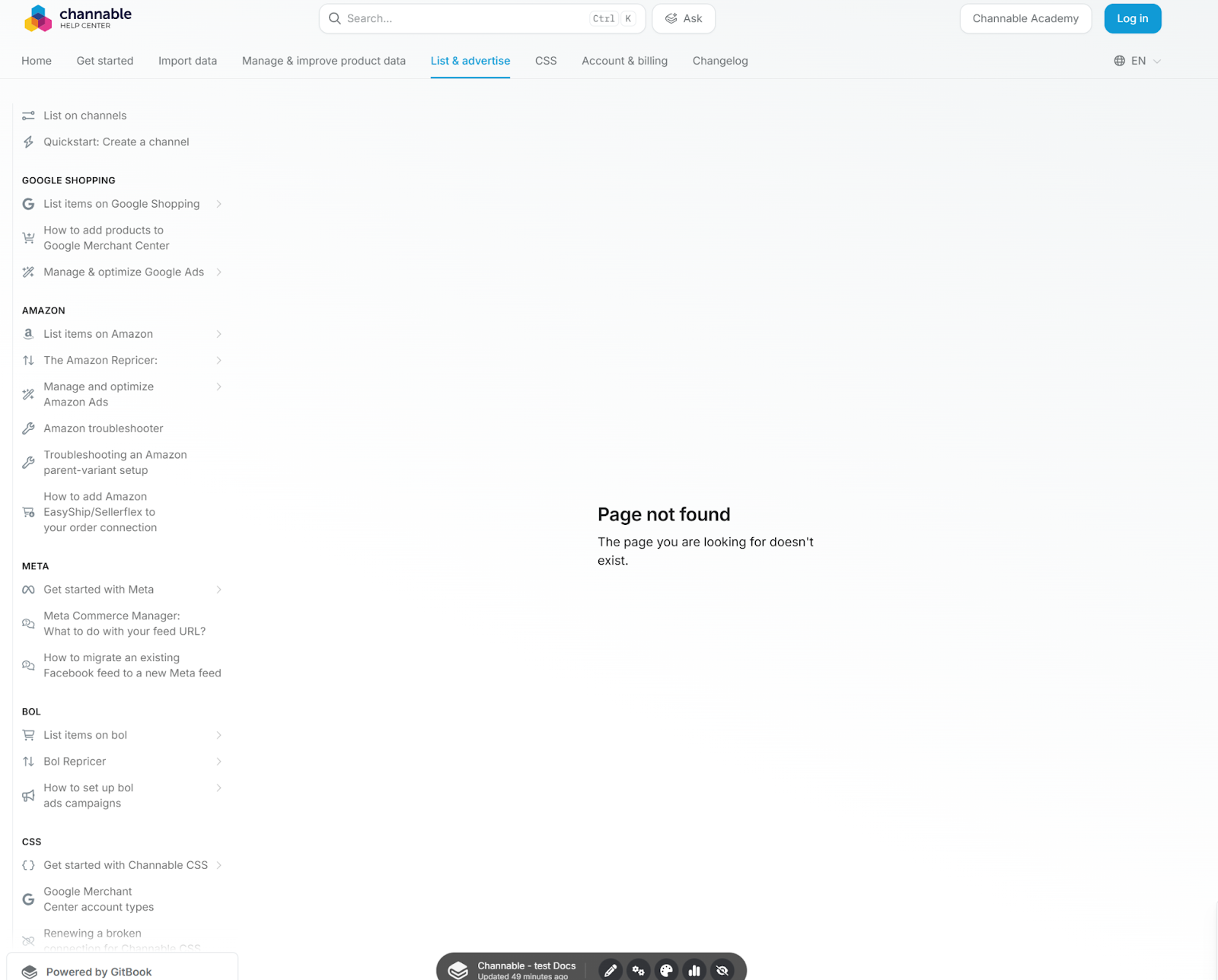
Deine gespeicherten Links sollten funktionieren. Wenn nicht, wirst du trotzdem zum neuen Hilfe-Center weitergeleitet. Wenn sie nicht funktionieren, folge den Anweisungen unter **Was soll ich tun, wenn mein Artikel-Link zu einem „Seite nicht gefunden“-Fehler führt?**
Was soll ich tun, wenn mein Artikel-Link zu einem „Seite nicht gefunden“-Fehler führt?
Wenn du bei einem Artikel-Link „Seite nicht gefunden“ siehst, finde den Artikel über die Suche oder den KI-Assistenten:
1. Klicke oben auf der Seite auf das Suchfeld.
2. Wenn du den Namen des Artikels kennst, nach dem du suchst, beginne mit der Eingabe des Artikelnamens, z. B. „So richtest du einen Amazon-Kanal ein“, oder gib einige Stichwörter ein, die zum Thema passen, z. B. „Amazon-Fehler“.
3. Wähle eine der Optionen aus, die in den Suchergebnissen angezeigt werden, oder klicke auf „Fragen \[deine Keywords]“, um den KI-Assistenten nach Ergebnissen zu fragen.
Warum sind in den Artikeln in anderen Sprachen alle Screenshots immer noch auf Englisch?
Wir können die Screenshots in jedem übersetzten Artikel nicht bearbeiten. So können wir eine einheitliche visuelle Referenz beibehalten und gleichzeitig für jeden Artikel übersetzte Schritt-für-Schritt-Anleitungen bereitstellen.
{% endupdate %}
{% update date="2026-01-23" tags="important,info" %}
## Abschaltung der Google Merchant Center Content API
### Was hat sich geändert?
Google wird die Unterstützung für **Content API** als primäre Datenquelle im Google Merchant Center am **18. August 2026**.
Wenn deine primäre Datenquelle im Merchant Center **Content API** ist, musst du bis dahin zu **Merchant API v1** migrieren.
Producthero migriert außerdem von der **Merchant API beta** zu **Merchant API v1**. Wir werden das vor dem **28. Februar 2026**.
### Wer ist betroffen
* **Betroffen:** Jeder, dessen primäre Datenquelle im Merchant Center ist **Content API** (einschließlich Nutzer, die eine Google Shopping API-Integration verwenden).
* **Betroffen:** Producthero-Nutzer, die Meldungen zum Migrieren von der **Merchant API beta**.
* **Nicht betroffen:** Jeder, der **Datei-Uploads** (zum Beispiel XML) als ihre primäre Quelle.
### Was du tun musst (nur betroffene Nutzer)
{% hint style="info" %}
Wenn du Channables Google Shopping API-Verbindung nutzt, basiert sie aktuell auf **Content API**. Sie wird bis **18. August 2026**. Wir fügen **Merchant API v1** Unterstützung hinzu und teilen dir alle erforderlichen Schritte rechtzeitig mit.
{% endhint %}
{% stepper %}
{% step %}
### Prüfe deine primäre Datenquelle
Gehe in Google Merchant Center zu **Einstellungen > Datenquellen**.
{% endstep %}
{% step %}
### Prüfe die Spalte „Quelle“
Wenn dort **Merchant API** angezeigt wird, bist du bereits startklar.
Wenn dort **Content API** angezeigt wird, musst du zu **Merchant API v1**.
{% endstep %}
{% step %}
### Vor Ablauf der Frist migrieren
Stell deinen Import um auf **Merchant API v1** vor **18. August 2026**.
Wenn du eine Plattform-Integration nutzt, bestätige den Zeitplan mit deinem Anbieter.
Wenn du Channable nutzt, teilen wir dir die genauen Migrationsschritte mit, sobald sie verfügbar sind.
{% endstep %}
{% endstepper %}

### Häufig gestellte Fragen
#### Ich bin mir nicht sicher, welche Merchant API-Version ich verwende
Kontaktiere deinen Plattformanbieter (zum Beispiel Shopify oder WooCommerce).
#### Ich nutze keine API-Verbindung, habe aber trotzdem eine E-Mail erhalten
Das kann passieren, weil Producthero die **Merchant API beta** für Produkt- und Leistungsdaten.
Wir migrieren Producthero Zu **Merchant API v1** und werden die Migration vor **28. Februar 2026**.
Wenn du von **Datei-Uploads** (zum Beispiel XML) als deine primäre Produktdatenquelle verwendest, musst du nichts tun.
{% endupdate %}
{% update date="2026-01-22" tags="new,improvement" %}
## Shopify Markets eingeführt, jetzt standardmäßiger Shopify-Importer
### **Was hat sich geändert?**
Wir haben unseren Shopify-Importer Zu [Shopify Markets](https://www.shopify.com/nl/markets). von 22. Januar an wird Shopify Markets Channable’s Standard-Importer für Shopify sein.
{% hint style="info" %}
**Hinweis:** Wenn du den vorherigen Importer verwendest und zu Shopify Markets Verschieben möchtest, folge unserer [Shopify Markets-Wechselanleitung](/import-data/import-data-de/import-anleitung/importiere-deine-produktdaten/import-uber-einen-webshop/shopify/anleitung-zum-wechsel-zu-shopify-markets.md).
{% endhint %}
#### **Was ist Shopify Markets?**
Shopify Markets ist eine verbesserte Version von Shopify, die es dir leichter macht, dein Geschäft zu skalieren und von einem einzigen Shop aus Zu mehrfach Märkte verkaufen.
#### **Warum sind wir Zu Shopify Markets gewechselt?**
Shopify Markets ist jetzt das Standard-Datenmodell von Shopify. Zu dir die beste Erfahrung zu bieten, haben wir unseren Shopify-Importer aktualisiert und Zu ihre neueste Funktionalität zu unterstützen.
Shopify Markets bietet außerdem deutliche Vorteile im Vergleich Zu dem alten Importer, darunter:
* Deutlich schnellere Importzeiten
* Mehrfach-Markt-Daten und Übersetzungen
* Einfacheres Setup (da wichtige Daten standardmäßig enthalten sind)
### **Unterschiede zwischen dem alten und dem neuen Importer**
Der alte Importer legte übersetzten Inhalt im Standardfeld (Titel, Beschreibung) ab. Der neue Importer erstellt spezifische Felder für lokalisierte Daten.
| **Datentyp** | **Bisheriges Shopify-Verhalten** | **Neue Feldnamen für Shopify Markets** |
| ---------------------- | ------------------------------------------------------------------- | -------------------------------------------------------------------------------------------------------------------------------------- |
| **Produktübersetzung** | Übersetzter Inhalt wurde im Standardfeld platziert (z. B. `title`). | `title_{language_code}` (z. B., `title_fr`, `Beschreibung_es`) |
| **Marktpreis** | Nur ein Standard-Preis-Feld (z. B. `Preis`) war verfügbar. | `Preis_{market_name}` (z. B., `Preis_niederlande`, `Preis_belgien`und das entsprechende Währungs-Feld (`Preis_{market_name}_Währung`). |
| **Menge im Bestand** | Gesamt in `bestand_Menge`. Bestand pro Standort war Optional. | `bestand_Menge` (gesamt) und `Menge_{location_name}` für jeden Standort. |
| **Produkt-Kategorie** | Eingeschränkte Kategorie-Daten. | `produkt_Kategorie` (z. B. "Hundefutter") und `produkt_kategorie_pfad` (vollständiger Pfad). |
### **Häufig gestellte Fragen** Welche Markttypen kannst du mit Shopify Markets importieren?
Du kannst die folgenden Marktplatztypen in Channable importieren:
* Firmenstandort
* Standort
* Kein bestimmter Typ
* Region
Du kannst den Import in deinen Einstellungen Auswählen.
Kann ich die lokale URL direkt von Shopify importieren, anstatt neue Regeln pro Domain zu erstellen?
Lokalisierte URLs werden jetzt standardmäßig für alle im Importer ausgewählte Sprachen importiert, Wenn in Shopify für diese Sprache eine lokalisierte URL vorhanden ist.
{% endupdate %}
{% update date="2026-01-13" tags="important,info" %}
## Stelle deine Lev (BGN) Zu Euro (EUR) bis zum 31. Januar um
### Was hat sich geändert?
Bulgarien stellt seine Währung auf den Euro um. Bis zum 31. Januar 2026 müssen Händler in Bulgarien die Währungen in Lev (BGN) und Euro (EUR) anzeigen.
### Wer ist betroffen?
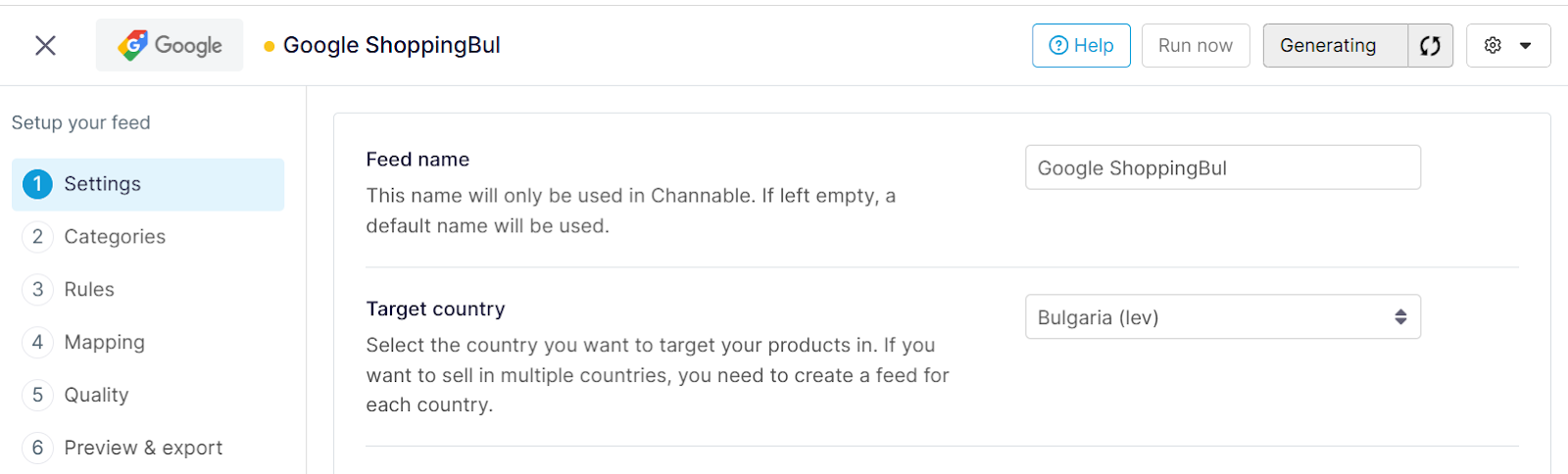
Du bist betroffen, Wenn du einen oder mehrere aktive Feeds\* in Channable hast, die Bulgarien (lev) als das **Zielland**.\
\
\* Betroffene Feeds:
* Criteo
* Facebook
* Facebook Automotive Inventory-Anzeigen
* Facebook Zusatz
* Google Shopping
* Meta Auto
* Meta Online-Produkte
* Meta Immobilien
* Meta Reisen
* Microsoft Ads
* TikTok Ads
* TikTok Reisen
* Twitter
### Was du tun musst
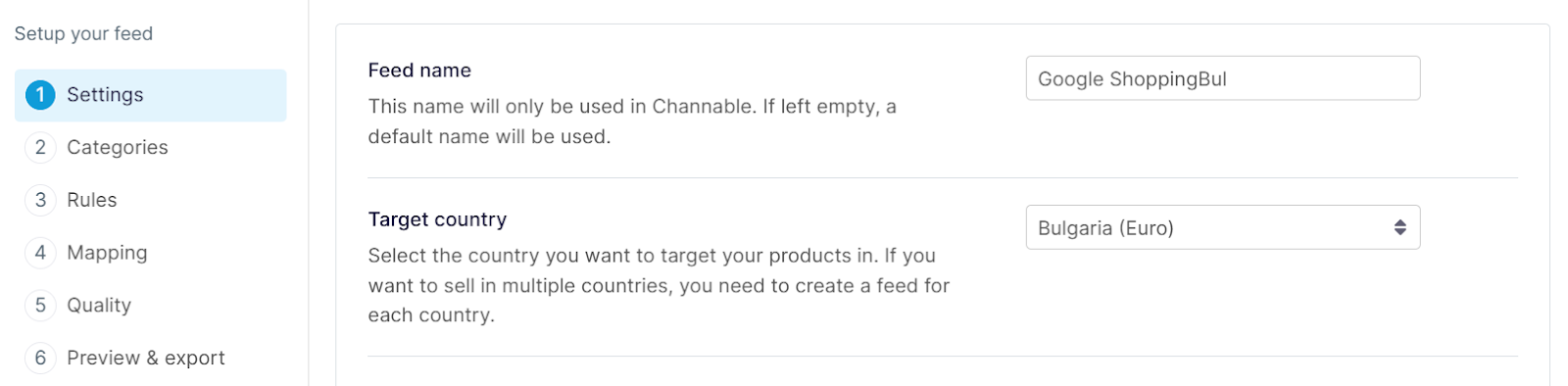
Zu gewährleisten, dass deine exportierten Preise korrekt bleiben, haben wir eine neue **Bulgarien (Euro)** Zielland-Einstellung. Die vorherige Einstellung wurde umbenannt Zu **Bulgarien (Lew)** und wird irgendwann auslaufen.
Wenn du dein Zielland auf Euro umstellst, ändern sich das Währungssymbol und die Formatierung für alle preisbezogenen Felder sofort (einschließlich Verkaufs- und Versandpreisen).
**Wenn du ohne Aktualisierung deiner Werte wechselst, sind deine Preise auf deinen Werbekanälen falsch.**
Zu einer genauen Preisgestaltung musst du deine Daten aktualisieren, bevor du das Zielland wechselst. Du kannst wählen **eins** von diesen Methoden:
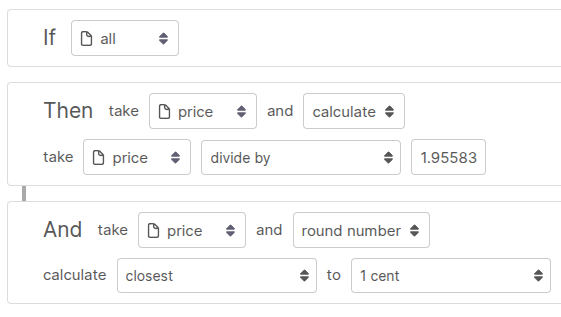
* **Wende Umrechnungsregeln an:** Erstellen von Regeln in Channable, um deine Preise zu konvertieren und Rundungen anzuwenden.\
\
Beispiel:
* **Passe deine Importe an:** Aktualisiere deine Quelle, um Preise direkt in Euro zu importieren.
Als Nächstes, sobald deine Daten aktualisiert und bereit sind, navigiere Zu **\[dein Feed] > Einstellungen** und aktualisiere die **Zielland** Zu „Bulgarien (Euro)“.
ODER
Als Nächstes kannst du einen neuen, frischen Export-Feed speziell für Bulgarien (Euro) einrichten, um die Migration zu testen, ohne deinen aktiven Lev-Feed zu beeinflussen. Du kannst das tun, indem du deinen bestehenden Feed kopierst:
1. Gehe zu **\[dein Feed] > Einstellungen**.
2. Klicke auf das Zahnradsymbol und wähle **Feed kopieren** im Dropdown.
3. Gib im Popup einen Namen für deinen Feed ein und klicke **Feed kopieren**.
{% endupdate %}
{% update date="2026-01-13" tags="new" %}
## TikTok Shipping-Bestellungen jetzt unterstützt (Beta)
### **Was hat sich geändert?**
TikTok Shop-Bestellungen, die über **TikTok Shipping** („Versand durch TikTok“) können jetzt für ausgewählte Nutzer in Channable importiert werden.
* **Versand durch Verkäufer** und **TikTok-Versand** Bestellungen können importiert werden.
* Für **Versand durch Verkäufer** Bei Bestellungen behandeln wir Versandaktualisierungen wie gewohnt.
* Für **TikTok-Versand** Bei Bestellungen, wenn wir ein Versandupdate erkennen, rufen wir das Versandlabel von TikTok ab und fügen es der Bestellung in Channable hinzu (**Bestelldetails > Anhänge**).
### **So fügst du TikTok Shipping in Channable hinzu**
{% hint style="info" %}
**Hinweis:** Um diese Funktion zu nutzen, musst du[ TikTok Shipping in deinem TikTok-Konto einrichten](https://seller-us.tiktok.com/university/essay?knowledge_id=6837882170001153\&lang=en).
{% endhint %}
1. In deinem Channable Account, gehe zu **Setup > Bestellungen.**
2. Klicke **+ Bestellungen einrichten**.
3. Unter **API**, auswähle **TikTok Shop** von den verfügbaren Optionen.
4. Richte deine TikTok-Bestellverbindung ein:
1. Für **Name**, gib deiner Verbindung einen aussagekräftigen Namen.
2. Für **Shop-Region**, Auswählen der Region, in der dein TikTok Shop aktiv ist.
3. Auswählen des Kontrollkästchens **Ich bin ein Nutzer von TikTok Shipping.**.
5. Klicke **Speichern**.
Channable wird deine TikTok Shipping-Bestellungen jetzt importieren und verarbeiten.
{% endupdate %}
{% endupdates %}
---
# Agent Instructions
This documentation is published with GitBook. GitBook is the documentation platform designed so that both humans and AI agents can read, navigate, and reason over technical content effectively. Learn more at gitbook.com.
## Querying This Documentation
If you need additional information that is not directly available in this page, you can query the documentation by asking a question.
Perform an HTTP GET request on the following URL with the `ask` and `goal` query parameters:
```
GET https://helpcenter.channable.com/changelog/changelog-de/2026/januar.md?ask=&goal=
```
`ask` is the immediate question: it should be specific, self-contained, and written in natural language.
`goal` is what the user is ultimately trying to achieve, the reason they need the answer. Sharing it helps GitBook give you a better, more relevant answer. A goal is most helpful when it describes the outcome the user wants rather than restating the question. For example, with `ask=how do I create an API token`, a goal like `automate deployments from our CI pipeline` lets GitBook tailor the answer to that use case.
The response will contain a direct answer to the question and relevant excerpts and sources from the documentation.
Use this mechanism when the answer is not explicitly present in the current page, you need clarification or additional context, or you want to retrieve related documentation sections.