> For the complete documentation index, see [llms.txt](https://helpcenter.channable.com/llms.txt). Markdown versions of documentation pages are available by appending `.md` to page URLs; this page is available as [Markdown](https://helpcenter.channable.com/changelog/changelog-fr/2026/janvier.md).
# Janvier
Entrées du journal des modifications publiées en janvier 2026.
{% updates format="full" %}
{% update date="2026-01-30" tags="important,info" %}
## API et flux Kaufland legacy obsolètes le 1er mars
{% hint style="danger" %}
### ACTION REQUISE
À partir du **1 mars 2026**, nous la déprécierons et la supprimerons **ancienne intégration Kaufland** (flux + API Kaufland V1). Migrez A **Kaufland V2** avant cette date A fin d’éviter que les mises à jour de vos annonces n’échouent.
{% endhint %}
**Date d’effet :** 1 mars 2026\
**Concerné :** Utilisateurs disposant d’un **Kaufland API V1** et/ou hérité **flux Kaufland**
### Qu’est-ce qui change ?
* Nous avons lancé **Kaufland V2** l’année dernier.
* L’ancienne configuration Kaufland (flux + la version API premier) est obsolète.
* Le **1 mars 2026**, nous cesserons de la prendre en charge et la retirerons de Channable.
Que se passe-t-il si je ne migre pas ?
**Après le 1er mars 2026**
* Votre ancien canal/flux Kaufland peut cesser de synchroniser les mises à jour (stock, prix, etc.).
* Nous ne fournirons plus d’assistance technique ou de dépannage pour la version ancienne.
* Les mises à jour manquées peuvent entraîner une interruption des annonces et des ventes perdues.
### Ce que vous devez faire
Suivez les étapes en consultant notre [guide de migration Kaufland V2](/list-advertise/list-and-advertise-fr/vendre-sur-les-marketplaces/kaufland/comment-configurer-un-canal-kaufland-api-v2.md).
{% hint style="warning" %}
Si la migration échoue à plusieurs reprises, [contactez le support](https://helpcenter.channable.com/hc/en-us/articles/360016311759-How-can-I-contact-Channable). Veuillez inclure le nom de votre projet et de votre canal dans votre message.
{% endhint %}
{% endupdate %}
{% update date="2026-01-29" tags="improvement,info" %}
## Le Centre d'Aide a un nouveau look !
Nous avons repensé le Centre d'Aide ! Vous constaterez peut-être que certains éléments sont en de nouveaux emplacements. Tout au long de 2026, nous continuerons à améliorer et réorganiser le contenu. Voici comment vous repérer A travers le nouveau Centre d'Aide :
* **Fonction de recherche**: Utilisez la barre de recherche A fin de localiser rapidement les sujets.
* **Onglets**: Parcourez les catégories sur la page d’accueil pour trouver les sections pertinentes.
* **Mises à jour en Changelog**: Consultez les changements récents et le nouveau contenu en consultant l’onglet Changelog - c’est là où vous êtes maintenant !
Restez à l’écoute de nouvelles améliorations pendant que nous continuons à améliorer votre expérience !
### Utilisez la nouvelle navigation
Notre Centre d'Aide est organisé en sections qui reflètent les étapes du travail avec Channable.
Vous pouvez naviguer entre les sections, et c’est tout à fait normal ! Ces sections principales sont accessibles en haut, sous la barre de recherche.
Dans une section, utiliser la barre de navigation à gauche A fin d’explorer les sous-sections et les articles.
À la fois la [fonction de recherche](#search-for-an-article) et [Assistant GitBook ](#searching-for-an-answer-using-the-gitbook-assistant)rechercheront dans toutes les sections A fin de fournir les meilleures réponses à vos questions.
### Recherchez un article
La barre de recherche se trouve en haut de notre Centre d'Aide.
La recherche mise à jour vous permet d’accéder directement A des sous-titres spécifiques dans un article, et affiche un extrait de l’article à mesure que vous tapez.
Découvrez la différence entre l’ancienne et la nouvelle recherche pour le terme « Supprimer Règle partagée ».
### Recherchez une réponse avec l’« Assistant GitBook »
Posez votre question A l’Assistant GitBook A fin de recevoir une réponse IA personnalisée provenant d’articles du Centre d'Aide.
Saisissez votre question en utilisant la barre de recherche et cliquez **Poser une question**. L’Assistant apparaîtra sur le côté droit.
Vous pouvez accéder directement à toutes les sources, choisir une question supplémentaire A poser, ou Type une autre question.
Vous pouvez utiliser les :thumbs-up: / :thumbs-down: boutons A fournir Feedback sur l’Assistant.
### Questions fréquemment posées (FAQ)
Mes liens enregistrés fonctionneront-ils toujours ?
Vos liens enregistrés devraient fonctionner, mais si ce n’est pas le cas, vous serez quand même redirigé(e) A le nouveau Centre d’Aide. S’ils ne fonctionnent pas, suivez les instructions A **Que dois-je faire si le lien de mon article renvoie A une erreur « Page not found » ?**
Que dois-je faire si le lien de mon article renvoie A une erreur « Page not found » ?
Si vous voyez « Page not found » lorsque vous allez A un lien d’article, trouvez l’article en utilisant la recherche ou l’assistant IA :
1. Cliquez sur le Champ de recherche en haut de la page.
2. Si vous connaissez le Nom de l’article que vous recherchez, commencez à taper le Nom de l’article, par exemple « Comment A configurer vers le haut un canal Amazon » ou tapez quelques mots-clés liés au sujet, par exemple « Erreurs Amazon ».
3. Sélectionner l’une des Options qui s’affichent en résultats de recherche ou cliquez sur « Demander \[vos mots-clés] » A demander à l’assistant IA quelques résultats.
Pourquoi Tous les captures d’écran sont-elles encore en anglais en les articles en autres langues ?
Nous ne sommes pas en mesure de modifier les captures d’écran dans chaque article traduit. Cela nous permet de conserver une référence visuelle cohérente tout en fournissant des instructions étape par étape traduites pour chaque article.
{% endupdate %}
{% update date="2026-01-23" tags="important,info" %}
## Fin de vie de Google Merchant Center Content API
### Qu’est-ce qui a changé ?
Google ne prendra plus en charge **API de contenu** en tant que target de données principale en Google Merchant Center sur **18 août 2026**.
si votre source de données principale en Merchant Center est **API de contenu**, vous devez migrer A **API marchand v1** avant cette date.
Producthero migre également de la **Bêta de l'API Merchant** A **API marchand v1**. Nous le terminerons avant **28 février 2026**.
### Qui est concerné
* **Concerné :** N'importe qui dont la source de données principale en Merchant Center est **API de contenu** (y compris les utilisateurs utilisant une intégration API Google Shopping).
* **Concerné :** Les utilisateurs de Producthero qui voient des messages concernant la migration de **Bêta de l'API Merchant**.
* **Non concernés :** N'importe qui utilisant **les téléversements de fichiers** (par exemple XML) comme leur target principale.
### Ce que vous devez faire (utilisateurs concernés uniquement)
{% hint style="info" %}
Si vous utilisez la connexion Google Shopping API de Channable, elle repose actuellement sur **API de contenu**. Elle continuera à fonctionner jusqu'à **18 août 2026**. Nous ajoutons **API marchand v1** la prise en charge et partagerons les étapes requises en temps voulu.
{% endhint %}
{% stepper %}
{% step %}
### Vérifiez votre target de données principale
Dans Google Merchant Center, allez A **Paramètres > Sources de données**.
{% endstep %}
{% step %}
### Vérifiez la colonne "target"
Si cela affiche **Merchant API**, vous êtes déjà prêt(e).
Si cela affiche **API de contenu**, vous devez migrer vers A **API marchand v1**.
{% endstep %}
{% step %}
### Migrez avant la date limite
Modifiez votre import vers A **API marchand v1** avant **18 août 2026**.
Si vous choisissez d'utiliser une intégration de plateforme, confirmez le calendrier auprès de votre fournisseur.
Si vous utiliser Channable, nous partagerons le Mot-clé exact des étapes de migration dès qu’elles seront disponibles.
{% endstep %}
{% endstepper %}

### Foire aux questions
#### Je ne suis pas sûr(e) de la version de Merchant API que j’utilise
Contactez votre fournisseur de plateforme (par exemple Shopify ou WooCommerce).
#### Je n’utilise pas de connexion API, mais j’ai quand même reçu un e-mail
Cela peut se produire parce que Producthero utilise le **Bêta de l'API Merchant** pour les données produit et de performance.
Nous migrons Producthero A **API marchand v1** et terminera la migration avant **28 février 2026**.
Si vous utiliser **les téléversements de fichiers** (par exemple XML) comme source principale de données produit, vous n’avez besoin de rien A faire.
{% endupdate %}
{% update date="2026-01-22" tags="new,improvement" %}
## Shopify Markets introduit, désormais importateur Shopify par défaut
### **Qu’est-ce qui a changé ?**
Nous avons mis à jour notre importateur Shopify A [Shopify Markets](https://www.shopify.com/nl/markets). À partir du 22 janvier, Shopify Markets sera l'importeur par défaut de Channable pour Shopify.
{% hint style="info" %}
**Remarque :** si vous utilisez l’importateur précédent et souhaitez Déplacer A Shopify Markets, suivez notre [Guide de passage à Shopify Markets](/import-data/import-data-fr/guide-dimportation/importez-vos-donnees-produit/importer-via-une-boutique-en-ligne/shopify/guide-pour-passer-a-shopify-markets.md).
{% endhint %}
#### **Qu’est-ce que Shopify Markets ?**
Shopify Markets est une version améliorée de Shopify qui facilite la mise à l’échelle de votre entreprise et la vente A plusieurs marchés de une seule boutique.
#### **Pourquoi avons-nous basculé A Shopify Markets ?**
Shopify Markets est désormais le modèle de données par défaut de Shopify. A vous offrir la meilleure expérience, nous avons mis à jour notre importeur Shopify A prendre en charge leurs dernières fonctionnalités.
Shopify Markets offre également des avantages significatifs par rapport à l’ancien importeur, notamment :
* Des temps d’importation nettement plus rapides
* Données et traductions multi-marchés
* Installation plus simple (car les données essentielles sont incluses par défaut)
### **Différences entre l’ancien et le nouvel importeur**
L’ancien importeur plaçait le contenu traduit dans le champ par défaut (title, Description). Le nouvel importeur crée des champs spécifiques pour les données localisées.
| **Type de données** | **Ancien comportement de Shopify** | **Nouveaux Nom du champ des marchés Shopify** |
| ------------------------- | -------------------------------------------------------------------------- | ----------------------------------------------------------------------------------------------------------------------------------- |
| **Traduction de produit** | Le contenu traduit a été placé dans le Champ par défaut (par ex. `titre`). | `titre_{language_code}` (par ex., `titre_fr`, `description_es`) |
| **Prix du marché** | Un seul Champ de prix par défaut (par ex. `prix`) était disponible. | `prix_{market_name}` (par ex., `prix_pays-bas`, `prix_belgique`) et le Champ de devise correspondant (`prix_{market_name}_devise`). |
| **Quantité d'inventaire** | Total en `Quantité de stock`. Le stock par emplacement était Optionnel. | `Quantité de stock` (total) et `Quantité_{location_name}` pour chaque emplacement. |
| **Catégorie de produit** | Données de Catégorie limitées. | `produit_Catégorie` (p. ex., "Dog Food") et `chemin_de_catégorie_produit` (chemin complet). |
### **Foire aux questions** Quels sont les types de marché que vous pouvez importer avec Shopify Markets ?
Vous pouvez importer les types de marché suivants dans Channable :
* Emplacement de l'entreprise
* Emplacement
* Aucun type spécifique
* Région
Vous pouvez Sélectionner le Type d'import en vos Paramètres d'import.
Puis-je importer l'URL locale directement de Shopify plutôt que de créer de nouvelles règles par domaine ?
Les URL localisées sont désormais importées par défaut pour Tous les langues sélectionnés en l'importeur si une URL localisée existe en Shopify pour cette langue.
{% endupdate %}
{% update date="2026-01-13" tags="important,info" %}
## Passez vos devises Lev (BGN) A l'euro (EUR) avant le 31 janvier
### Qu’est-ce qui a changé ?
La Bulgarie change sa monnaie A l'euro. D'ici le 31 janvier 2026, les commerçants en Bulgarie doivent afficher les devises en Lev (BGN) et en euros (EUR).
### Qui est concerné(e) ?
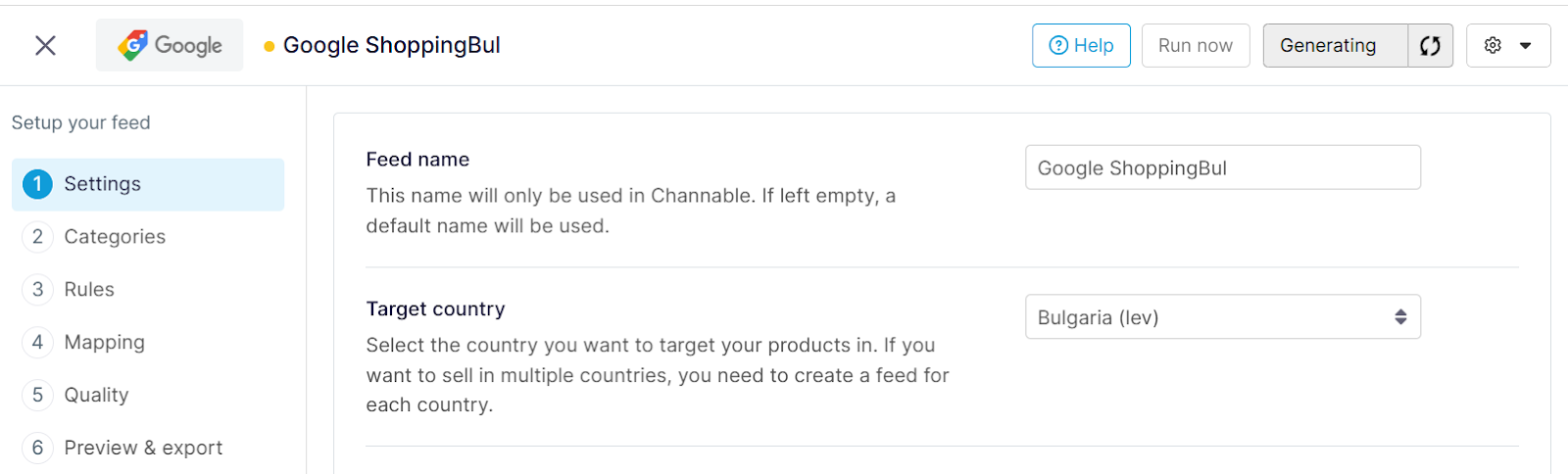
Vous êtes concerné(e) si vous avez un ou plusieurs flux actifs\* en Channable qui utilisent la Bulgarie (lev) comme le **Pays cible**.\
\
\* Flux concernés :
* Criteo
* Facebook
* Facebook Automotive Inventory Ads
* Facebook Supplementary
* Google Shopping
* Meta automatique
* Meta Produits en ligne
* Meta Immobilier
* Meta Voyage
* Microsoft Ads
* TikTok Ads
* TikTok Voyage
* Twitter
### Ce que vous devez faire
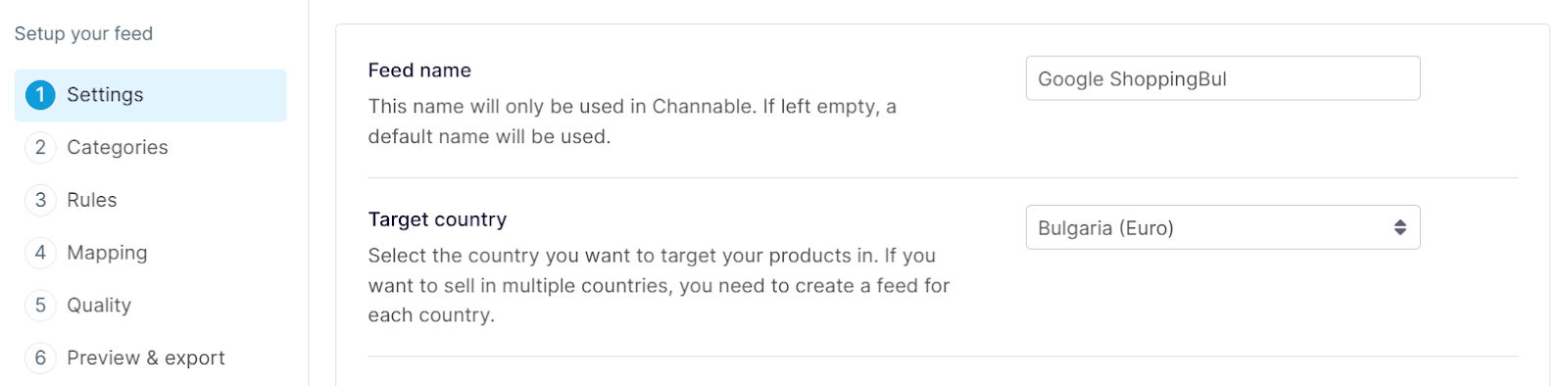
Afin de garantir que vos prix exportés restent exacts, nous avons introduit un nouveau **Bulgarie (euro)** paramètre Pays cible. Le paramètre précédent a été renommé en **Bulgarie (Lev)** et sera progressivement supprimé.
Le passage de votre Pays cible à l’euro changera immédiatement le symbole monétaire et le formatage de tous les champs liés aux prix (y compris les prix de vente et d’expédition).
**Si vous effectuez ce changement sans mettre à jour vos valeurs, vos prix seront incorrects sur vos canaux publicitaires.**
Pour maintenir une tarification exacte, vous devez mettre à jour vos données avant de changer le Pays cible. Vous pouvez choisir **une** de ces méthodes :
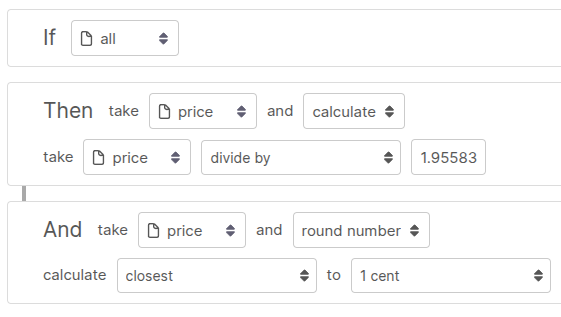
* **Appliquer les règles de conversion :** Créer des règles dans Channable pour convertir vos prix et appliquer un arrondi.\
\
Exemple :
* **Modifiez vos imports :** Mettez à jour vos données sources pour importer directement les prix en euro.
Ensuite, une fois que vos données sont mises à jour et prêtes, accédez à **\[votre flux] > Paramètres** et mettez à jour le **Pays cible** à « Bulgarie (euro) ».
OU
Ensuite, vous pouvez configurer un nouveau flux d’exportation distinct, spécifiquement pour la Bulgarie (euro), afin de tester la migration sans affecter votre flux Lev actif. Vous pouvez le faire en utilisant l’option copier de votre flux existant :
1. Accédez à **\[votre flux] > Paramètres**.
2. Cliquez sur l’icône d’engrenage et sélectionnez **Copier le flux** dans le menu déroulant.
3. Dans la fenêtre contextuelle, saisissez un nom pour votre flux et cliquez sur **Copier le flux**.
{% endupdate %}
{% update date="2026-01-13" tags="new" %}
## Les commandes TikTok Shipping sont désormais prises en charge (bêta)
### **Qu’est-ce qui a changé ?**
Les commandes TikTok Shop expédiées via **TikTok Shipping** ("Shipping by TikTok") peuvent désormais être importées dans Channable pour les utilisateurs sélectionnés.
* **Expédition Vendeur** et **Expédition TikTok** les commandes peuvent être importées.
* Pour **Expédition Vendeur** les commandes, nous traitons les mises à jour d’expédition comme d’habitude.
* Pour **Expédition TikTok** les commandes, lorsque nous détectons une mise à jour d’expédition, nous récupérons l’étiquette d’expédition de TikTok et l’ajoutons à la commande dans Channable (**Détails de la commande > Pièces jointes**).
### **Comment ajouter l’expédition TikTok dans Channable**
{% hint style="info" %}
**Remarque :** Pour utiliser cette fonctionnalité, vous devez[ configurer TikTok Shipping dans votre compte TikTok](https://seller-us.tiktok.com/university/essay?knowledge_id=6837882170001153\&lang=en).
{% endhint %}
1. Dans votre compte Channable, accédez à **Installation > Commandes.**
2. Cliquez sur **+ Configurer commandes**.
3. Sous **API**, sélectionnez **TikTok Shop** parmi les options disponibles.
4. Configurez votre connexion de Commande TikTok :
1. Pour **Nom**, donnez à votre connexion un nom descriptif.
2. Pour **Région de la boutique**, sélectionnez la région dans laquelle votre TikTok Shop opère.
3. Sélectionner la case à cocher **J’utilise TikTok Shipping**.
5. Cliquez sur **Sauvegarder**.
Channable importera et traitera désormais vos commandes TikTok Shipping.
{% endupdate %}
{% endupdates %}
---
# Agent Instructions
This documentation is published with GitBook. GitBook is the documentation platform designed so that both humans and AI agents can read, navigate, and reason over technical content effectively. Learn more at gitbook.com.
## Querying This Documentation
If you need additional information that is not directly available in this page, you can query the documentation by asking a question.
Perform an HTTP GET request on the following URL with the `ask` and `goal` query parameters:
```
GET https://helpcenter.channable.com/changelog/changelog-fr/2026/janvier.md?ask=&goal=
```
`ask` is the immediate question: it should be specific, self-contained, and written in natural language.
`goal` is what the user is ultimately trying to achieve, the reason they need the answer. Sharing it helps GitBook give you a better, more relevant answer. A goal is most helpful when it describes the outcome the user wants rather than restating the question. For example, with `ask=how do I create an API token`, a goal like `automate deployments from our CI pipeline` lets GitBook tailor the answer to that use case.
The response will contain a direct answer to the question and relevant excerpts and sources from the documentation.
Use this mechanism when the answer is not explicitly present in the current page, you need clarification or additional context, or you want to retrieve related documentation sections.