> For the complete documentation index, see [llms.txt](https://helpcenter.channable.com/llms.txt). Markdown versions of documentation pages are available by appending `.md` to page URLs; this page is available as [Markdown](https://helpcenter.channable.com/changelog/changelog-nl/2026/januari.md).
# Januari
Changelog-items gepubliceerd in januari 2026.
{% updates format="full" %}
{% update date="2026-01-30" tags="important,info" %}
## Kaufland legacy Api & feed verouderd op 1 maart
{% hint style="danger" %}
### ACTIE VEREIST
Vanaf **1 maart 2026**, we zullen uitfaseren en verwijderen de **legacy Kaufland-integratie** (feed + Kaufland Api V1). Migreer Naar **Kaufland V2** vóór deze datum om Naar te voorkomen dat je listingupdates mislukken.
{% endhint %}
**Effectief:** 1 maart 2026\
**Getroffen:** Gebruikers met een actieve **Kaufland Api V1** en/of legacy **Kaufland-feed**
### Wat verandert er?
* We hebben uitgebracht **Kaufland V2** het laatste jaar.
* De oudere Kaufland-setup (feed + de eerste Api-versie) is verouderd.
* Op **1 maart 2026**, we stoppen met het ondersteunen ervan en verwijderen het vanuit Channable.
Wat gebeurt er als ik niet migreer?
**Na 1 maart 2026**
* Je oude Kaufland-kanaal/feed kan stoppen met het synchroniseren van updates (voorraad, prijs, enz.).
* We bieden geen technische ondersteuning of hulp bij problemen voor de oude versie.
* Gemiste updates kunnen leiden tot uitval van je listings en gemiste verkopen.
### Wat je moet doen
Volg de stappen in onze [handleiding voor Kaufland V2-migratie](/list-advertise/list-and-advertise-nl/verkopen-op-marktplaatsen/kaufland/hoe-stel-je-een-kaufland-kanaal-api-v2-omhoog-in.md).
{% hint style="warning" %}
Als de migratie herhaaldelijk mislukt, [neem contact op met Support](https://helpcenter.channable.com/hc/en-us/articles/360016311759-How-can-I-contact-Channable). Voeg alsjeblieft je project- en kanaalnaam toe aan je bericht.
{% endhint %}
{% endupdate %}
{% update date="2026-01-29" tags="improvement,info" %}
## Het Help Center heeft een nieuwe look!
We hebben het Help Center vernieuwd! Je merkt misschien dat dingen op nieuwe plekken staan. Gedurende 2026 blijven we de content verbeteren en reorganiseren. Zo vind je je weg Naar het nieuwe Help Center:
* **Zoekfunctie**: gebruik de zoekbalk om snel onderwerpen te vinden.
* **Tabbladen**: Blader op de homepage door de Categorieën voor relevante secties.
* **Updates in de Changelog**: Bekijk recente wijzigingen en nieuwe content in het Changelog-tabblad - daar ben je nu!
Blijf op de hoogte van meer verbeteringen terwijl we je ervaring blijven verbeteren!
### gebruik de nieuwe navigatie
Ons Help Center is georganiseerd in secties die de fasen van werken met Channable weerspiegelen.
Je navigeert misschien tussen secties, en dat is helemaal prima! Deze hoofdsecties zijn toegankelijk bovenaan, onder de zoekbalk.
Binnen een sectie: gebruik de navigatiebalk links. Naar subsecties en artikelen kun je eenvoudig doorklikken.
Zowel de [zoekfunctie](#search-for-an-article) en [GitBook Assistant ](#searching-for-an-answer-using-the-gitbook-assistant)zal in alle secties zoeken om de beste antwoorden op je vragen te geven.
### Zoek naar een artikel
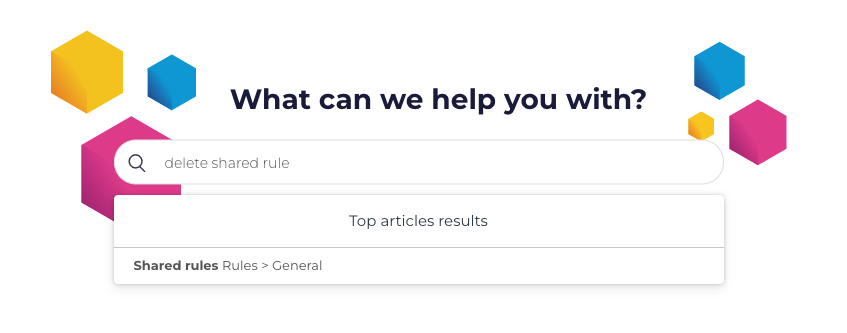
De zoekbalk staat bovenaan van het Help Center.
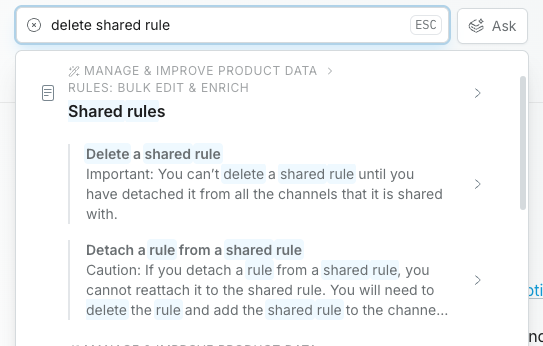
Naar specifieke tussenkopjes binnen een artikel kun je direct springen, en je krijgt een fragment vanuit het artikel terwijl je Type.
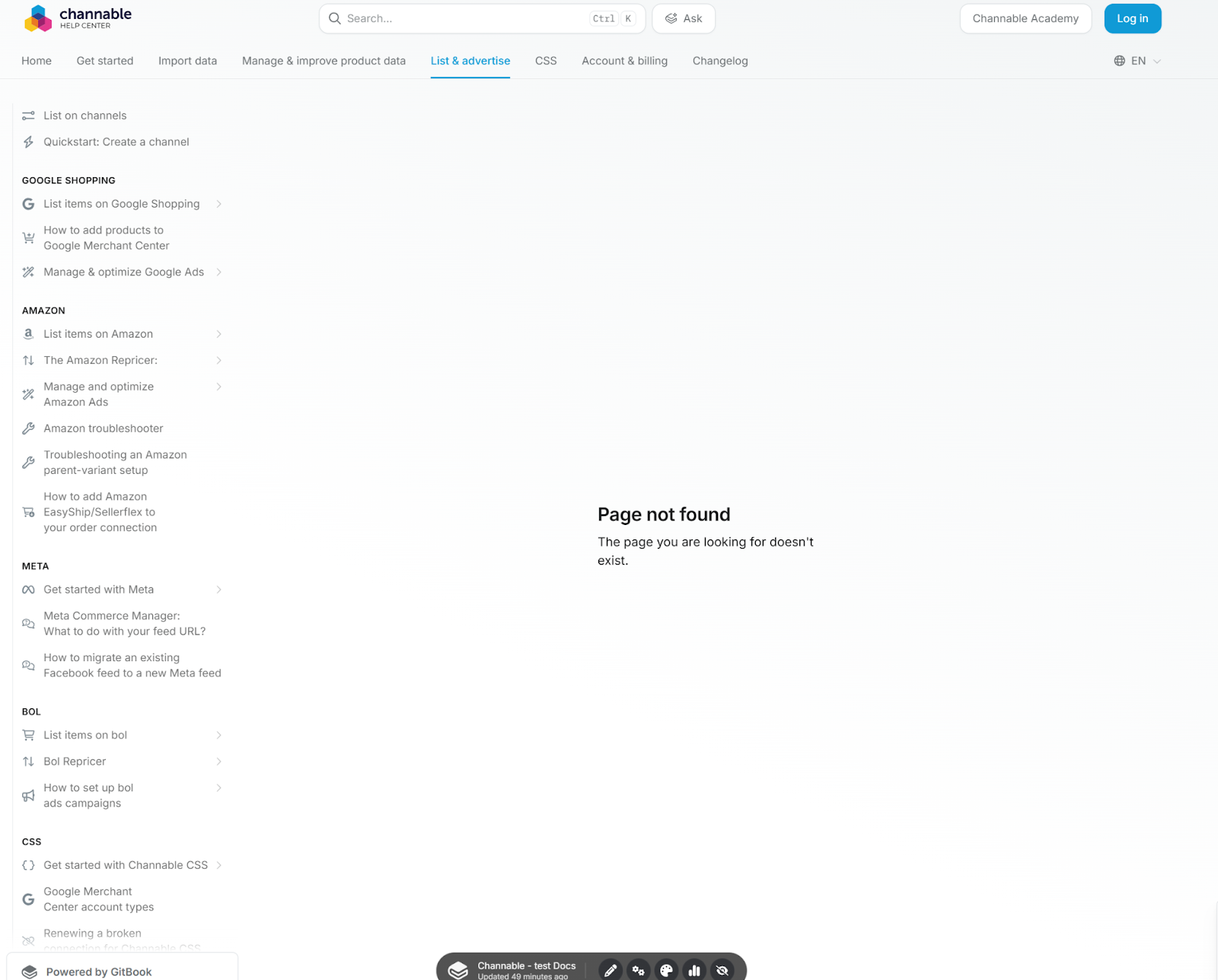
Neem een kijkje naar het verschil tussen de oude en nieuwe zoekfunctie voor de term "Verwijder Gedeelde regel".
### Zoek een antwoord door gebruik te maken van de "GitBook Assistant"
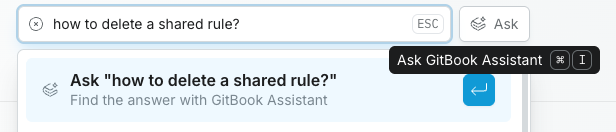
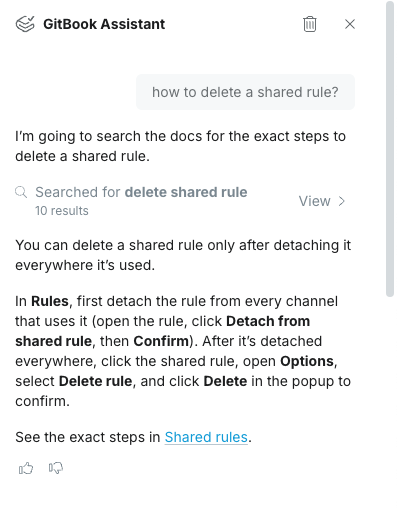
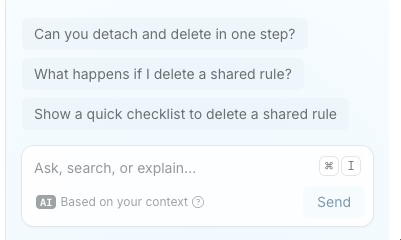
Stel je vraag aan de GitBook Assistant om een op maat gemaakt AI-antwoord te krijgen, samengesteld vanuit artikelen in het Help Center.
Voer je vraag in de zoekbalk in en klik **Vraag**. De Assistant verschijnt aan de rechterkant.
Je kunt direct elke bron openen, een extra vraag kiezen om te stellen, of nog een andere vraag typen.
Je kunt gebruikmaken van de :thumbs-up: / :thumbs-down: knoppen om Feedback over de Assistant te geven.
### Veelgestelde vragen (FAQ)
Blijven mijn opgeslagen links nog werken?
Je opgeslagen links zouden moeten werken, maar als dat niet zo is, word je alsnog doorgestuurd Naar het nieuwe Help Center. Als ze niet werken, volg dan de instructies op **Wat moet ik doen als mijn artikellink Naar een foutmelding "Pagina niet gevonden" verwijst?**
Wat moet ik doen als mijn artikellink Naar een foutmelding "Pagina niet gevonden" verwijst?
Als je “Page not found” ziet wanneer je Naar een artikellink gaat, vind het artikel met zoeken of de AI-assistent:
1. Klik op het zoek Veld bovenaan de pagina.
2. Als je de Naam van het artikel dat je zoekt kent, begin met het typen van de Naam van het artikel, bijv. “How to set up an Amazon channel”, of typ wat trefwoorden die bij het onderwerp passen, bijv. “Amazon Fouten”.
3. Selecteer een van de Opties die in de zoekresultaten worden weergegeven of klik op “Ask \[your keywords]” om de AI-assistent te vragen om wat resultaten.
Waarom zijn alle screenshots in de artikelen in andere talen nog steeds in het Engels?
We kunnen de screenshots in elk vertaald artikel niet bewerken. Zo kunnen we een consistente visuele referentie behouden en tegelijkertijd voor elk artikel vertaalde stap-voor-stap instructies bieden.
{% endupdate %}
{% update date="2026-01-23" tags="important,info" %}
## Uitfasering van de Google Merchant Center Content Api
### Wat is er veranderd?
Google stopt met ondersteuning voor **Content Api** als primaire gegevensbron in Google Merchant Center op **18 augustus 2026**.
als je primaire gegevensbron in Merchant Center is **Content Api**, moet je migreren Naar **Merchant Api v1** voor die datum.
Producthero migreert ook vanuit de **Merchant Api beta** Naar **Merchant Api v1**. We ronden dit af voor **28 februari 2026**.
### Wie wordt er getroffen
* **Getroffen:** Iedereen van wie de primaire target in Merchant Center is **Content Api** (inclusief gebruikers die een Google Shopping Api-integratie gebruiken).
* **Getroffen:** Producthero-gebruikers die berichten zien over migreren vanuit de **Merchant Api beta**.
* **Niet getroffen:** Iedereen die **bestandsuploads** (bijvoorbeeld XML) als primaire target.
### Wat je moet Naar doen (alleen getroffen gebruikers)
{% hint style="info" %}
Als je Channable’s Google Shopping Api-koppeling in gebruik hebt, vertrouwt die momenteel op **Content Api**. Het blijft werken tot **18 augustus 2026**. We voegen **Merchant Api v1** ondersteuning toe en we delen eventuele vereiste stappen op tijd.
{% endhint %}
{% stepper %}
{% step %}
### Controleer je primaire databron
In Google Merchant Center, ga je Naar **Instellingen > Databronnen**.
{% endstep %}
{% step %}
### Controleer de kolom "target"
Als het wordt weergegeven **Merchant Api**, dan ben je al klaar.
Als het wordt weergegeven **Content Api**, dan moet je migreren Naar **Merchant Api v1**.
{% endstep %}
{% step %}
### Migreer vóór de deadline
Schakel je import over Naar **Merchant Api v1** vóór **18 augustus 2026**.
Als je gebruik maakt van een platformintegratie, bevestig dan de planning met je provider.
Als je gebruik maakt van Channable, delen we de Exacte migratiestappen zodra ze beschikbaar zijn.
{% endstep %}
{% endstepper %}

### Veelgestelde vragen
#### Ik weet niet zeker welke Merchant Api-versie ik gebruik
Neem contact op met je platformprovider (bijvoorbeeld Shopify of WooCommerce).
#### Ik gebruik geen Api-verbinding, maar ik heb toch een e-mail ontvangen
Dit kan gebeuren omdat Producthero de **Merchant Api beta** gebruikt voor product- en prestatiegegevens.
We migreren Producthero Naar **Merchant Api v1** en ronden de migratie af vóór **28 februari 2026**.
Als je **bestandsuploads** (bijvoorbeeld XML) als je primaire productdatabron gebruikt, hoef je niets te doen.
{% endupdate %}
{% update date="2026-01-22" tags="new,improvement" %}
## Shopify Markets geïntroduceerd, nu standaard Shopify-importer
### **Wat is er veranderd?**
We hebben onze Shopify-importer Naar bijgewerkt [Shopify Markets](https://www.shopify.com/nl/markets). Vanuit 22 januari wordt Shopify Markets de standaardimporter van Channable voor Shopify.
{% hint style="info" %}
**Let op:** Als je de vorige importer gebruikt en wilt overstappen naar Shopify Markets, volg dan onze [handleiding voor het overschakelen naar Shopify Markets](/import-data/import-data-nl/importhandleiding/importeer-je-productgegevens/importeren-via-een-webshop/shopify/handleiding-voor-overstappen-naar-shopify-markets.md).
{% endhint %}
#### **Wat is Shopify Markets?**
Shopify Markets is een verbeterde versie van Shopify waarmee je je bedrijf makkelijker kunt opschalen en vanuit één winkel aan meerderen markten kunt verkopen.
#### **Waarom zijn we overgestapt op Shopify Markets?**
Shopify Markets is nu Shopify’s standaard datamodel. Om je de beste ervaring te bieden, hebben we onze Shopify-importer bijgewerkt zodat die de nieuwste functionaliteit ondersteunt.
Shopify Markets biedt ook aanzienlijke voordelen ten opzichte van de oude importer, waaronder:
* Veel snellere importtijden
* Gegevens en vertalingen voor meerderen markten
* Eenvoudigere Setup (omdat essentiële gegevens standaard zijn inbegrepen)
### **Verschillen tussen oude en nieuwe importer**
De oude importer plaatste vertaalde content in het standaard Veld (title, Beschrijving). De nieuwe importer maakt specifieke velden aan voor gelokaliseerde data.
| **Type gegevens** | **Oud Shopify-gedrag** | **Nieuwe Shopify Markets Veldnaam(en)** |
| ----------------------- | ----------------------------------------------------------------------- | ------------------------------------------------------------------------------------------------------------------------------ |
| **Productvertaling** | Vertaalde content werd in het standaard Veld geplaatst (bijv. `title`). | `title_{language_code}` (bijv., `title_fr`, `Beschrijving_es`) |
| **Marktprijs** | Er was maar één standaard prijs Veld (bijv. `prijs`) was beschikbaar. | `prijs_{markt_naam}` (bijv., `prijs_nederland`, `prijs_belgië`) en het bijbehorende valuta Veld (`prijs_{markt_naam}_valuta`). |
| **Voorraadhoeveelheid** | Totaal in `voorraad_hoeveelheid`. Voorraad per locatie was optioneel. | `voorraad_hoeveelheid` (totaal) en `hoeveelheid_{locatie_naam}` voor elke locatie. |
| **Productcategorie** | Beperkte categoriegegevens. | `product_categorie` (bijv. "Dog Food") en `product_categorie_pad` (volledig pad). |
### **Veelgestelde vragen** Welke markttypen kun je importeren met Shopify Markets?
Je kunt de volgende markttypen importeren in Channable:
* Bedrijfslocatie
* Locatie
* Geen specifiek type
* Regio
Je kunt het Import type selecteren in je Instellingen voor import.
Kan ik de lokale URL rechtstreeks vanuit Shopify importeren in plaats van nieuwe regels per domein te maken?
Gelokaliseerde URL's worden nu standaard geïmporteerd voor alle talen gekozen in de importer als er een gelokaliseerde URL bestaat in Shopify voor die taal.
{% endupdate %}
{% update date="2026-01-13" tags="important,info" %}
## Zet je Lev (BGN)-valuta uiterlijk op 31 januari om naar Euro (EUR).
### Wat is er veranderd?
Bulgarije verandert zijn valuta naar de euro. Uiterlijk op 31 januari 2026 moeten handelaren in Bulgarije valuta's tonen in zowel Lev (BGN) als euro's (EUR).
### Wie wordt er getroffen?
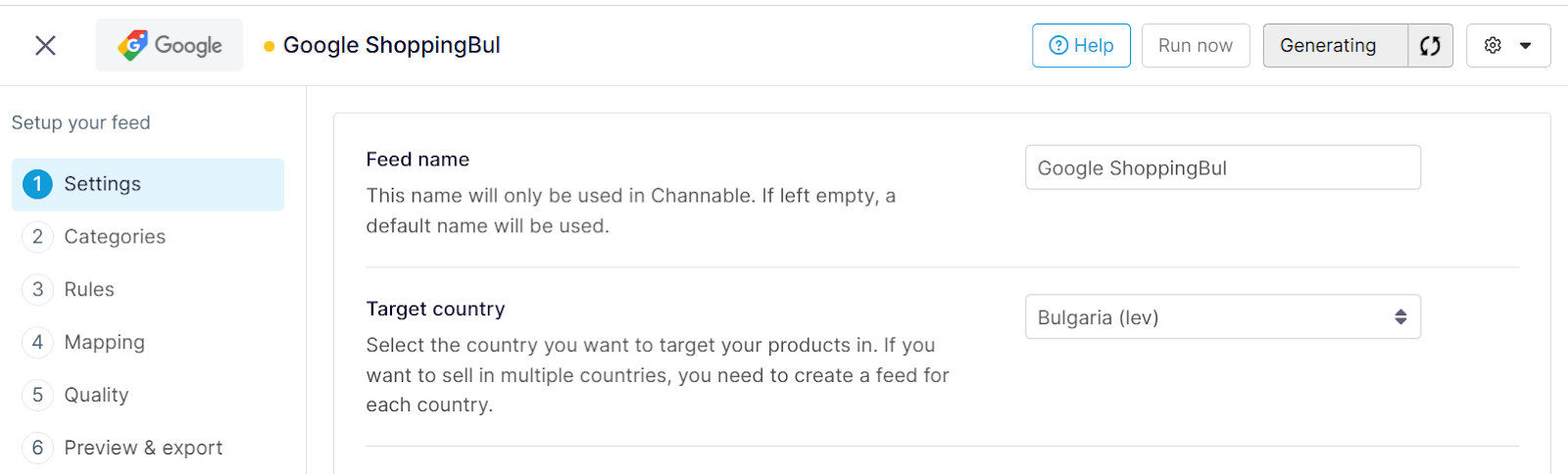
Je wordt getroffen als je een of meer actieve feeds\* in Channable hebt die Bulgarije (lev) als de **Doel land**.\
\
\* Getroffen feeds:
* Criteo
* Facebook
* Facebook Automotive Inventory Ads
* Facebook Aanvullend
* Google Shopping
* Meta Auto
* Meta Online producten
* Meta Vastgoed
* Meta Reizen
* Microsoft Ads
* TikTok Ads
* TikTok Travel
* Twitter
### Wat je moet doen
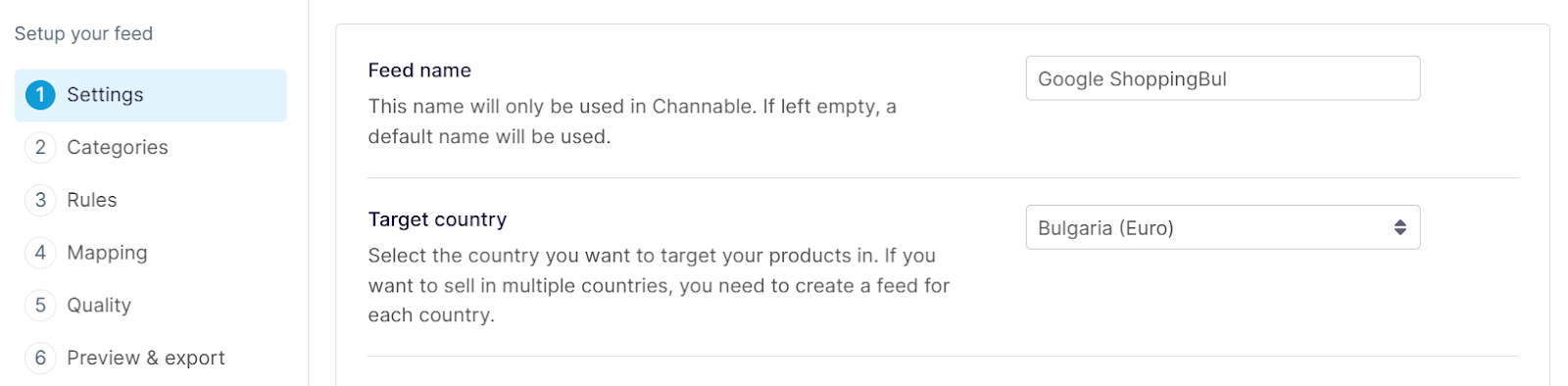
Om ervoor te zorgen dat je geëxporteerde prijzen nauwkeurig blijven, hebben we een nieuwe **Bulgarije (Euro)** Doel land-instelling toegevoegd. De vorige instelling is hernoemd naar **Bulgarije (Lev)** en zal uiteindelijk worden afgebouwd.
Als je je Doel land naar Euro wijzigt, verandert het valutasymbool en de opmaak meteen voor alle prijsgerelateerde velden (inclusief verkoop- en verzendprijzen).
**Als je je waarden niet bijwerkt, kloppen je prijzen niet op je advertentiekanalen.**
Om nauwkeurige prijzen te behouden, moet je je data bijwerken voordat je het Doel land wijzigt. Je kunt kiezen **één** van deze methoden:
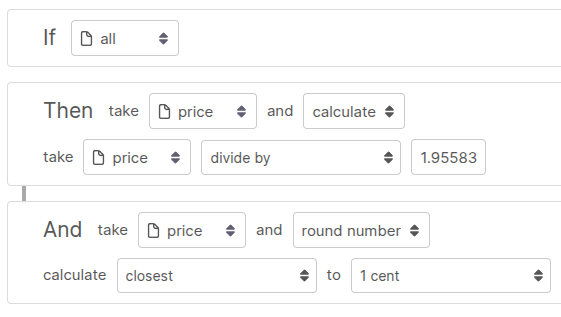
* **Pas conversieregels toe:** Maak aan regels in Channable om je prijzen om te zetten en afronding toe te passen.\
\
Voorbeeld:
* **Pas je imports aan:** Werk je target data bij om prijzen direct in euro te importeren.
Vervolgens, zodra je data is bijgewerkt en klaar is, ga Naar **\[je feed] > Instellingen** en werk de **Doel land** Naar “Bulgarije (Euro)”.
of
Vervolgens kun je een nieuwe, frisse exportfeed omhoog zetten, specifiek voor Bulgarije (Euro), Naar de migratie te testen zonder je live Lev-feed te beïnvloeden. Dat kun je doen door een kopieer van je bestaande feed te maken:
1. Ga Naar **\[je feed] > Instellingen**.
2. Klik op het tandwielpictogram en Selecteer **kopieer feed** in de dropdown.
3. In de pop omhoog, voer een Naam in voor je feed en klik **kopieer feed**.
{% endupdate %}
{% update date="2026-01-13" tags="new" %}
## TikTok Shipping Orders nu ondersteund (beta)
### **Wat is er veranderd?**
TikTok Shop-bestellingen verzonden via **TikTok Shipping** ("Verzending door TikTok") kan nu in Channable worden geïmporteerd voor gekozen gebruikers.
* **Verkoper-verzending** en **TikTok-verzending** bestellingen kunnen worden geïmporteerd.
* Voor **Verkoper-verzending** bestellingen, we verwerken verzendupdates zoals gebruikelijk.
* Voor **TikTok-verzending** bestellingen, wanneer we een verzendupdate detecteren, halen we het verzendlabel vanuit TikTok op en voegen we het toe aan de Order in Channable (**Orderdetails > Bijlagen**).
### **Hoe Naar TikTok Shipping toevoegen in Channable**
{% hint style="info" %}
**Let op:** Om deze functie te gebruik, moet je Naar[ TikTok Shipping omhoog zetten in je TikTok-account](https://seller-us.tiktok.com/university/essay?knowledge_id=6837882170001153\&lang=en).
{% endhint %}
1. In je Channable Account, ga Naar **Setup > Orders.**
2. Klik **+ Orders setup**.
3. Onder **Api**, selecteer **TikTok Shop** vanuit de beschikbare opties.
4. Zet je TikTok Order-koppeling omhoog:
1. Voor **Naam**, geef je koppeling een duidelijke naam.
2. Voor **Shopregio**, selecteer de regio waar je TikTok Shop in actief is.
3. Selecteer het selectievakje **Ik gebruik TikTok Shipping**.
5. Klik **Opslaan**.
Channable zal je TikTok Shipping-bestellingen nu importeren en verwerken.
{% endupdate %}
{% endupdates %}
---
# Agent Instructions
This documentation is published with GitBook. GitBook is the documentation platform designed so that both humans and AI agents can read, navigate, and reason over technical content effectively. Learn more at gitbook.com.
## Querying This Documentation
If you need additional information that is not directly available in this page, you can query the documentation by asking a question.
Perform an HTTP GET request on the following URL with the `ask` and `goal` query parameters:
```
GET https://helpcenter.channable.com/changelog/changelog-nl/2026/januari.md?ask=&goal=
```
`ask` is the immediate question: it should be specific, self-contained, and written in natural language.
`goal` is what the user is ultimately trying to achieve, the reason they need the answer. Sharing it helps GitBook give you a better, more relevant answer. A goal is most helpful when it describes the outcome the user wants rather than restating the question. For example, with `ask=how do I create an API token`, a goal like `automate deployments from our CI pipeline` lets GitBook tailor the answer to that use case.
The response will contain a direct answer to the question and relevant excerpts and sources from the documentation.
Use this mechanism when the answer is not explicitly present in the current page, you need clarification or additional context, or you want to retrieve related documentation sections.