> For the complete documentation index, see [llms.txt](https://helpcenter.channable.com/llms.txt). Markdown versions of documentation pages are available by appending `.md` to page URLs; this page is available as [Markdown](https://helpcenter.channable.com/changelog/changelog-space-it/2026/gennaio.md).
# Gennaio
Voci del changelog pubblicate en gennaio 2026.
{% updates format="full" %}
{% update date="2026-01-30" tags="important,info" %}
## L'Api legacy e il feed di Kaufland saranno ritirati il 1 marzo
{% hint style="danger" %}
### AZIONE RICHIESTA
A partire **1 marzo 2026**, deprecheremo y rimuoveremo il **integrazione legacy di Kaufland** (feed + Api Kaufland V1). Migra Para **Kaufland V2** prima di questa fecha Para evitare che gli aggiornamenti delle inserzioni falliscano.
{% endhint %}
**In vigore:** 1 marzo 2026\
**Coinvolti:** Utenti con un abbonamento attivo **Kaufland Api V1** y/o legacy **Feed Kaufland**
### Cosa cambia?
* Abbiamo rilasciato **Kaufland V2** l'último año.
* La vecchia configurazione di Kaufland (feed + la versione primero di Api) è obsoleta.
* Il **1 marzo 2026**, smetteremo di supportarlo e lo rimuoveremo de Channable.
Cosa succede si non esegui la migrazione?
**Dopo il 1° marzo 2026**
* Il tuo canale/feed Kaufland legacy potrebbe smettere di sincronizzare gli aggiornamenti (stock, prezzo, ecc.).
* Non forniremo supporto tecnico o di risoluzione dei problemi per la versione legacy.
* Gli aggiornamenti mancati possono causare inattività delle inserzioni e vendite perse.
### Cosa devi Para fare
Segui i passaggi en la nostra guida [Guida alla migrazione Kaufland V2](/list-advertise/list-and-advertise-it/vendi-sui-marketplace/kaufland/come-para-configurare-arriba-un-canale-kaufland-api-v2.md).
{% hint style="warning" %}
Si la migrazione fallisce ripetutamente, [contatta l'assistenza](https://helpcenter.channable.com/hc/en-us/articles/360016311759-How-can-I-contact-Channable). Per favore, includi il nome del progetto y del canale en il tuo messaggio.
{% endhint %}
{% endupdate %}
{% update date="2026-01-29" tags="improvement,info" %}
## Il Centro Aiuto ha un nuovo look!
Abbiamo rinnovato il Centro Aiuto! Potresti trovare alcuni elementi en posizioni nuove. Per tutto il 2026, continueremo a migliorare y riorganizzare i contenuti. Ecco come fare Para orientarti nel nuovo Centro Aiuto:
* **Funzione di ricerca**: usar la barra di ricerca Para trovare rapidamente gli argomenti.
* **Schede**: Sfoglia le Categorie nella homepage per trovare le sezioni pertinenti.
* **Aggiornamenti en Changelog**: Dai un'occhiata alle modifiche recenti y ai nuovi contenuti en la scheda Changelog: è proprio qui che ti trovi ora!
Continua a seguirci per altre migliorie mentre continuiamo a migliorare la tua esperienza!
### usar la nuova navigazione
Il nostro Centro Aiuto è organizzato in sezioni che riflettono le fasi de lavoro con Channable.
Potresti navigare tra le sezioni, y va benissimo! Queste sezioni principali sono accessibili in alto, sotto la barra di ricerca.
All'interno di una sezione, usar la barra di navigazione a sinistra Para esplorare le sottosezioni y gli articoli.
Entrambi i [funzione di ricerca](#search-for-an-article) y [Assistente di GitBook ](#searching-for-an-answer-using-the-gitbook-assistant)cercherà in tutte le sezioni Para fornire le risposte migliori Para le tue domande.
### Cerca un articolo
La barra di ricerca si trova nella parte superiore del Centro Aiuto.
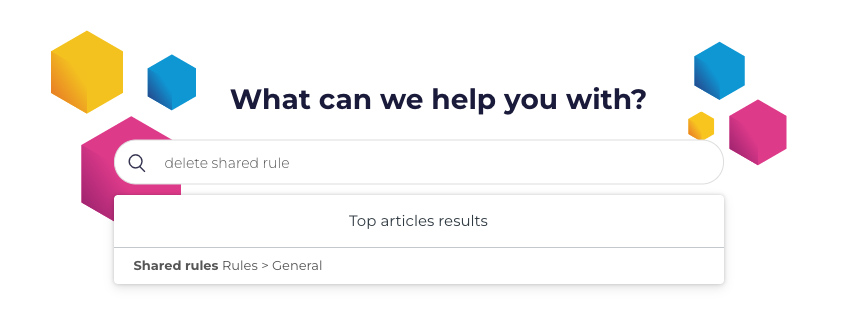
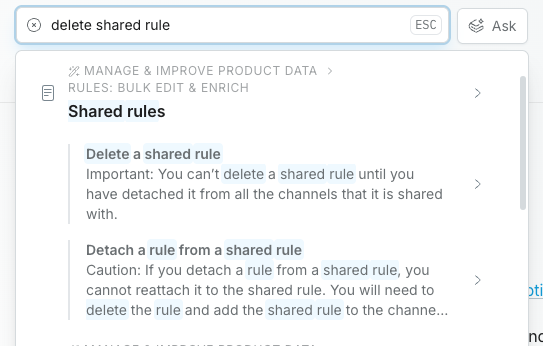
La ricerca aggiornata ti consente Para saltare direttamente a specifiche sottosezioni en un articolo y fornisce un estratto de l'articolo mentre digiti.
Dai un'occhiata alla differenza tra la vecchia y la nuova ricerca per il termine "Eliminar Regla compartida".
### Cerca una risposta usando il "GitBook Assistant"
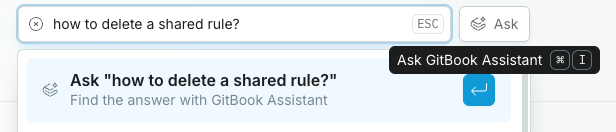
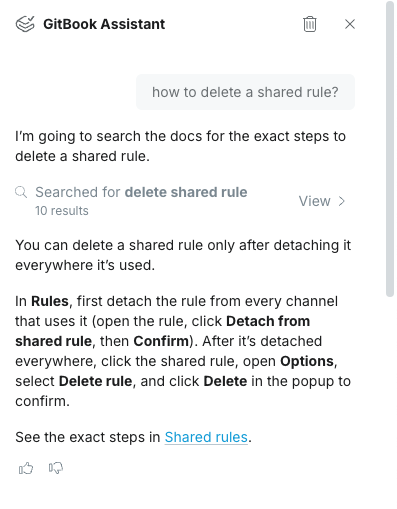
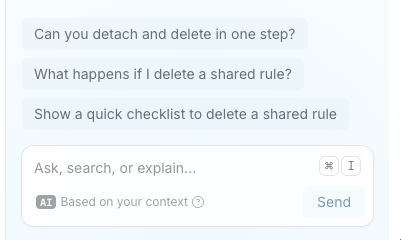
Fai la tua domanda Para il GitBook Assistant, Para ricevere una risposta AI personalizzata, tratta de articoli en il Centro Aiuto.
Inserisci la tua domanda en la barra di ricerca y fai clic **Chiedi**. L'Assistente apparirà sul lato destro.
Puoi accedere direttamente a qualsiasi fonte, scegliere un'altra domanda da fare o digitare un'altra domanda.
Puoi usar i :thumbs-up: / :thumbs-down: pulsanti per fornire Feedback sull'Assistente.
### Domande frequenti (FAQ)
I link aggiunti ai preferiti continueranno a funzionare?
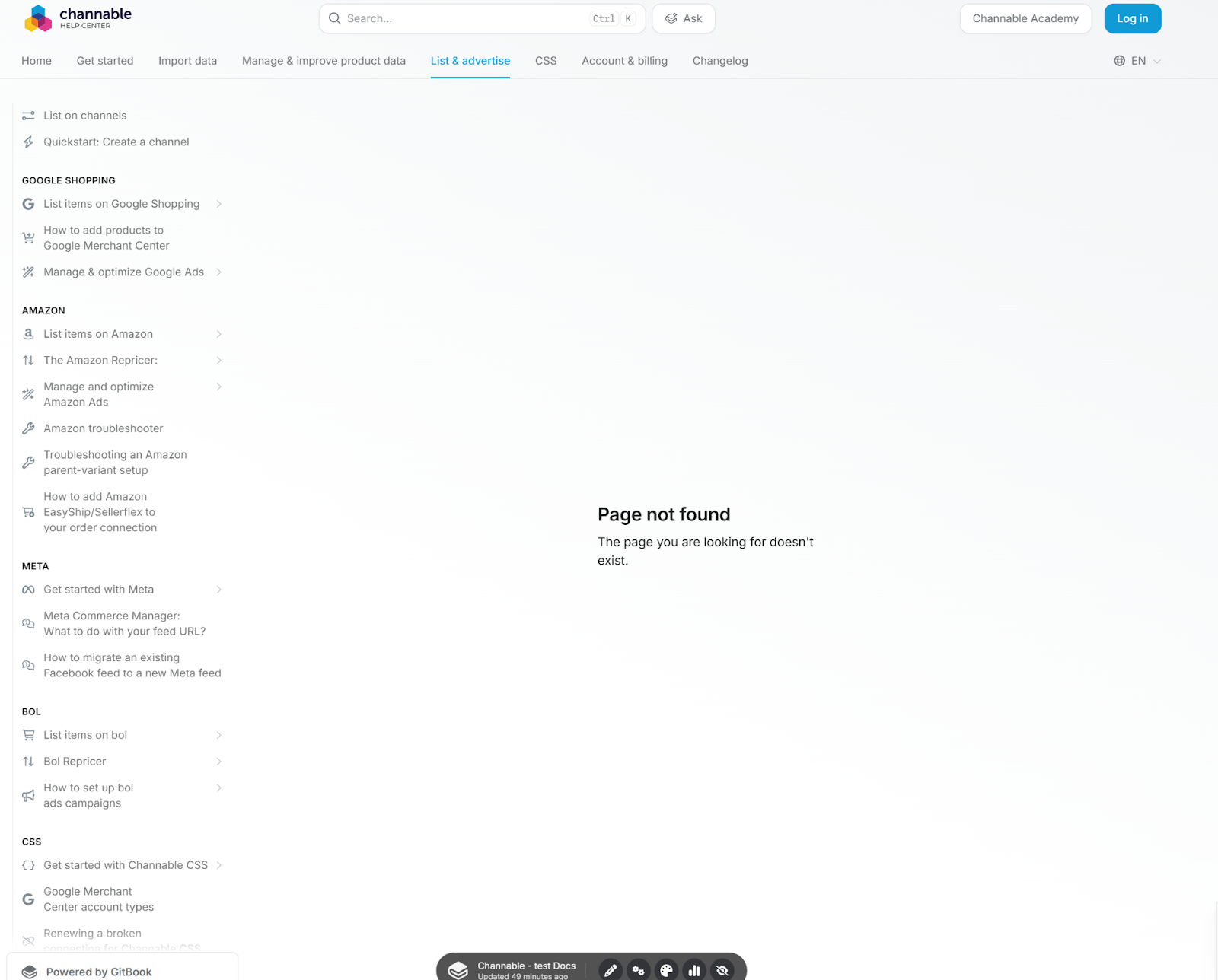
I tuoi link salvati nei preferiti dovrebbero funzionare, ma si no, verrai comunque reindirizzato Para il nuovo Centro Aiuto. si non funzionano, segui le istruzioni su **Cosa dovrei fare si il link del mio articolo va Para un errore "Pagina non trovata"?**
Cosa dovrei fare si il link del mio articolo va Para un errore "Pagina non trovata"?
si vedi “Pagina non trovata” quando vai Para un link di articolo, trova l'articolo usando la ricerca o l'assistente AI:
1. Fai clic sul campo di ricerca nella parte superiore de la pagina.
2. Se conosci il Nombre de l'articolo che stai cercando, inizia a digitare il Nombre de l'articolo, Para esempio “Come si configura arriba un canale Amazon” o digita alcune parole chiave relative al tema, Para esempio “Errori Amazon”.
3. Selecciona una delle Opciones che compaiono en i risultati de ricerca o fai clic su “Chiedi \[le tue parole chiave]” Para chiedere all'assistente AI alcuni risultati.
Perché tutti gli screenshot sono ancora en inglese negli articoli en altre lingue?
Non siamo in grado di eseguire la Modifica degli screenshot en ogni articolo tradotto. Questo ci permette di Para mantenere un riferimento visivo coerente, offrendo nel contempo istruzioni tradotte passo-passo per ogni articolo.
{% endupdate %}
{% update date="2026-01-23" tags="important,info" %}
## Fine del supporto di Google Merchant Center Content Api
### Cosa è cambiato?
Google smetterà di supportare **Content Api** come origine dati primaria en Google Merchant Center il **18 agosto 2026**.
si la tua origine dati primaria en Merchant Center è **Content Api**, devi migrare Para **Merchant Api v1** prima di quella fecha.
Producthero sta anche migrando de il **Merchant Api beta** Para **Merchant Api v1**. Lo completeremo prima di **28 febbraio 2026**.
### Chi è interessato
* **Coinvolti:** Alguien la cui target dati principale en Merchant Center è **Content Api** (inclusi gli utenti che usano un'integrazione Google Shopping Api).
* **Coinvolti:** Gli utenti di Producthero che vedono messaggi sulla migrazione de **Merchant Api beta**.
* **Non coinvolti:** Alguien che usa **caricamenti di file** (ad esempio XML) come target principale.
### Cosa devi fare (solo utenti interessati)
{% hint style="info" %}
si devi usar la connessione Api Google Shopping di Channable, attualmente si basa en **Content Api**. Continuerà a funzionare hasta **18 agosto 2026**. Stiamo aggiungendo **Merchant Api v1** supporto y condivideremo eventuali passaggi richiesti en tiempo.
{% endhint %}
{% stepper %}
{% step %}
### Controlla la tua fonte dati principale
en Google Merchant Center, vai Para **Impostazioni > Origini dati**.
{% endstep %}
{% step %}
### Controlla la colonna "target"
si mostra **Merchant Api**, sei già a posto.
si mostra **Content Api**, devi migrare Para **Merchant Api v1**.
{% endstep %}
{% step %}
### Migra prima della scadenza
Cambia la tua importazione Para **Merchant Api v1** prima di **18 agosto 2026**.
si deve usar un'integrazione della piattaforma, conferma la tempistica con il tuo fornitore.
si deve usar Channable, condivideremo i passaggi di migrazione Exacto non appena saranno disponibili.
{% endstep %}
{% endstepper %}

### Domande frequenti
#### Non sono sicuro di quale versione di Merchant Api stia usando
Contatta il tuo fornitore della piattaforma (ad esempio Shopify o WooCommerce).
#### Non sto usando una connessione Api ma ho comunque ricevuto un'email
Questo può accadere perché Producthero usa il **Merchant Api beta** per i dati di prodotto y performance.
Stiamo migrando Producthero Para **Merchant Api v1** y completeremo la migrazione prima di **28 febbraio 2026**.
Si può usar **caricamenti di file** (per esempio XML) come tuo target principale per i dati di prodotto, non c'è bisogno Para fare nulla.
{% endupdate %}
{% update date="2026-01-22" tags="new,improvement" %}
## Shopify Markets introdotto, ora importatore Shopify predefinito
### **Cosa è cambiato?**
Abbiamo aggiornato il nostro importatore Shopify Para [Shopify Markets](https://www.shopify.com/nl/markets). de il 22 gennaio in poi, Shopify Markets sarà l'importatore predefinito di Channable per Shopify.
{% hint style="info" %}
**Nota:** si stai usando il precedente importatore y vorresti Mover Para Shopify Markets, segui la nostra [Guida al passaggio a Shopify Markets](/import-data/import-data-it/guida-allimportazione/importa-i-tuoi-dati-prodotto/importa-tramite-un-webshop/shopify/guida-per-passare-para-shopify-markets.md).
{% endhint %}
#### **Che cos’è Shopify Markets?**
Shopify Markets è una versione migliorata di Shopify che rende più facile scalare la tua attività y vendere Para múltiples mercati de un unico negozio.
#### **Perché siamo passati Para Shopify Markets?**
Shopify Markets è ora il modello dati predefinito di Shopify. Para offrirti la migliore esperienza, abbiamo aggiornato il nostro importatore Shopify Para supportare le loro funzionalità più recenti.
Shopify Markets offre anche vantaggi significativi rispetto Para il vecchio importatore, tra cui:
* Tempi di importazione drasticamente più rapidi
* Dati multi-market y traduzioni
* Configura più semplice (poiché i dati essenziali sono inclusi per impostazione predefinita)
### **Differenze tra il vecchio e il nuovo importatore**
Il vecchio importatore inseriva i contenuti tradotti nel Campo predefinito (titolo, Descripción). Il nuovo importatore crea campi specifici per i dati localizzati.
| **Tipo di dato** | **Comportamento precedente di Shopify** | **Nuovo Nombre del campo Shopify per i mercati** |
| --------------------------- | ------------------------------------------------------------------------------ | ------------------------------------------------------------------------------------------------------------------------------------------ |
| **Traduzione del prodotto** | Il contenuto tradotto veniva inserito nel Campo predefinito (ad es. `titolo`). | `titolo_{codice_lingua}` (ad es., `titolo_fr`, `descrizione_es`) |
| **Prezzo di mercato** | Solo un campo prezzo predefinito (ad es. `prezzo`) era disponibile. | `prezzo_{nome_mercato}` (ad es., `prezzo_paesi_bassi`, `prezzo_belgio`) y il campo valuta corrispondente (`prezzo_{nome_mercato}_valuta`). |
| **Quantità di inventario** | Totale en `quantita_inventario`. Lo stock per ubicazione era facoltativo. | `quantita_inventario` (totale) y `quantita_{nome_ubicazione}` per ogni sede. |
| **Categoria prodotto** | Dati di categoria limitati. | `categoria_prodotto` (ad es., "Cibo per cani") y `percorso_categoria_prodotto` (percorso completo). |
### **Domande frequenti** Quali tipi di mercato puoi importare con Shopify Markets?
Puoi importare i seguenti tipi di mercato in Channable:
* Sede aziendale
* Località
* Nessun tipo specifico
* Regione
Puoi selezionare il Tipo di importazione en le tue impostazioni di importazione.
Posso importare direttamente l'URL locale de Shopify invece di creare nuove regole per ogni dominio?
Gli URL localizzati vengono ora importati automaticamente per tutti i linguaggi seleccionado en l'importer si esiste un URL localizzato en Shopify per quella lingua.
{% endupdate %}
{% update date="2026-01-13" tags="important,info" %}
## Converti le valute Lev (BGN) Para Euro (EUR) entro il 31 gennaio
### Cosa è cambiato?
La Bulgaria sta cambiando la sua valuta Para l'euro. Entro il 31 gennaio 2026, i commercianti en Bulgaria devono mostrare le valute en Lev (BGN) y en Euro (EUR).
### Chi è coinvolto?
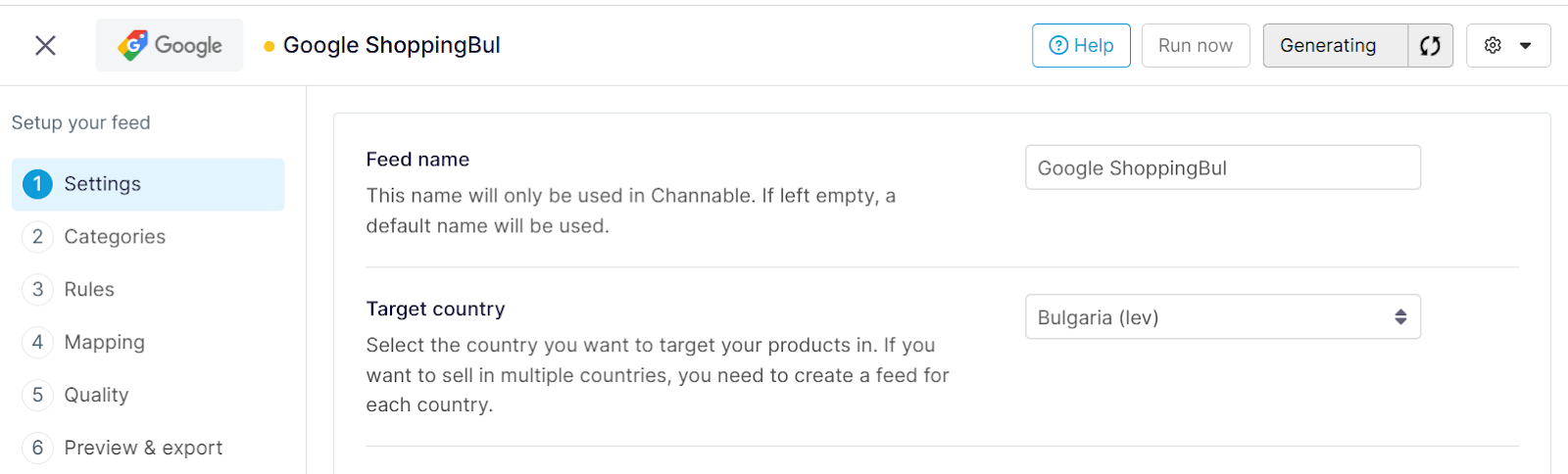
Sei coinvolto si hai uno o più feed attivi\* en Channable che usano Bulgaria (lev) come il **Paese di destinazione**.\
\
\* Feed interessati:
* Criteo
* Facebook
* Annunci inventario auto di Facebook
* Facebook supplementare
* Google Shopping
* Meta Auto
* Meta Prodotti online
* Meta immobiliare
* Meta Travel
* Microsoft Ads
* TikTok Ads
* TikTok Travel
* Twitter
### Cosa devi Para fare
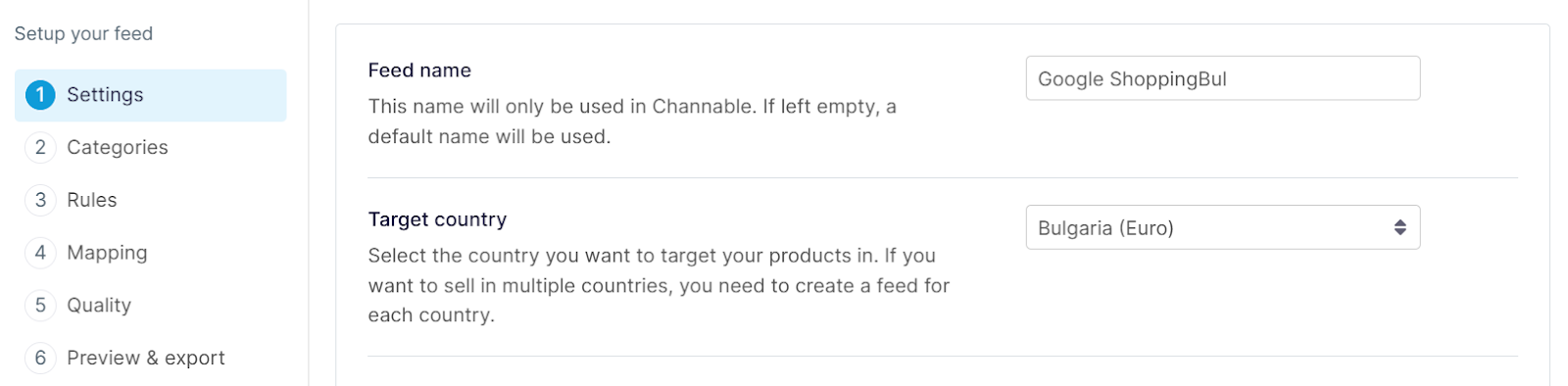
Para assicurarti che i prezzi esportati rimangano accurati, abbiamo introdotto una nuova **Bulgaria (Euro)** impostazione del Paese di destinazione. La precedente impostazione è stata rinominata in **Bulgaria (Lev)** y verrà infine eliminata.
Impostando il tuo Paese di destinazione Para Euro, il simbolo della valuta y la formattazione cambieranno subito per tutti i campi relativi ai prezzi (inclusi i prezzi di vendita y spedizione).
**si cambia senza aggiornare i tuoi valori, i tuoi prezzi saranno errati nei tuoi Canali pubblicitari.**
Para mantenere prezzi accurati, devi aggiornare i tuoi dati prima di cambiare il Paese di destinazione. Puoi scegliere **uno** de questi metodi:
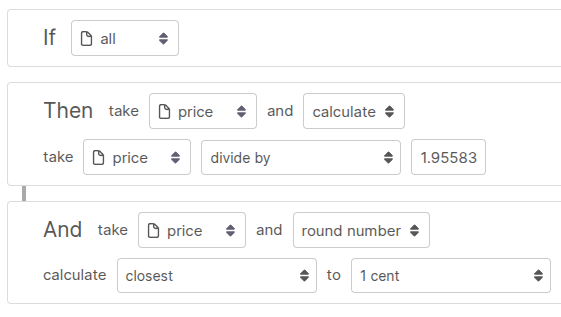
* **Applica regole di conversione:** Crear regole en Channable Para convertire i tuoi prezzi y applicare l'arrotondamento.\
\
Esempio:
* **Modifica le tue importazioni:** Aggiorna i tuoi dati target Para importare prezzi en Euro direttamente.
Poi, una volta che i tuoi dati sono aggiornati y pronti, vai Para **\[il tuo feed] > Impostazioni** y aggiorna **Paese di destinazione** Para “Bulgaria (Euro)”.
o
Poi, puoi configurare arriba un nuovo feed di esportazione, fresco e specifico per Bulgaria (Euro) Para testare la migrazione senza influire sul feed Lev attivo. Puoi farlo facendo una copiar de il tuo feed esistente:
1. Vai Para **\[il tuo feed] > Impostazioni**.
2. Fai clic sull'icona dell'ingranaggio y Selecciona **copiar feed** en il menu a discesa.
3. En la finestra pop arriba, inserisci un Nombre per il tuo feed y fai clic **copiar feed**.
{% endupdate %}
{% update date="2026-01-13" tags="new" %}
## Supporto ora disponibile per gli Ordini TikTok Shipping (beta)
### **Cosa è cambiato?**
Ordini di TikTok Shop spediti tramite **Spedizione TikTok** ("Shipping by TikTok") può ora essere importato in Channable per gli utenti seleccionado.
* **spedizione Vendedor** y **Spedizione TikTok** gli ordini possono essere importati.
* Per **spedizione Vendedor** Ordini, gestiamo gli aggiornamenti delle spedizioni come al solito.
* Per **Spedizione TikTok** ordini, quando rileviamo un aggiornamento della spedizione, recuperiamo l'etichetta di spedizione de TikTok y la aggiungiamo Para il Pedido en Channable (**Dettagli del Pedido > Allegati**).
### **Come aggiungere la spedizione TikTok en Channable**
{% hint style="info" %}
**Nota:** Para usar questa funzione, devi[ configurare TikTok Shipping en il tuo Account TikTok](https://seller-us.tiktok.com/university/essay?knowledge_id=6837882170001153\&lang=en).
{% endhint %}
1. Nel tuo Account Channable, vai a **Configura > Ordini.**
2. Fai clic **+ Configura ordini**.
3. Sotto **Api**, Selecciona **TikTok Shop** de le Opciones disponibili.
4. Configura la connessione del tuo Pedido TikTok:
1. Per **Nombre**, dai alla tua connessione un Nombre descrittivo.
2. Per **Regione dello Shop**, seleziona la regione en cui opera il tuo TikTok Shop.
3. Selecciona la casella di controllo **Io usar TikTok Shipping**.
5. Fai clic **Salva**.
Channable importerà y processerà i tuoi Ordini di TikTok Shipping.
{% endupdate %}
{% endupdates %}
---
# Agent Instructions
This documentation is published with GitBook. GitBook is the documentation platform designed so that both humans and AI agents can read, navigate, and reason over technical content effectively. Learn more at gitbook.com.
## Querying This Documentation
If you need additional information that is not directly available in this page, you can query the documentation by asking a question.
Perform an HTTP GET request on the following URL with the `ask` and `goal` query parameters:
```
GET https://helpcenter.channable.com/changelog/changelog-space-it/2026/gennaio.md?ask=&goal=
```
`ask` is the immediate question: it should be specific, self-contained, and written in natural language.
`goal` is what the user is ultimately trying to achieve, the reason they need the answer. Sharing it helps GitBook give you a better, more relevant answer. A goal is most helpful when it describes the outcome the user wants rather than restating the question. For example, with `ask=how do I create an API token`, a goal like `automate deployments from our CI pipeline` lets GitBook tailor the answer to that use case.
The response will contain a direct answer to the question and relevant excerpts and sources from the documentation.
Use this mechanism when the answer is not explicitly present in the current page, you need clarification or additional context, or you want to retrieve related documentation sections.