> For the complete documentation index, see [llms.txt](https://helpcenter.channable.com/llms.txt). Markdown versions of documentation pages are available by appending `.md` to page URLs; this page is available as [Markdown](https://helpcenter.channable.com/css/css-it/readme/come-configurare-un-commerciante-channable-css.md).
# Come configurare un commerciante Channable CSS
Collega il tuo Account Google Merchant Center e configura un commerciante en Channable CSS.
Questo articolo spiega come aderire a Channable CSS y registrare un commerciante.
### :memo-circle-check: Prima di iniziare
**Ti servirà**
* Un Account Channable
* Un Account Google con accesso amministratore Para **entrambi**:
* l'Account Merchant Center che vuoi usar
* l'Account Google Ads che vuoi usar
* Devi solo Crear Connessioni per CSS en Channable en **\[la tua azienda] > CSS** I commercianti che utilizzano questi passaggi.
**Buono a sapersi**
* [**Passare Para Channable CSS**](#approve-the-css-switch-in-google-merchant-center) richiede solo di accettare un invito en Google Merchant Center. Non devi cambiare le tue campagne o il feed prodotti.
* Una volta elaborato il tuo passaggio, inizierai subito a beneficiare de un vantaggio di margine CPC del 20%.
**Tariffe CSS**
* Il costo per un negozio CSS è di €29 per negozio, indipendentemente de il Número de paesi en cui vendi. Di solito 1 negozio = 1 Google Merchant Center ID. [Scopri di più sui prezzi CSS](/account-billing/account-and-billing-it/gestisci-il-tuo-abbonamento/piani-tariffari-di-channable/prezzi-css.md).
{% stepper %}
{% step %}
### Collega il tuo account Google Merchant Center
1. Vai a Para **\[la tua azienda] > Commercianti CSS**.
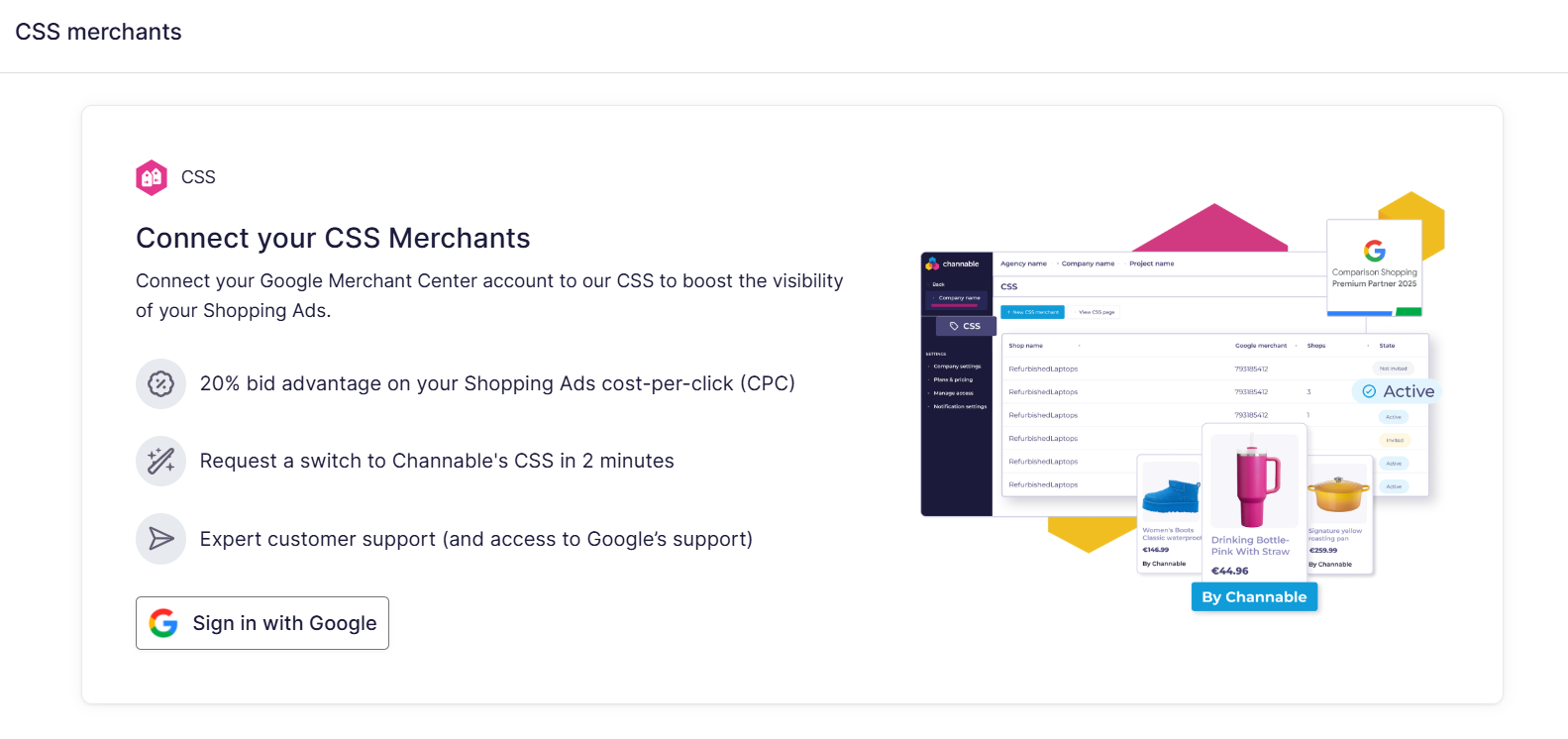
2. Fai clic **Accedi en Google** Para collegare il tuo account CSS Merchant Center.
{% hint style="info" %}
**Nota:** Assicurati di accedere utilizzando un account che abbia accesso admin a Para **entrambi**:
* l'Account Merchant Center che vuoi usar
* l'Account Google Ads che vuoi usar
{% endhint %}
2. Selecciona il tuo account Google o aggiungine un altro.
3. Una volta che hai effettuato l'accesso con Google y hai consentito i Permisos, verrai reindirizzato al nostro flusso di merchant set arriba.
{% endstep %}
{% step %}
### Configura arriba i tuoi Commercianti CSS
Dopo aver effettuato l'accesso en, vedrai tutti gli Account Merchant Center collegati Para l'Account Google con cui hai effettuato l'accesso.
1. Selecciona i commercianti che vuoi connettere Para Channable CSS usando le caselle di controllo y fai clic **Conferma**.
Processeremo il passaggio a Channable CSS per i seleccionado commercianti entro 1–2 días lavorativi. si non sei un cliente Producthero migrato, riceverai un invito via email de Google che devi accettare per completare il passaggio ([vedi il Passaggio 4](#approve-the-css-switch-in-google-merchant-center)).
{% endstep %}
{% step %}
### Configura arriba il target supplementare per il tuo merchant en Google Merchant Center
{% hint style="info" %}
**Sei un cliente Producthero migrato?**
si hai già un target supplementare di Producthero, [aggiungi un target supplementare di Channable accanto ad esso](/css/css-it/readme/migra-da-producthero-a-channable/aggiungi-una-target-supplementare-channable-dopo-la-migrazione-da-producthero.md). Mantieni il target Producthero durante la transizione.
{% endhint %}
Para completare la tua Configura, dovrai aggiungere un target supplementare en Google Merchant Center. Questo consente che le ottimizzazioni effettuate en l'ambiente CSS di Channable vengano applicate Para il tuo feed prodotti.
Segui [questa guida](https://helpcenter.channable.com/css/readme/set-up-the-supplemental-source-for-your-merchant-in-google-merchant-center) Para configurare la target supplementare per il tuo Account commerciante.
{% endstep %}
{% step %}
### Approva il passaggio CSS en Google Merchant Center
{% hint style="info" %}
**Sei un cliente migrato Producthero?**
Il passaggio de Producthero CSS Para Channable CSS verrà gestito automaticamente per te. Non è richiesta alcuna approvazione o azione aggiuntiva de parte tua.
{% endhint %}
En l'email di invito di Google, ti verrà chiesto Para rivedere y approvare il passaggio en il tuo Google Merchant Center Account.
Non so dove sia il link / Ho perso l'email
si non riesci a trovare il link diretto de l'email di invito, puoi approvare il passaggio en il tuo account Google Merchant Center.
* En il tuo Account Google Merchant Center, vai Para **Impostazioni > Opciones generali dell'account > Richiesta di revisione**.
Dopo che approvi la richiesta, il passaggio viene elaborato automaticamente. Ciò che accade dopo dipende dalla tua Actual Configura CSS:
* **si utilizzi attualmente Google CSS**\
Il passaggio Para Channable CSS avverrà immediatamente dopo l'approvazione.
* **si utilizzi attualmente un altro partner CSS**\
Il passaggio può tomar arriba Para 14 días, a seconda del periodo di grazia del tuo Actual partner CSS. Durante questo tiempo, i tuoi annunci Shopping continueranno a essere pubblicati come al solito, y il passaggio si completa automaticamente quando termina il periodo di grazia.
{% endstep %}
{% endstepper %}
---
# Agent Instructions
This documentation is published with GitBook. GitBook is the documentation platform designed so that both humans and AI agents can read, navigate, and reason over technical content effectively. Learn more at gitbook.com.
## Querying This Documentation
If you need additional information that is not directly available in this page, you can query the documentation dynamically by asking a question.
Perform an HTTP GET request on the current page URL with the `ask` query parameter, and the optional `goal` query parameter:
```
GET https://helpcenter.channable.com/css/css-it/readme/come-configurare-un-commerciante-channable-css.md?ask=&goal=
```
`ask` is the immediate question: it should be specific, self-contained, and written in natural language.
`goal` is optional and describes the broader end goal you are ultimately trying to accomplish on behalf of the user. GitBook uses it to tailor the answer towards what is most useful for that goal.
The response will contain a direct answer to the question and relevant excerpts and sources from the documentation.
Use this mechanism when the answer is not explicitly present in the current page, you need clarification or additional context, or you want to retrieve related documentation sections.