> For the complete documentation index, see [llms.txt](https://helpcenter.channable.com/llms.txt). Markdown versions of documentation pages are available by appending `.md` to page URLs; this page is available as [Markdown](https://helpcenter.channable.com/css/css-it/readme/come-para-configurare-arriba-un-merchant-channable-css.md).
# Come Para configurare arriba un merchant Channable CSS
Connetti il tuo Account di Google Merchant Center y configura arriba un merchant en Channable CSS.
Questo articolo spiega come Para unirti a Channable CSS y registrare un merchant.
### :memo-circle-check: Prima di iniziare
**Ti serviranno**
* Un Account Channable
* Un Account Google con accesso amministratore Para **entrambi**:
* l'Account Merchant Center che vuoi Para usar
* l'Account Google Ads che vuoi Para usar
* Devi solo Crear Connessioni per CSS en Channable en **\[la tua azienda] > CSS** I commercianti che utilizzano questi passaggi.
**Buono Para sapersi**
* [**Passaggio Para Channable CSS**](#approve-the-css-switch-in-google-merchant-center) richiede solo l'accettazione di un invito en Google Merchant Center. Non è necessario Para cambiare le tue campagne o il feed dei prodotti.
* Title Optimizer, Labelizer y dati supplementari target funzionano non appena il tuo piano CSS inizia.
* Il vantaggio del margine CPC del 20% inizia **dopo** il passaggio CSS si completa.
**Prezzi CSS**
* Il costo per un negozio CSS è €29 per negozio, indipendentemente de Número de paesi en cui stai vendendo. Di solito 1 negozio = 1 ID di Google Merchant Center. [Scopri di più sui prezzi CSS](/account-billing/account-and-billing-it/gestisci-il-tuo-abbonamento/piani-tariffari-di-channable/prezzi-css.md).
* La fatturazione inizia quando il tuo piano CSS inizia, non quando il passaggio CSS è completato.
{% stepper %}
{% step %}
### Collega il tuo account Google Merchant Center
1. Para **\[la tua azienda] > Commercianti CSS**.
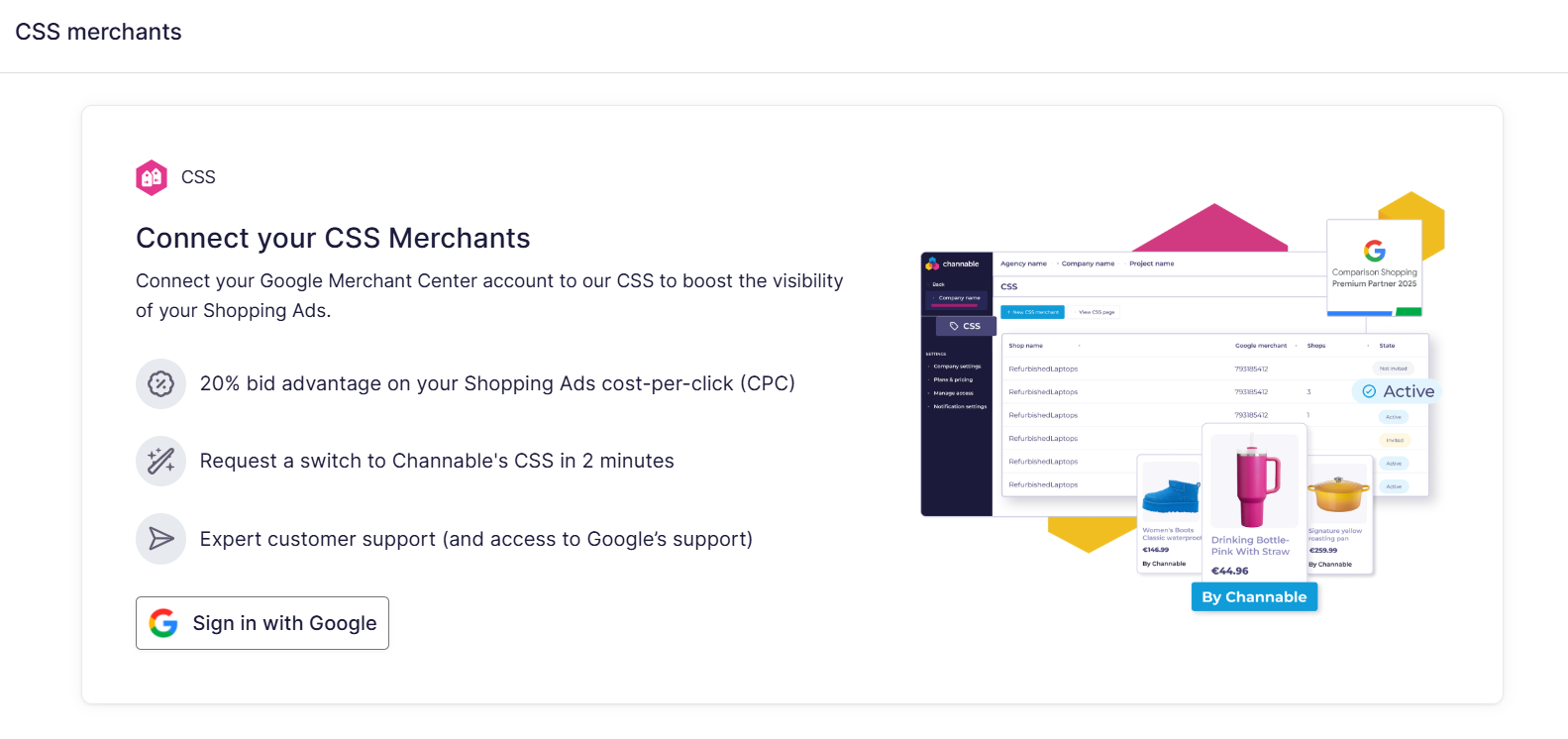
2. Fai clic **Accedi en con Google** Para connettere il tuo account CSS Merchant Center.
{% hint style="info" %}
**Nota:** Assicurati di accedere en usando un account che ha accesso amministratore Para **entrambi**:
* l'Account Merchant Center che vuoi Para usar
* l'Account Google Ads che vuoi Para usar
{% endhint %}
2. Selecciona il tuo Account Google o aggiungine un altro.
3. Una volta effettuato l'accesso con Google y aver concesso i Permisos, verrai reindirizzato Para il nostro flusso di configurazione arriba dei merchant.
{% endstep %}
{% step %}
### Configura arriba i tuoi Commercianti CSS.
Dopo aver effettuato l'accesso, vedrai tutti gli account di Merchant Center collegati Para l'Account Google con cui hai effettuato l'accesso.
1. Selecciona i merchant che vuoi connettere Para Channable CSS usando le caselle di controllo y fai clic **Conferma**.
{% hint style="info" %}
#### Aggiungi un metodo di pagamento
Aggiungi un metodo di pagamento en [Fatturazione & pagamento](https://helpcenter.channable.com/account-billing/manage-your-subscription/billing-and-payment). Il tuo piano CSS inizia non appena hai aggiunto i merchant y un metodo di pagamento.
{% endhint %}
Dopo l'avvio del tuo piano CSS, Channable invia la richiesta di cambio CSS. Se non sei un cliente Producthero migrato, Google invia un invito che devi accettare, Para completare il passaggio ([vedi il Passaggio 4](#approve-the-css-switch-in-google-merchant-center)).
{% endstep %}
{% step %}
### Configura arriba la fonte supplementare per il tuo merchant en Google Merchant Center
{% hint style="info" %}
**Sei un cliente Producthero migrato?**
Se hai già una fonte supplementare Producthero, [aggiungi una fonte supplementare Channable accanto ad essa](/css/css-it/readme/migra-de-producthero-para-channable/aggiungi-un-target-supplementare-channable-dopo-la-migrazione-de-producthero.md). Mantieni la fonte Producthero durante la transizione.
{% endhint %}
Per completare la tua configurazione, dovrai aggiungere una fonte supplementare en Google Merchant Center. Questo consente che le ottimizzazioni effettuate en l'ambiente CSS di Channable siano applicate Para il tuo feed di prodotti.
Segui [questa guida](https://helpcenter.channable.com/css/readme/set-up-the-supplemental-source-for-your-merchant-in-google-merchant-center) Para configurare arriba il target supplementare per il tuo account commerciante.
{% endstep %}
{% step %}
### Approva il cambio CSS en Google Merchant Center
{% hint style="info" %}
**Sei un cliente migrato da Producthero?**
Il passaggio de Producthero CSS Para Channable CSS verrà gestito automaticamente per te. Non è richiesta alcuna approvazione o azione aggiuntiva de tua parte.
{% endhint %}
Il tuo piano CSS è già attivo. Approva il cambio Para ricevere il vantaggio del margine CPC del 20%.
En l'email di invito di Google, ti verrà chiesto di rivedere y approvare il cambio en il tuo account Google Merchant Center.
Non so dov'è il link / Ho perso l'email
si non riesci a trovare il link diretto de l'email di invito, puoi approvare il cambio en il tuo account Google Merchant Center.
* En il tuo account Google Merchant Center, vai Para **Impostazioni > opzioni generali dell'account > richiesta di revisione**.
Dopo che approvi la richiesta, il passaggio viene elaborato automaticamente. Ciò che accade dopo dipende dalla tua configurazione CSS attuale:
* **si stai attualmente usando Google CSS**\
Il passaggio Para Channable CSS avverrà immediatamente dopo l'approvazione.
* **si stai attualmente usando un altro partner CSS**\
Il passaggio può tomar arriba a 14 días, a seconda del periodo di grazia del tuo partner CSS attuale. Durante questo tiempo, i tuoi annunci Shopping continueranno a essere pubblicati come al solito, y il passaggio si completa automaticamente quando il periodo di grazia termina.
{% endstep %}
{% endstepper %}
---
# Agent Instructions
This documentation is published with GitBook. GitBook is the documentation platform designed so that both humans and AI agents can read, navigate, and reason over technical content effectively. Learn more at gitbook.com.
## Querying This Documentation
If you need additional information that is not directly available in this page, you can query the documentation by asking a question.
Perform an HTTP GET request on the following URL with the `ask` and `goal` query parameters:
```
GET https://helpcenter.channable.com/css/css-it/readme/come-para-configurare-arriba-un-merchant-channable-css.md?ask=&goal=
```
`ask` is the immediate question: it should be specific, self-contained, and written in natural language.
`goal` is what the user is ultimately trying to achieve, the reason they need the answer. Sharing it helps GitBook give you a better, more relevant answer. A goal is most helpful when it describes the outcome the user wants rather than restating the question. For example, with `ask=how do I create an API token`, a goal like `automate deployments from our CI pipeline` lets GitBook tailor the answer to that use case.
The response will contain a direct answer to the question and relevant excerpts and sources from the documentation.
Use this mechanism when the answer is not explicitly present in the current page, you need clarification or additional context, or you want to retrieve related documentation sections.