> For the complete documentation index, see [llms.txt](https://helpcenter.channable.com/llms.txt). Markdown versions of documentation pages are available by appending `.md` to page URLs; this page is available as [Markdown](https://helpcenter.channable.com/get-started/get-started-nl/aan-de-slag/snelle-startgids.md).
# Snelle startgids
Channable is een Multichannel e-commerce platform dat je helpt:
* Lijst, adverteer en optimaliseer je producten op schaal via kanalen zoals Google, Amazon en bol.
* Maak aan en beheer productadvertenties, stel koppelingen met marktplaatsen in en maak PPC-campagnes aan.
* Ontdek hoe je listings presteren met nuttige inzichten en analyses en gebruik deze data om je strategie aan te passen en de verkoop te verhogen.
Er zijn veel krachtige dingen die je met Channable kunt doen, maar we raden je aan om te beginnen met deze gids om je te helpen met de basisconfiguratie.
### Maak aan een project
Zodra je [een Channable-account hebt aangemaakt](/get-started/get-started-nl/aan-de-slag/maak-een-channable-account-aan.md), ben je klaar om je eerste project te maken. Log in op [Channable](https://app.channable.com/).
{% stepper %}
{% step %}
### Open het projectoverzicht
{% tabs %}
{% tab title="Moderne versie" %}
Klik **Projecten**.

{% endtab %}
{% tab title="Klassieke versie" %}
Klik **Projecten**.

{% endtab %}
{% endtabs %}
{% endstep %}
{% step %}
### Voeg je eerste project toe
{% tabs %}
{% tab title="Moderne versie" %}
Klik op + **Project toevoegen**.\

{% endtab %}
{% tab title="Klassieke versie" %}
Klik op + **Project aanmaken**.

{% endtab %}
{% endtabs %}
Voer een naam in en klik **Opslaan**. Channable opent **Aan de slag**, je onboardinghub.
{% hint style="info" %}
Een project is de specifieke Setup voor alle informatie over je webshop: je productgegevens en hoe die worden gedeeld met verschillende kanalen. Je kunt meerdere projecten instellen als je meerdere webshops hebt of als je je producten in verschillende taalmarkten verkoopt.
{% endhint %}
{% endstep %}
{% step %}
### Onboarding hub
Nadat je je eerste project hebt toegevoegd, toont Channable in het platform een onboardingchecklist om je op weg te helpen. Items worden automatisch afgevinkt terwijl je de stappen voltooit.
{% hint style="info" %}
Elke keer dat je een stap voltooit, ga je terug naar de **Aan de slag** pagina om de volgende stappen te bekijken.
{% endhint %}
Volg de onboardingstappen hieronder om je setup te voltooien.
{% endstep %}
{% endstepper %}
{% tabs %}
{% tab title="Moderne versie" %}
{% endtab %}
{% tab title="Klassieke versie" %}
{% endtab %}
{% endtabs %}
## Onboarding stappen
### Importeer je productgegevens
Om je productgegevens in Channable toe te voegen, klik op **Import toevoegen**, waarmee je Naar de **Setup** sectie. Channable biedt veel opties voor [het importeren van je productdata](/import-data/import-data-nl/readme.md) zoals via een e-commerceplatform (bijv. Magento, Shopify) of via een databron (bijv. XML of Google Sheets).
{% tabs %}
{% tab title="Moderne versie" %}
{% endtab %}
{% tab title="Klassieke versie" %}
{% endtab %}
{% endtabs %}
{% hint style="warning" %}
Je import moet aan bepaalde [vereisten](/import-data/import-data-nl/importhandleiding/importeer-je-productgegevens/importeren-via-een-gegevensbestand/vereisten-voor-importbestanden.md).
{% endhint %}
### Bekijk je geïmporteerde Items
in de laatste **Overzicht** Na het uitvoeren van je import vind je al je geïmporteerde Items op **\[je importnaam] - Geïmporteerde gegevens.**
Nadat je de setup-stappen hebt afgesloten, kun je ook Naar **Items** in de zijbalk om je geïmporteerde Items te bekijken.
{% hint style="info" %}
Controleer je productgegevens om te zorgen dat ze succesvol zijn geïmporteerd. Als je gegevens zijn opgesplitst over meerderen bronnen of je ontbrekende informatie wilt toevoegen, kun je [meerderen imports combineren](/import-data/import-data-nl/importhandleiding/combineer-meerderen-imports.md) om je productgegevens te verrijken.
{% endhint %}
### Stel je eerste kanaal in
Nadat je je productgegevens hebt gecontroleerd, stel je het kanaal in voor gebruik bij het adverteren van je producten.
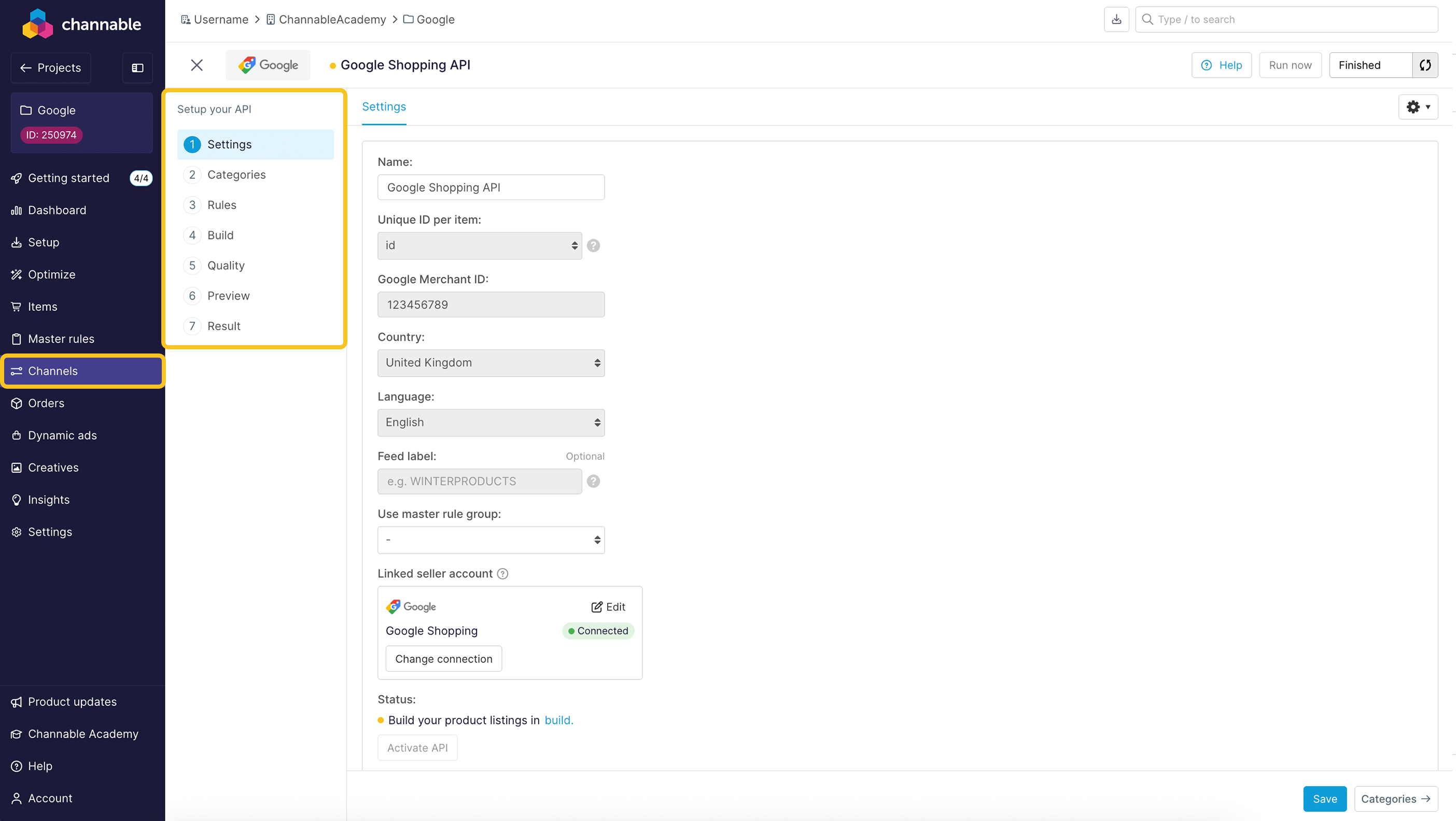
Ga Naar **Kanalen**. Kies het platform waarvoor je een kanaal wilt opzetten en selecteer het om te beginnen.
### Feeds
Om een feed in te stellen, volg je deze stappen:
* [Categorieën toewijzen](/list-advertise/list-and-advertise-nl/op-kanalen-plaatsen/feed-instellen/feed-instellen-categorieen-stap.md)
* [Regels aanmaken](/list-advertise/list-and-advertise-nl/op-kanalen-plaatsen/feed-instellen/feed-instellen-regels.md)
* [Data koppelen aan attributen](/list-advertise/list-and-advertise-nl/op-kanalen-plaatsen/feed-instellen/feed-instellen-mapping-stap.md)
* [Controleer de kwaliteit van je setup](/list-advertise/list-and-advertise-nl/op-kanalen-plaatsen/feed-instellen/feed-instellen-kwaliteit-stap.md)
* [Bekijken en exporteren](/list-advertise/list-and-advertise-nl/op-kanalen-plaatsen/feed-instellen/feed-instellen-bekijken-en-exporteren-stap.md)
{% hint style="info" %}
Er zijn speciale gidsen voor het instellen van [populaire exportfeeds](/list-advertise/list-and-advertise-nl/op-kanalen-plaatsen/feed-instellen.md), zoals [Google](/list-advertise/list-and-advertise-nl/google/plaats-items-op-google-shopping.md), [Meta](/list-advertise/list-and-advertise-nl/meta/ga-aan-de-slag-met-meta.md) en [Galaxus](/list-advertise/list-and-advertise-nl/op-kanalen-plaatsen/galaxus.md).
{% endhint %}
{% tabs %}
{% tab title="Moderne versie" %}
{% endtab %}
{% tab title="Klassieke versie" %}
{% endtab %}
{% endtabs %}
### Marktplaatsen
Naar het opzetten van een marketplacekanaal (Api), volg je een vergelijkbare reeks stappen omhoog:
* [Categorieën toewijzen](/list-advertise/list-and-advertise-nl/verkopen-op-marktplaatsen/aan-de-slag-met-marktplaatsen/marktplaatsen-categorisatiestap.md)
* [Regels aanmaken](/list-advertise/list-and-advertise-nl/verkopen-op-marktplaatsen/aan-de-slag-met-marktplaatsen/marktplaatsen-regelsstap.md)
* [Data koppelen aan attributen](/list-advertise/list-and-advertise-nl/verkopen-op-marktplaatsen/aan-de-slag-met-marktplaatsen/marktplaatsen-opbouwstap.md) (Categorie-specifiek en/of Gedeeld)
* [Controleer de kwaliteit van je setup](/list-advertise/list-and-advertise-nl/verkopen-op-marktplaatsen/aan-de-slag-met-marktplaatsen/marktplaatsen-kwaliteitstap.md)
* [Bekijk je vermeldingen](/list-advertise/list-and-advertise-nl/verkopen-op-marktplaatsen/aan-de-slag-met-marktplaatsen/marktplaatsen-bekijkstap.md)
* [Bekijk de resultaten en controleer Feedback](/list-advertise/list-and-advertise-nl/verkopen-op-marktplaatsen/aan-de-slag-met-marktplaatsen/marktplaatsen-resultaatstap.md)
{% hint style="info" %}
Er zijn specifieke handleidingen voor het instellen met [populaire marktplaatsen](/list-advertise/list-and-advertise-nl/verkopen-op-marktplaatsen/aan-de-slag-met-marktplaatsen.md), zoals [Amazon](/list-advertise/list-and-advertise-nl/amazon/lijst-items-op-amazon.md), [bol ](/list-advertise/list-and-advertise-nl/bol/lijst-items-op-bol.md)en [eBay](/list-advertise/list-and-advertise-nl/verkopen-op-marktplaatsen/ebay/how-to-set-up-an-ebay-channel.md).
{% endhint %}
{% tabs %}
{% tab title="Moderne versie" %}
{% endtab %}
{% tab title="Klassieke versie" %}
{% endtab %}
{% endtabs %}
### Selecteer een abonnement
Channable heeft flexibele prijsplannen en add-ons. Klik **Selecteer een abonnement** Naar [vergelijk de abonnementen](/account-billing/account-and-billing-nl/beheer-je-abonnement/channables-prijsplannen.md) en kies er een die het beste past bij de behoeften van je bedrijf.
{% tabs %}
{% tab title="Moderne versie" %}
{% endtab %}
{% tab title="Klassieke versie" %}
{% endtab %}
{% endtabs %}
{% hint style="info" %}
Je kunt het omhoog instellen met je [proefaccount](/get-started/get-started-nl/channable-gratis-proefperiode.md), maar je moet je abonnement bevestigen om live productgegevens te verzenden en je Kanalen te activeren. Zie [tarieven](/account-billing/account-and-billing-nl/beheer-je-abonnement/channables-prijsplannen.md) en [abonnement & facturering](/account-billing/account-and-billing-nl/beheer-je-abonnement/channables-prijsplannen.md) voor details.
{% endhint %}
### Activeer je kanaal
Naar het afronden van je setup, activeer het kanaal dat je hebt geconfigureerd en klik **Activeer kanaal**. Hiermee wordt het project waarin je werkt en je gekozen kanaal geactiveerd.
{% tabs %}
{% tab title="Moderne versie" %}
{% endtab %}
{% tab title="Klassieke versie" %}
{% endtab %}
{% endtabs %}
Als je liever later activeert zonder de onboardingchecklist te gebruiken, activeer dan je huidige project en kanaal:
{% tabs %}
{% tab title="Moderne versie" %}
Activeer je project onder **alle Projecten > \[Project] > Project Instellingen**.
{% endtab %}
{% tab title="Klassieke versie" %}
Activeer je project onder **Projecten > \[Project] > Project Instellingen**.
{% endtab %}
{% endtabs %}
Om je kanaal te activeren, ga naar **Kanalen** en klik op **Activeer kanaal**. Om je kanaal naar het platform te sturen, klik op **Uitvoeren**.
* **Als je een feed hebt ingesteld**, controleer dan of je een [URL van het feedbestand](/list-advertise/list-and-advertise-nl/op-kanalen-plaatsen/feed-instellen/feed-instellen-bekijken-en-exporteren-stap.md) in de **Bekijk** stap. kopieer de URL en plak deze in de Instellingen van je gekozen marketplace.
* **Als je een Api instelt**, bekijk de **Resultaten** stap om je Advertentie status te zien. Je hebt misschien niet meteen Feedback, dus het is het beste om later even te kijken.
### allemaal klaar!
Je producten zouden nu vermeld moeten staan op het kanaal of de marktplaats van je keuze.
---
# Agent Instructions
This documentation is published with GitBook. GitBook is the documentation platform designed so that both humans and AI agents can read, navigate, and reason over technical content effectively. Learn more at gitbook.com.
## Querying This Documentation
If you need additional information that is not directly available in this page, you can query the documentation by asking a question.
Perform an HTTP GET request on the following URL with the `ask` and `goal` query parameters:
```
GET https://helpcenter.channable.com/get-started/get-started-nl/aan-de-slag/snelle-startgids.md?ask=&goal=
```
`ask` is the immediate question: it should be specific, self-contained, and written in natural language.
`goal` is what the user is ultimately trying to achieve, the reason they need the answer. Sharing it helps GitBook give you a better, more relevant answer. A goal is most helpful when it describes the outcome the user wants rather than restating the question. For example, with `ask=how do I create an API token`, a goal like `automate deployments from our CI pipeline` lets GitBook tailor the answer to that use case.
The response will contain a direct answer to the question and relevant excerpts and sources from the documentation.
Use this mechanism when the answer is not explicitly present in the current page, you need clarification or additional context, or you want to retrieve related documentation sections.