> For the complete documentation index, see [llms.txt](https://helpcenter.channable.com/llms.txt). Markdown versions of documentation pages are available by appending `.md` to page URLs; this page is available as [Markdown](https://helpcenter.channable.com/get-started/get-started-space-de/loslegen/schnellstart-anleitung.md).
# Schnellstart-Anleitung
Channable ist eine Multichannel-E-Commerce-Plattform, die dir hilft, Folgendes zu tun:
* Liste, bewerbe und optimiere deine Produkte in großem Umfang über Kanäle wie Google, Amazon und bol hinweg.
* Erstelle und verwalte Produktanzeigen, richte Allgemeine Geschäftsbedingungen mit Marktplätzen ein und erstelle PPC-Kampagnen.
* Finde heraus, wie deine Listings mit hilfreichen Insights und Analysen performen, und nutze diese Daten, um deine Strategie anzupassen und den Umsatz zu steigern.
Es gibt viele leistungsstarke Dinge, die du mit Channable tun kannst, aber wir empfehlen dir, mit diesem Leitfaden zu beginnen, um dich bei der grundlegenden Einrichtung zu unterstützen.
### Projekt erstellen
Sobald du [ein Channable-Konto erstellt hast](/get-started/get-started-space-de/loslegen/erstellen-eines-channable-kontos.md), bist du bereit, dein erstes Projekt zu erstellen. Melde dich bei [Channable](https://app.channable.com/).
{% stepper %}
{% step %}
### Öffne die Projektübersicht
{% tabs %}
{% tab title="Moderne Version" %}
Klicke **Projekte**.

{% endtab %}
{% tab title="Alte Version" %}
Klicke **Projekte**.

{% endtab %}
{% endtabs %}
{% endstep %}
{% step %}
### Füge dein erstes Projekt hinzu
{% tabs %}
{% tab title="Moderne Version" %}
Klicke auf + **Projekt hinzufügen**.\

{% endtab %}
{% tab title="Alte Version" %}
Klicke auf + **Projekt erstellen**.

{% endtab %}
{% endtabs %}
Gib einen Namen ein und klicke auf **Speichern**. Channable öffnet **Loslegen**, dein Onboarding-Hub.
{% hint style="info" %}
Ein Projekt ist die konkrete Einrichtung für alle Informationen zu deinem Onlineshop: deine Produktdaten und wie sie über verschiedene Kanäle verteilt werden. Du kannst mehrere Projekte einrichten, wenn du mehrere Onlineshops hast oder deine Produkte in verschiedenen Sprachmärkten verkaufst.
{% endhint %}
{% endstep %}
{% step %}
### Onboarding-Hub
Nachdem du dein erstes Projekt hinzugefügt hast, zeigt dir Channable in der Plattform eine Onboarding-Checkliste, damit du loslegen kannst. Items werden automatisch abgehakt, sobald du die Schritte abschließt.
{% hint style="info" %}
Jedes Mal, wenn du einen Schritt abgeschlossen hast, kehre zur **Loslegen** Seite zurück, um die nächsten Schritte anzuzeigen.
{% endhint %}
Folge den folgenden Onboarding-Schritten, um dein Setup abzuschließen.
{% endstep %}
{% endstepper %}
{% tabs %}
{% tab title="Moderne Version" %}
{% endtab %}
{% tab title="Alte Version" %}
{% endtab %}
{% endtabs %}
## Onboarding-Schritte
### Importiere deine Produktdaten
Um deine Produktdaten in Channable hinzuzufügen, klicke auf **Import hinzufügen**, wodurch du zum **Setup** Bereich gelangst. Channable bietet viele Optionen zum [Importieren deiner Produktdaten](/import-data/import-data-de/readme.md) zum Beispiel über eine E-Commerce-Plattform (z. B. Magento, Shopify) oder über eine Datenquelle (z. B. XML oder Google Sheets).
{% tabs %}
{% tab title="Moderne Version" %}
{% endtab %}
{% tab title="Alte Version" %}
{% endtab %}
{% endtabs %}
{% hint style="warning" %}
Dein Import muss bestimmte [Anforderungen](/import-data/import-data-de/import-anleitung/importiere-deine-produktdaten/import-uber-eine-datendatei/anforderungen-an-importdateien.md).
{% endhint %}
### Sieh dir deine importierten Items an
Im letzten **Übersicht** Schritt nach dem Ausführen deines Imports findest du alle importierten Items unter **\[dein Importname] - Importierte Daten.**
Nachdem du die Setup-Schritte abgeschlossen hast, kannst du auch zu **Items** in der Seitenleiste gehen, um deine importierten Items anzuzeigen.
{% hint style="info" %}
Überprüfe deine Produktdaten, um sicherzustellen, dass sie erfolgreich importiert wurden. Wenn deine Daten auf mehrere Quellen verteilt sind oder du fehlende Informationen hinzufügen möchtest, kannst du [mehrere Importe kombinieren](/import-data/import-data-de/import-anleitung/mehrfachimporte-kombinieren.md) um deine Produktdaten anzureichern.
{% endhint %}
### Richte deinen ersten Kanal ein
Nachdem du deine Produktdaten überprüft hast, richte den Kanal ein, den du für die Bewerbung deiner Produkte verwenden wirst.
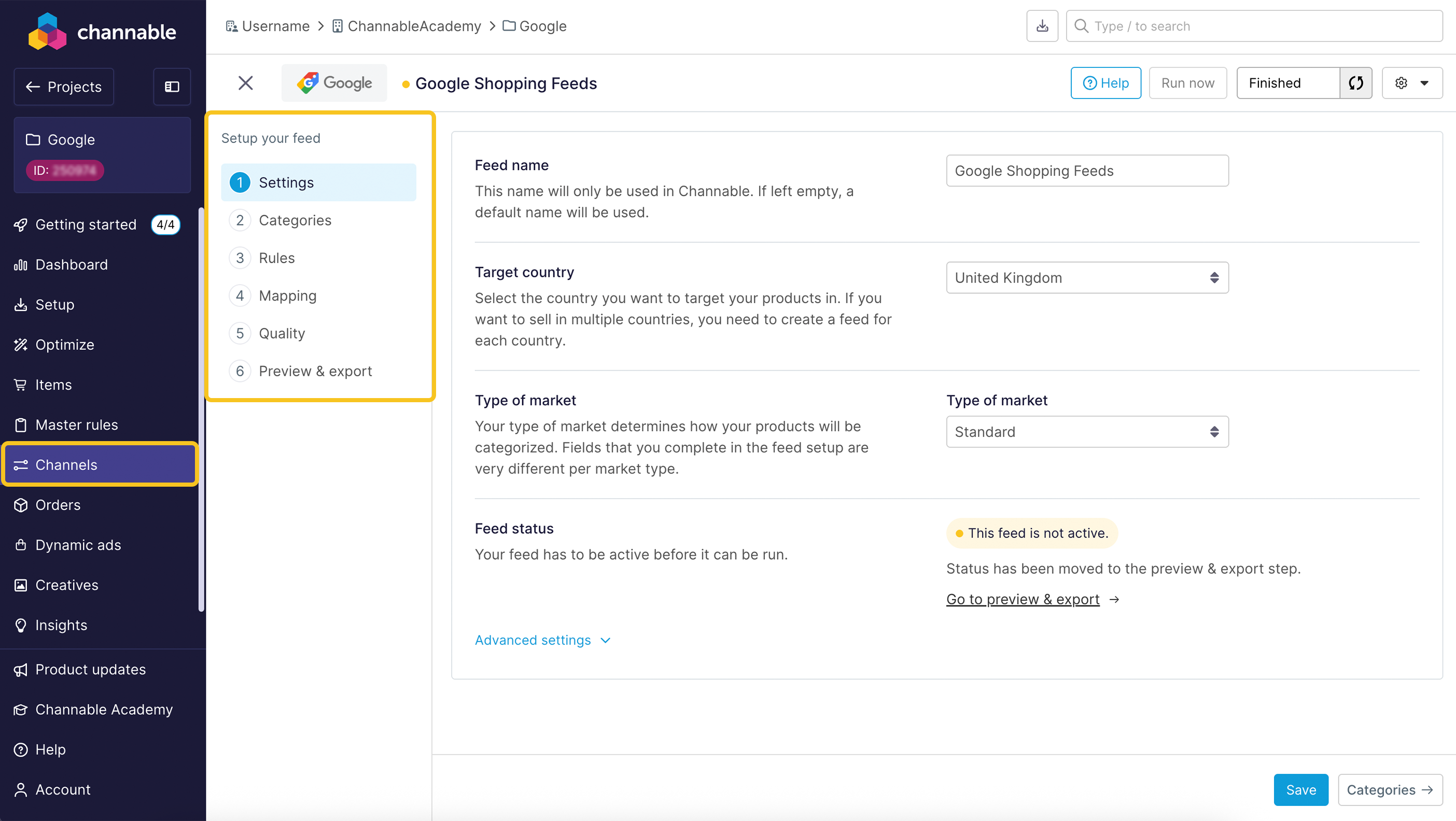
Gehe zu **Kanäle**. Wähle die Plattform aus, für die du einen Kanal einrichten möchtest, und wähle sie aus, um zu beginnen.
### Feeds
Um einen Feed einzurichten, befolge diese Schritte:
* [Kategorien zuweisen](/list-advertise/list-and-advertise-de/auf-kanalen-listen/einen-feed-einrichten/feed-einrichten-kategorien-schritt.md)
* [Regeln erstellen](/list-advertise/list-and-advertise-de/auf-kanalen-listen/einen-feed-einrichten/feed-einrichten-regeln.md)
* [Daten den Attributen zuordnen](/list-advertise/list-and-advertise-de/auf-kanalen-listen/einen-feed-einrichten/feed-einrichten-mapping-schritt.md)
* [Überprüfe die Qualität deines Setups](/list-advertise/list-and-advertise-de/auf-kanalen-listen/einen-feed-einrichten/feed-einrichten-qualitat.md)
* [Vorschau und Export](/list-advertise/list-and-advertise-de/auf-kanalen-listen/einen-feed-einrichten/feed-einrichten-vorschau-und-export-schritt.md)
{% hint style="info" %}
Es gibt spezielle Anleitungen zum Einrichten von [beliebten Export-Feeds](/list-advertise/list-and-advertise-de/auf-kanalen-listen/einen-feed-einrichten.md), wie [Google](/list-advertise/list-and-advertise-de/google/items-auf-google-shopping-listen.md), [Meta](/list-advertise/list-and-advertise-de/meta/starte-mit-meta.md) und [Galaxus](/list-advertise/list-and-advertise-de/auf-kanalen-listen/galaxus.md).
{% endhint %}
{% tabs %}
{% tab title="Moderne Version" %}
{% endtab %}
{% tab title="Alte Version" %}
{% endtab %}
{% endtabs %}
### Marktplätze
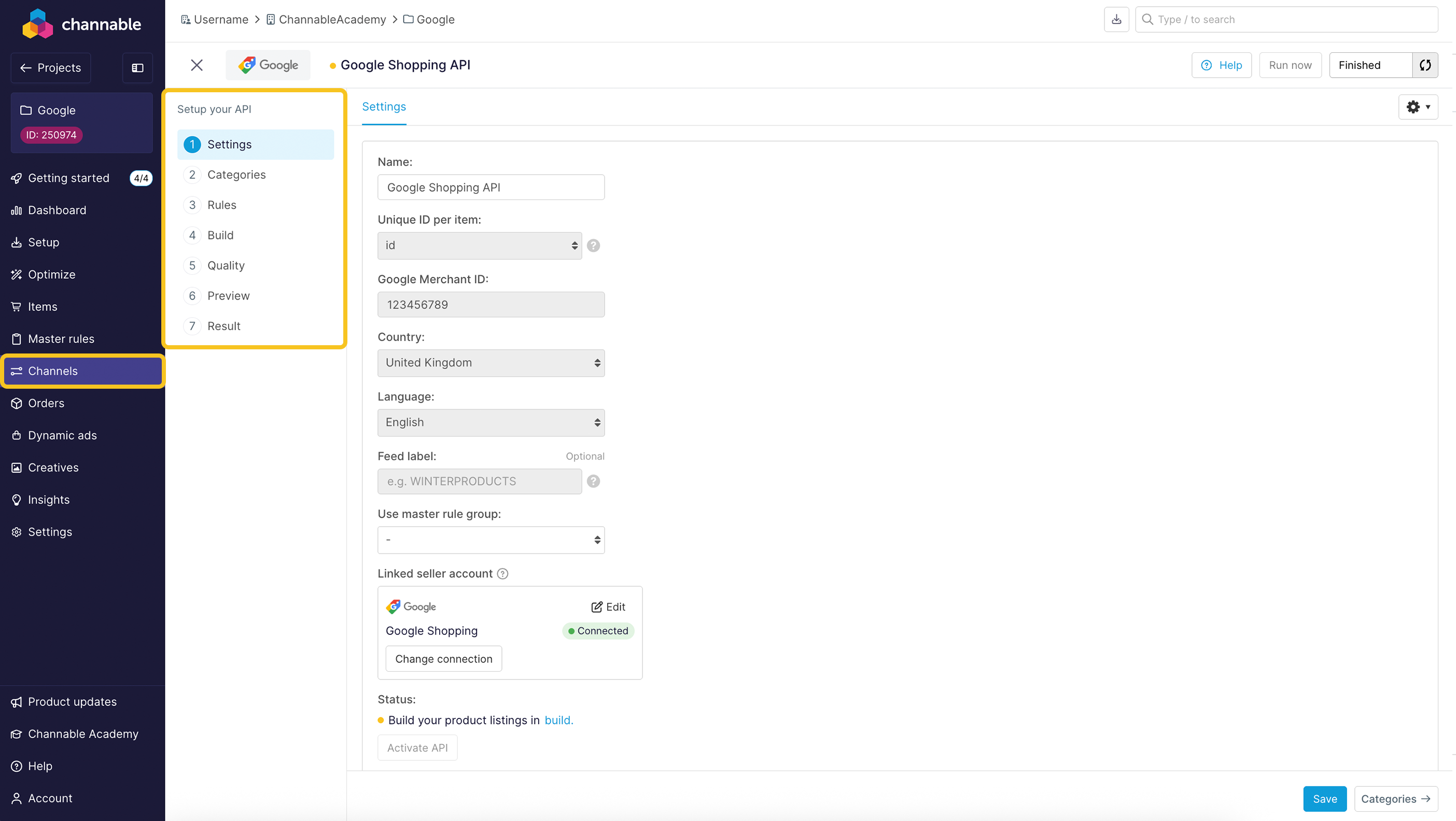
Um einen Marktplatz-Kanal (API) einzurichten, folge einer ähnlichen Reihe von Schritten:
* [Kategorien zuweisen](/list-advertise/list-and-advertise-de/auf-marktplatzen-verkaufen/einstieg-mit-marktplatzen/marktplatze-kategorisierungsschritt.md)
* [Regeln erstellen](/list-advertise/list-and-advertise-de/auf-marktplatzen-verkaufen/einstieg-mit-marktplatzen/marktplatze-regel-schritt.md)
* [Daten den Attributen zuordnen](/list-advertise/list-and-advertise-de/auf-marktplatzen-verkaufen/einstieg-mit-marktplatzen/marktplatze-build-schritt.md) (Kategoriespezifisch und/oder gemeinsam)
* [Überprüfe die Qualität deines Setups](/list-advertise/list-and-advertise-de/auf-marktplatzen-verkaufen/einstieg-mit-marktplatzen/marktplatze-qualitatsschritt.md)
* [Vorschau deiner Listings](/list-advertise/list-and-advertise-de/auf-marktplatzen-verkaufen/einstieg-mit-marktplatzen/marktplatze-vorschau-schritt.md)
* [Prüfe die Ergebnisse und das Feedback](/list-advertise/list-and-advertise-de/auf-marktplatzen-verkaufen/einstieg-mit-marktplatzen/marktplatze-resultat-schritt.md)
{% hint style="info" %}
Es gibt spezielle Anleitungen zum Einrichten mit [beliebten Marktplätzen](/list-advertise/list-and-advertise-de/auf-marktplatzen-verkaufen/einstieg-mit-marktplatzen.md), wie [Amazon](/list-advertise/list-and-advertise-de/amazon/items-auf-amazon-listen.md), [bol ](/list-advertise/list-and-advertise-de/bol/items-auf-bol-auflisten.md)und [eBay](/list-advertise/list-and-advertise-de/auf-marktplatzen-verkaufen/ebay/so-richtest-du-einen-ebay-kanal-ein.md).
{% endhint %}
{% tabs %}
{% tab title="Moderne Version" %}
{% endtab %}
{% tab title="Alte Version" %}
{% endtab %}
{% endtabs %}
### Wähle einen Plan aus
Channable bietet flexible Preismodelle und Add-ons. Klicke auf **Wähle einen Plan aus** zu [die Pläne vergleichen](/account-billing/account-and-billing-de/verwalte-dein-abo/channables-preisplane.md) und wähle einen aus, der am besten zu den Anforderungen deines Unternehmens passt.
{% tabs %}
{% tab title="Moderne Version" %}
{% endtab %}
{% tab title="Alte Version" %}
{% endtab %}
{% endtabs %}
{% hint style="info" %}
Du kannst die Einrichtung mit deinem [Testaccount](/get-started/get-started-space-de/kostenlose-testversion-von-channable.md), aber du musst dein Abonnement bestätigen, um Live-Produktdaten zu senden und deine Kanäle zu aktivieren. Sieh dir [Preise](/account-billing/account-and-billing-de/verwalte-dein-abo/channables-preisplane.md) und [Abonnement & Rechnungsstellung](/account-billing/account-and-billing-de/verwalte-dein-abo/channables-preisplane.md) für Details an.
{% endhint %}
### Aktiviere deinen Kanal
Um dein Setup abzuschließen, aktiviere den konfigurierten Kanal und klicke auf **Kanal aktivieren**. Dadurch wird das Projekt, in dem du arbeitest, und dein gewählter Kanal aktiviert.
{% tabs %}
{% tab title="Moderne Version" %}
{% endtab %}
{% tab title="Alte Version" %}
{% endtab %}
{% endtabs %}
Wenn du lieber später aktivierst, ohne die Onboarding-Checkliste zu verwenden, aktiviere dein aktuelles Projekt und deinen Kanal:
{% tabs %}
{% tab title="Moderne Version" %}
Aktiviere dein Projekt unter **alle Projekte > \[Projekt] > Projekteinstellungen**.
{% endtab %}
{% tab title="Alte Version" %}
Aktiviere dein Projekt unter **Projekte > \[Projekt] > Projekteinstellungen**.
{% endtab %}
{% endtabs %}
Um deinen Kanal zu aktivieren, gehe zu **Kanäle** und klicke auf **Kanal aktivieren**. Um deinen Kanal an die Plattform zu senden, klicke auf **Aktualisieren**.
* **Wenn du einen Feed eingerichtet hast**, überprüfe, ob du eine [Feed-Datei-URL](/list-advertise/list-and-advertise-de/auf-kanalen-listen/einen-feed-einrichten/feed-einrichten-vorschau-und-export-schritt.md) im **Vorschau** Schritt hast. Kopiere die URL und füge sie in die Einstellungen deines gewählten Marktplatzes ein.
* **Wenn du eine API eingerichtet hast**, sieh dir den **Ergebnisse** Schritt an, um deinen Listing-Status zu sehen. Möglicherweise erhältst du nicht sofort Feedback, daher ist es am besten, später noch einmal nachzuschauen.
### Alles erledigt!
Deine Produkte sollten jetzt auf deinem gewählten Kanal oder Marktplatz gelistet sein.
---
# Agent Instructions
This documentation is published with GitBook. GitBook is the documentation platform designed so that both humans and AI agents can read, navigate, and reason over technical content effectively. Learn more at gitbook.com.
## Querying This Documentation
If you need additional information that is not directly available in this page, you can query the documentation dynamically by asking a question.
Perform an HTTP GET request on the current page URL with the `ask` query parameter, and the optional `goal` query parameter:
```
GET https://helpcenter.channable.com/get-started/get-started-space-de/loslegen/schnellstart-anleitung.md?ask=&goal=
```
`ask` is the immediate question: it should be specific, self-contained, and written in natural language.
`goal` is optional and describes the broader end goal you are ultimately trying to accomplish on behalf of the user. GitBook uses it to tailor the answer towards what is most useful for that goal.
The response will contain a direct answer to the question and relevant excerpts and sources from the documentation.
Use this mechanism when the answer is not explicitly present in the current page, you need clarification or additional context, or you want to retrieve related documentation sections.