> For the complete documentation index, see [llms.txt](https://helpcenter.channable.com/llms.txt). Markdown versions of documentation pages are available by appending `.md` to page URLs; this page is available as [Markdown](https://helpcenter.channable.com/get-started/get-started-space-es/empezando/guia-de-inicio-rapido.md).
# Guía de inicio rápido
Channable es una Plataforma de comercio electrónico multicanal que te ayuda a:
* Publica, anuncia y optimiza tus productos a gran escala en canales como Google, Amazon y bol.
* Crea y gestiona anuncios de producto, configura conexiones con marketplaces y crea campañas PPC.
* Descubre cómo rinden tus listings con Insights y analíticas útiles, y usa estos datos para adaptar tu estrategia y aumentar las ventas.
Hay muchas cosas potentes que puedes hacer con Channable, pero te recomendamos empezar con esta guía para ayudarte con la configuración básica.
### Crea un proyecto
Una vez que hayas [creado una Cuenta de Channable](/get-started/get-started-space-es/empezando/crea-una-cuenta-de-channable.md), ya estás listo para crear tu primer proyecto. Inicia sesión en [Channable](https://app.channable.com/).
{% stepper %}
{% step %}
### Abre la Visión general del proyecto
{% tabs %}
{% tab title="Versión moderna" %}
Haz clic **Proyectos**.

{% endtab %}
{% tab title="Versión anterior" %}
Haz clic **Proyectos**.

{% endtab %}
{% endtabs %}
{% endstep %}
{% step %}
### Añade tu primer proyecto
{% tabs %}
{% tab title="Versión moderna" %}
Haz clic en + **Añadir proyecto**.\

{% endtab %}
{% tab title="Versión anterior" %}
Haz clic en + **Crear proyecto**.

{% endtab %}
{% endtabs %}
Introduce un nombre y haz clic en **Guardar**. Channable abre **Empezando**, tu centro de onboarding.
{% hint style="info" %}
Un proyecto es la configuración específica de toda la información de tu tienda online: los datos de tus productos y cómo se comparten con distintos canales. Puedes configurar multiplo proyectos si tienes multiplo tiendas online o si vendes tus productos en diferentes mercados de idioma.
{% endhint %}
{% endstep %}
{% step %}
### Centro de onboarding
Después de añadir tu primer proyecto, Channable muestra una checklist de onboarding en la Plataforma para ayudarte a empezar. Los Ítems se marcan automáticamente a medida que completas los pasos.
{% hint style="info" %}
Cada vez que completes un paso, vuelve a la **Empezando** página para ver los siguientes pasos.
{% endhint %}
Sigue los pasos de onboarding a continuación para completar tu Instalación.
{% endstep %}
{% endstepper %}
{% tabs %}
{% tab title="Versión moderna" %}
{% endtab %}
{% tab title="Versión anterior" %}
{% endtab %}
{% endtabs %}
## Pasos de onboarding
### Importa los datos de tus productos
Para añadir tus datos de producto a Channable, haz clic en **Añadir importación**, lo que te lleva a la **Instalación** . Channable ofrece muchas opciones para [importar tus datos de producto](/import-data/import-data-es/readme.md) como a través de una Plataforma de eCommerce (p. ej., Magento, Shopify) o mediante una fuente de datos (p. ej., XML o Google Sheets).
{% tabs %}
{% tab title="Versión moderna" %}
{% endtab %}
{% tab title="Versión anterior" %}
{% endtab %}
{% endtabs %}
{% hint style="warning" %}
Tu importación debe cumplir requisitos específicos [requisitos](/import-data/import-data-es/guia-de-importacion/importa-tus-datos-de-producto/importa-mediante-un-archivo-de-datos/requisitos-de-los-archivos-de-importacion.md).
{% endhint %}
### Ver tus Ítems importados
En el paso final de **Visión general** después de ejecutar tu importación, encontrarás todos tus Ítems importados en **\[nombre de tu importación] - Datos importados.**
Después de cerrar los pasos de instalación, también puedes ir a **Ítems** en la barra lateral para ver tus Ítems importados.
{% hint style="info" %}
Revisa los datos de tus productos para asegurarte de que se han importado correctamente. Si tus datos están repartidos entre múltiples fuentes o quieres añadir información que falta, puedes [combinar múltiples importaciones](/import-data/import-data-es/guia-de-importacion/combina-multiplo-importaciones.md) para enriquecer los datos de tus productos.
{% endhint %}
### Configura tu primer canal
Después de revisar los datos de tus productos, configura el canal que usarás para anunciar tus productos.
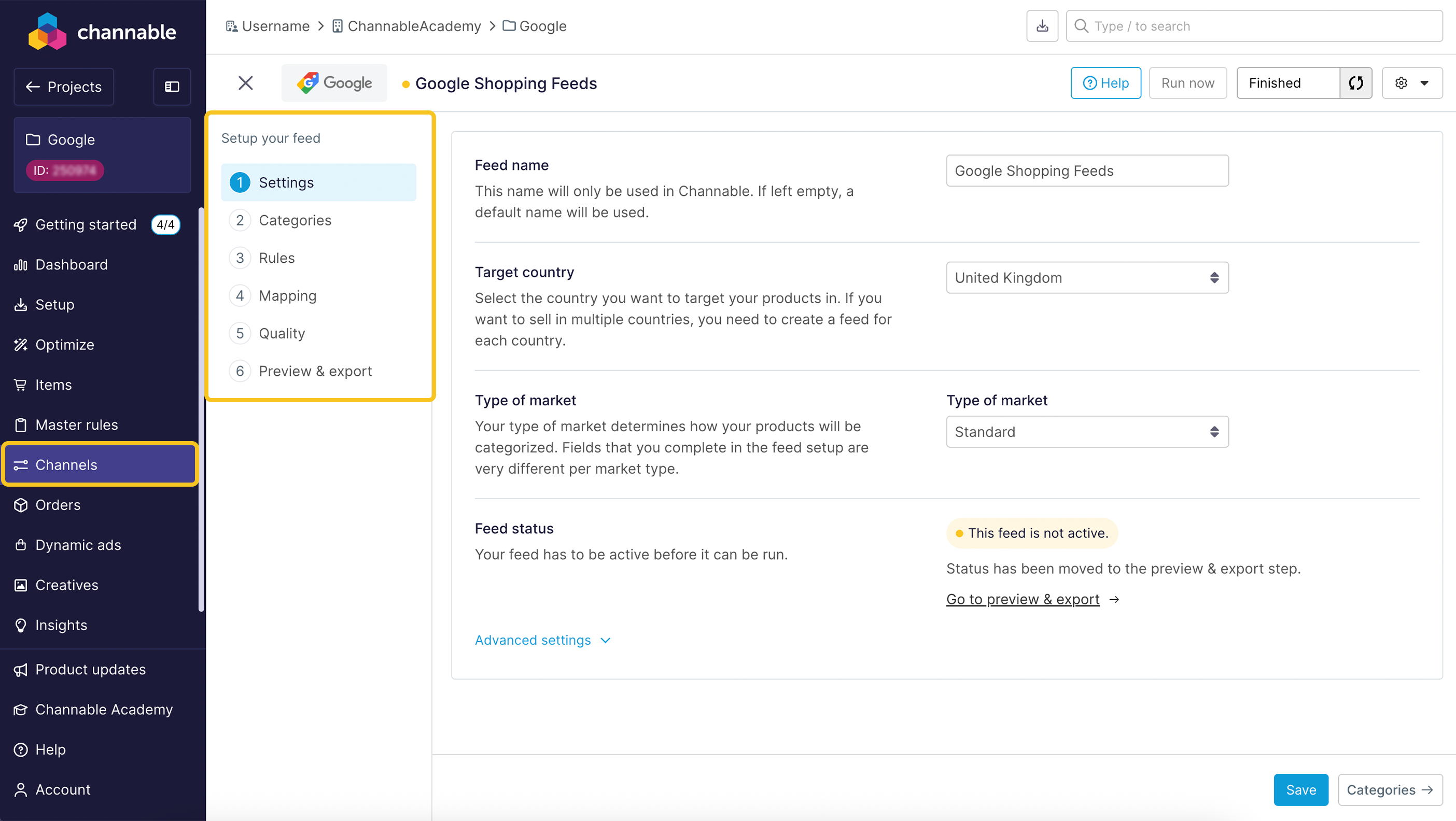
Ve A **Canales**. Elige la Plataforma para la que quieras configurar un canal y selecciónala para empezar.
### Feeds
Para configurar un feed, sigue estos pasos:
* [Asigna categorías](/list-advertise/list-and-advertise-es/lista-en-canales/configura-un-feed/configura-un-feed-paso-categorias.md)
* [Crea reglas](/list-advertise/list-and-advertise-es/lista-en-canales/configura-un-feed/configurar-un-feed-reglas.md)
* [Mapea los datos a atributos](/list-advertise/list-and-advertise-es/lista-en-canales/configura-un-feed/configurar-un-feed-paso-de-mapeo.md)
* [Comprueba la calidad de tu configuración](/list-advertise/list-and-advertise-es/lista-en-canales/configura-un-feed/configurar-un-feed-paso-de-calidad.md)
* [Vista previa y exportación](/list-advertise/list-and-advertise-es/lista-en-canales/configura-un-feed/configurar-un-feed-paso-de-vista-previa-y-exportacion.md)
{% hint style="info" %}
Hay guías específicas para configurar [feeds de exportación populares](/list-advertise/list-and-advertise-es/lista-en-canales/configura-un-feed.md), como [Google](/list-advertise/list-and-advertise-es/google/lista-de-articoli-en-google-shopping.md), [Meta](/list-advertise/list-and-advertise-es/meta/empieza-con-meta.md) y [Galaxus](/list-advertise/list-and-advertise-es/lista-en-canales/galaxus.md).
{% endhint %}
{% tabs %}
{% tab title="Versión moderna" %}
{% endtab %}
{% tab title="Versión anterior" %}
{% endtab %}
{% endtabs %}
### Marketplaces
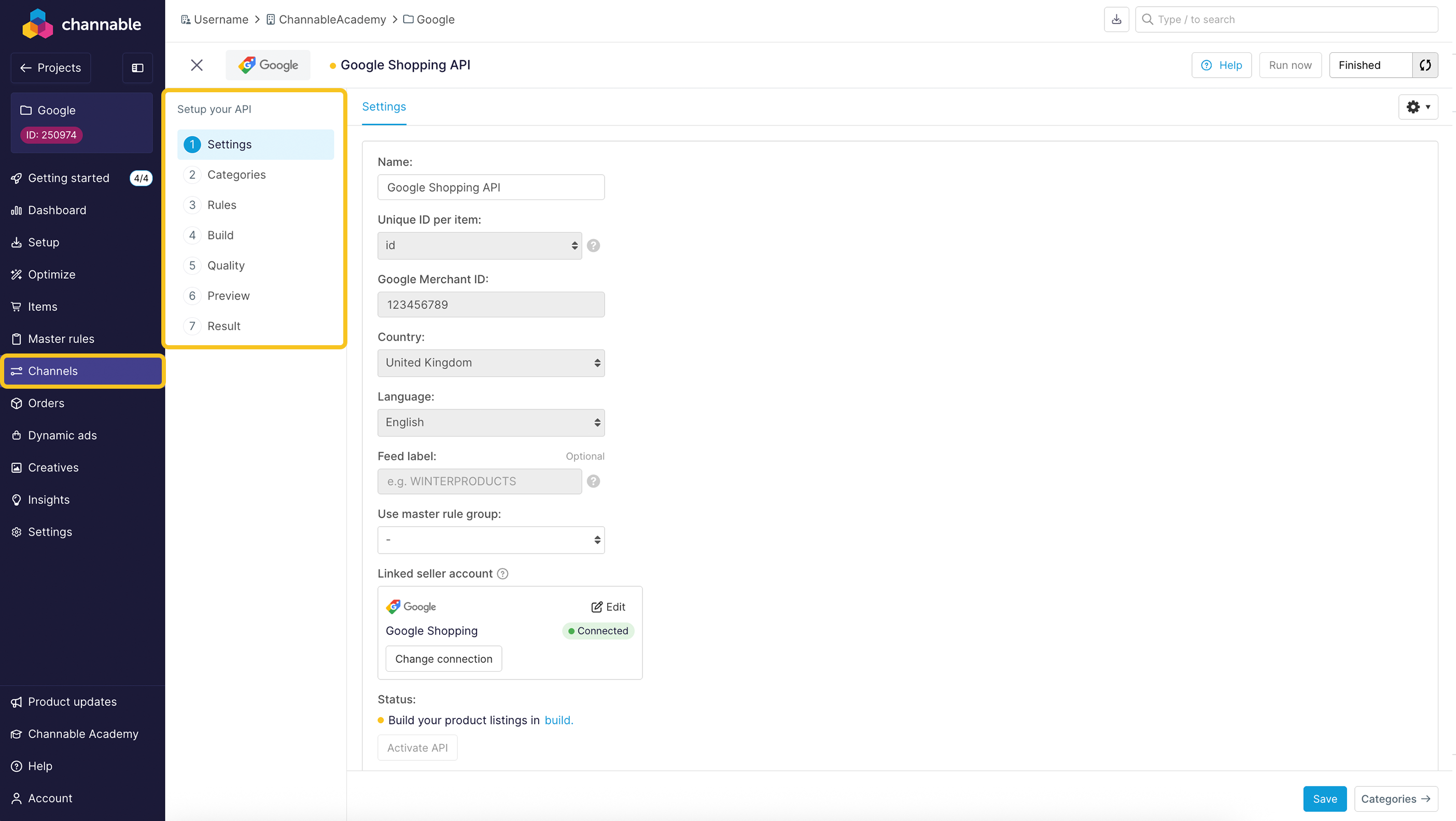
Para configurar un canal de marketplace (API), sigue una serie de pasos similar:
* [Asigna categorías](/list-advertise/list-and-advertise-es/vender-en-marketplaces/empieza-con-marketplaces/marketplaces-paso-di-categorizacion.md)
* [Crea reglas](/list-advertise/list-and-advertise-es/vender-en-marketplaces/empieza-con-marketplaces/marketplaces-paso-di-reglas.md)
* [Mapea los datos a atributos](/list-advertise/list-and-advertise-es/vender-en-marketplaces/empieza-con-marketplaces/marketplaces-paso-de-creacion.md) (Específicos de Categoría y/o compartidos)
* [Comprueba la calidad de tu configuración](/list-advertise/list-and-advertise-es/vender-en-marketplaces/empieza-con-marketplaces/marketplaces-paso-de-calidad.md)
* [Anteprima de tus listings](/list-advertise/list-and-advertise-es/vender-en-marketplaces/empieza-con-marketplaces/marketplaces-paso-de-anteprima.md)
* [Revisa los resultados y comprueba Feedback](/list-advertise/list-and-advertise-es/vender-en-marketplaces/empieza-con-marketplaces/marketplaces-paso-de-resultado.md)
{% hint style="info" %}
Hay guías específicas para configurar con [marketplaces populares](/list-advertise/list-and-advertise-es/vender-en-marketplaces/empieza-con-marketplaces.md), como [Amazon](/list-advertise/list-and-advertise-es/amazon/listar-articoli-en-amazon.md), [bol ](/list-advertise/list-and-advertise-es/bol/elenco-articoli-en-bol.md)y [eBay](/list-advertise/list-and-advertise-es/vender-en-marketplaces/ebay/como-a-configurar-un-canal-ebay.md).
{% endhint %}
{% tabs %}
{% tab title="Versión moderna" %}
{% endtab %}
{% tab title="Versión anterior" %}
{% endtab %}
{% endtabs %}
### Seleziona un plan
Channable tiene planes de precios flexibles y complementos. Haz clic **Seleziona un plan** para [comparar los planes](/account-billing/account-and-billing-es/gestiona-tu-suscripcion/los-planes-de-precios-de-channable.md) y elegir el que mejor se adapte a las necesidades de tu negocio.
{% tabs %}
{% tab title="Versión moderna" %}
{% endtab %}
{% tab title="Versión anterior" %}
{% endtab %}
{% endtabs %}
{% hint style="info" %}
Puedes configurarlo usando tu [Cuenta de prueba](/get-started/get-started-space-es/prueba-gratuita-de-channable.md), pero tendrás que confirmar tu suscripción para enviar datos de producto en vivo y activar tus canales. Consulta [precios](/account-billing/account-and-billing-es/gestiona-tu-suscripcion/los-planes-de-precios-de-channable.md) y [suscripción y facturación](/account-billing/account-and-billing-es/gestiona-tu-suscripcion/los-planes-de-precios-de-channable.md) para más detalles.
{% endhint %}
### Activa tu canal
Para terminar tu Instalación, activa el canal que configuraste y haz clic en **Activar canal**. Esto activa el proyecto en el que estás trabajando y el canal que has elegido.
{% tabs %}
{% tab title="Versión moderna" %}
{% endtab %}
{% tab title="Versión anterior" %}
{% endtab %}
{% endtabs %}
Si prefieres activarlo más tarde sin usar la checklist de onboarding, activa tu proyecto Attuale y tu canal:
{% tabs %}
{% tab title="Versión moderna" %}
Activa tu proyecto en **todo Proyectos > \[Proyecto] > Configuración del proyecto**.
{% endtab %}
{% tab title="Versión anterior" %}
Activa tu proyecto en **Proyectos > \[Proyecto] > Configuración del proyecto**.
{% endtab %}
{% endtabs %}
Para activar tu canal, ve a **Canales** y haz clic en **Activar canal**. Para enviar tu canal a la Plataforma, haz clic en **Actualizar**.
* **Si configuras un feed**, comprueba que tienes una [URL de archivo del feed](/list-advertise/list-and-advertise-es/lista-en-canales/configura-un-feed/configurar-un-feed-paso-de-vista-previa-y-exportacion.md) en la **Anteprima** paso. Copia la URL y pégala en la configuración del marketplace que hayas elegido.
* **Si configuras una API**, revisa el **Resultados** paso para ver el Estado de la oferta de tu anuncio. Puede que no tengas Feedback al instante, así que es mejor volver a revisar más tarde.
### ¡Todo listo!
Tus productos ya deberían estar publicados en el canal o marketplace que has elegido.
---
# Agent Instructions
This documentation is published with GitBook. GitBook is the documentation platform designed so that both humans and AI agents can read, navigate, and reason over technical content effectively. Learn more at gitbook.com.
## Querying This Documentation
If you need additional information that is not directly available in this page, you can query the documentation dynamically by asking a question.
Perform an HTTP GET request on the current page URL with the `ask` query parameter, and the optional `goal` query parameter:
```
GET https://helpcenter.channable.com/get-started/get-started-space-es/empezando/guia-de-inicio-rapido.md?ask=&goal=
```
`ask` is the immediate question: it should be specific, self-contained, and written in natural language.
`goal` is optional and describes the broader end goal you are ultimately trying to accomplish on behalf of the user. GitBook uses it to tailor the answer towards what is most useful for that goal.
The response will contain a direct answer to the question and relevant excerpts and sources from the documentation.
Use this mechanism when the answer is not explicitly present in the current page, you need clarification or additional context, or you want to retrieve related documentation sections.