> For the complete documentation index, see [llms.txt](https://helpcenter.channable.com/llms.txt). Markdown versions of documentation pages are available by appending `.md` to page URLs; this page is available as [Markdown](https://helpcenter.channable.com/get-started/get-started-space-it/per-iniziare/guida-rapida.md).
# Guida rapida
Channable è una piattaforma multicanale eCommerce che ti aiuta Para:
* Lista, pubblicizza y ottimizza i tuoi prodotti su larga scala su canali come Google, Amazon y bol.
* Crear e gestire annunci di prodotto, configura arriba Connessioni con marketplace, y Crear campagne PPC.
* Scopri come stanno andando le tue inserzioni con Insight utili y analisi y usar questi dati Para adattare la tua strategia Para aumentare le vendite.
Ci sono tante de cose potenti che puoi usar con Channable, ma ti consigliamo di iniziare con questa guida de Aiuto Para aiutarti con la configurazione di base.
### Crear un progetto
Una volta che hai [creato un Account Channable, sei pronto a Crear il tuo primero progetto. Accedi en Para](/get-started/get-started-space-it/per-iniziare/crear-un-account-channable.md)Channable [Channable](https://app.channable.com/).
{% stepper %}
{% step %}
### Apri la Panoramica del progetto
{% tabs %}
{% tab title="Versione moderna" %}
Fai clic **Progetti**.

{% endtab %}
{% tab title="Versione precedente" %}
Fai clic **Progetti**.

{% endtab %}
{% endtabs %}
{% endstep %}
{% step %}
### Aggiungi il tuo primero progetto
{% tabs %}
{% tab title="Versione moderna" %}
Fai clic su + **Aggiungi progetto**.\

{% endtab %}
{% tab title="Versione precedente" %}
Fai clic su + **Crear progetto**.

{% endtab %}
{% endtabs %}
Inserisci un Nombre, y fai clic **Salva**. Channable si apre **Per iniziare**, il tuo hub di onboarding.
{% hint style="info" %}
Un progetto è la configurazione specifica di tutte le informazioni relative al tuo webshop: i dati dei prodotti y come vengono condivisi con diversi canali. Puoi configurare múltiples progetti si hai múltiples webshop o si vendi i tuoi prodotti en mercati linguistici diversi.
{% endhint %}
{% endstep %}
{% step %}
### Hub di onboarding
Dopo aver aggiunto il tuo primero progetto, Channable mostra una checklist di onboarding en la piattaforma Para aiutarti a iniziare. Gli Articoli vengono spuntati automaticamente man mano che completi i passaggi.
{% hint style="info" %}
Ogni tiempo che completi un passaggio, torna Para il **Per iniziare** pagina Para visualizzare i passaggi successivi.
{% endhint %}
Segui i passaggi di onboarding qui sotto Para completare la tua Configura.
{% endstep %}
{% endstepper %}
{% tabs %}
{% tab title="Versione moderna" %}
{% endtab %}
{% tab title="Versione precedente" %}
{% endtab %}
{% endtabs %}
## Fasi di onboarding
### Importa i dati dei tuoi prodotti
Para aggiungere i dati del tuo prodotto in Channable, fai clic **Aggiungi importazione**, che ti porta Para la **Configura** sezione. Channable offre molte opzioni per [importare i dati dei tuoi prodotti](/import-data/import-data-it/readme.md) come tramite una piattaforma eCommerce (ad es. Magento, Shopify) o tramite una fonte di dati (ad es., XML o Google Sheets).
{% tabs %}
{% tab title="Versione moderna" %}
{% endtab %}
{% tab title="Versione precedente" %}
{% endtab %}
{% endtabs %}
{% hint style="warning" %}
Il tuo import deve soddisfare requisiti specifici [requisiti](/import-data/import-data-it/guida-allimportazione/importa-i-tuoi-dati-prodotto/importa-tramite-un-file-dati/requisiti-per-i-file-di-importazione.md).
{% endhint %}
### Visualizza i tuoi Ítems importati
en la fase finale **Panoramica** dopo aver eseguito l'importazione, troverai tutti i tuoi Ítems importati **\[nome della tua importazione] - Dati importati.**
Dopo aver chiuso i passaggi di configurazione, puoi anche andare Para **Articoli** en la barra laterale Para visualizzare i tuoi Ítems importati.
{% hint style="info" %}
Controlla i dati dei tuoi prodotti Para assicurarti che l'importazione sia andata a buon fine. si i tuoi dati sono suddivisi tra múltiples fonti o vuoi Para aggiungere le informazioni mancanti, puoi [combinare múltiples importazioni](/import-data/import-data-it/guida-allimportazione/combina-multiples-importazioni.md) Para arricchire i dati dei tuoi prodotti.
{% endhint %}
### Configura il tuo primero canale
Dopo aver controllato i dati dei tuoi prodotti, Configura il canale da usar Para pubblicizzare i tuoi prodotti.
Vai Para **Canali**. Scegli la piattaforma y Selecciona quella giusta per configurare un canale. Para iniziare, arriba.
### Feed
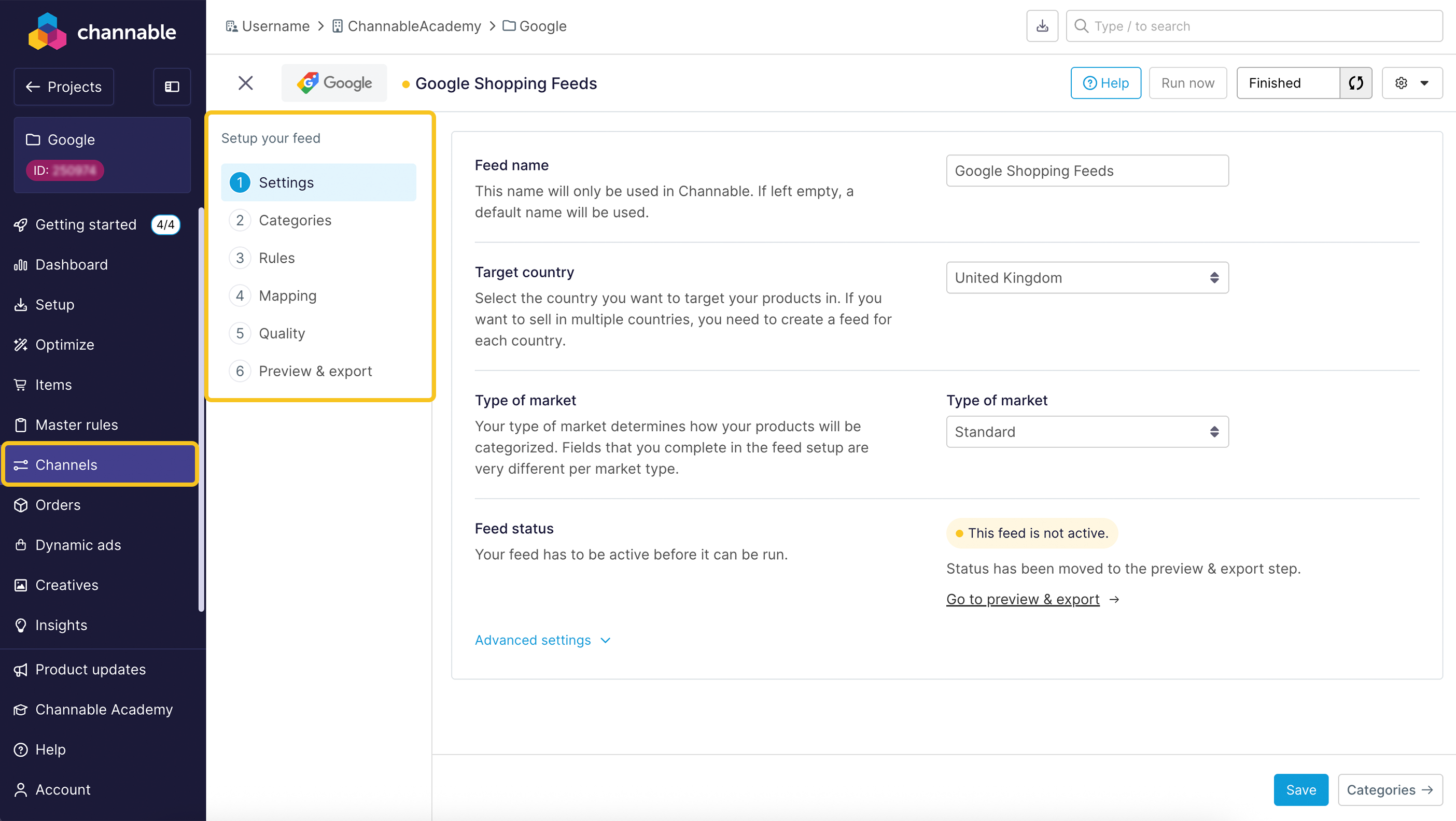
Para Configura un feed, segui questi passaggi:
* [Assegna Categorie](/list-advertise/list-and-advertise-it/lista-su-canali/configurare-un-feed/configurare-un-feed-passaggio-categorie.md)
* [Crear regole](/list-advertise/list-and-advertise-it/lista-su-canali/configurare-un-feed/configura-un-feed-regole-arriba.md)
* [Mappa i dati Para gli attributi](/list-advertise/list-and-advertise-it/lista-su-canali/configurare-un-feed/imposta-arriba-un-feed-fase-di-mappatura.md)
* [Controlla la Qualità della tua Configura](/list-advertise/list-and-advertise-it/lista-su-canali/configurare-un-feed/configura-un-feed-passaggio-qualita-arriba.md)
* [Anteprima ed esportazione](/list-advertise/list-and-advertise-it/lista-su-canali/configurare-un-feed/configura-un-feed-passaggio-anteprima-ed-esportazione.md)
{% hint style="info" %}
Ci sono guide specifiche Para Configura [feed di esportazione più popolari](/list-advertise/list-and-advertise-it/lista-su-canali/configurare-un-feed.md), ad esempio [Google](/list-advertise/list-and-advertise-it/google/lista-items-su-google-shopping.md), [Meta](/list-advertise/list-and-advertise-it/meta/inizia-con-meta.md) y [Galaxus](/list-advertise/list-and-advertise-it/lista-su-canali/galaxus.md).
{% endhint %}
{% tabs %}
{% tab title="Versione moderna" %}
{% endtab %}
{% tab title="Versione precedente" %}
{% endtab %}
{% endtabs %}
### Marketplace
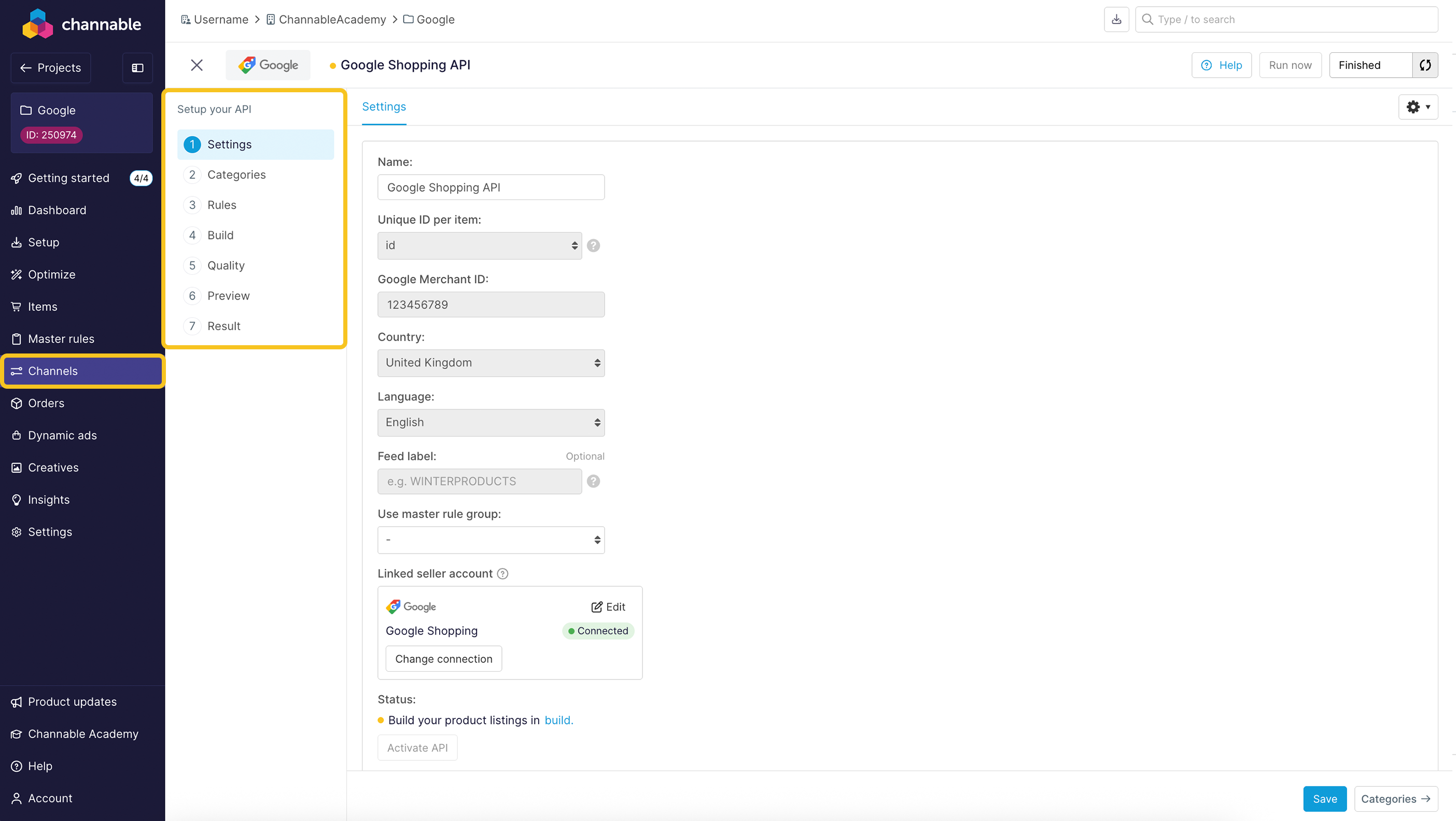
Para configurare un canale marketplace (Api), segui una serie di passaggi simile:
* [Assegna Categorie](/list-advertise/list-and-advertise-it/vendi-sui-marketplace/inizia-con-i-marketplace/marketplace-fase-di-categorizzazione.md)
* [Crear regole](/list-advertise/list-and-advertise-it/vendi-sui-marketplace/inizia-con-i-marketplace/marketplace-fase-delle-regole.md)
* [Mappa i dati Para gli attributi](/list-advertise/list-and-advertise-it/vendi-sui-marketplace/inizia-con-i-marketplace/marketplace-passaggio-di-creazione.md) (Specifico per Categoria y/o condiviso)
* [Controlla la Qualità della tua Configura](/list-advertise/list-and-advertise-it/vendi-sui-marketplace/inizia-con-i-marketplace/marketplace-passaggio-qualita.md)
* [Visualizza la Vista previa delle tue inserzioni](/list-advertise/list-and-advertise-it/vendi-sui-marketplace/inizia-con-i-marketplace/marketplace-passaggio-vista-previa.md)
* [Rivedi i risultati y controlla il Feedback](/list-advertise/list-and-advertise-it/vendi-sui-marketplace/inizia-con-i-marketplace/marketplace-passaggio-risultato.md)
{% hint style="info" %}
Esistono guide specifiche per configurare con [i marketplace più popolari](/list-advertise/list-and-advertise-it/vendi-sui-marketplace/inizia-con-i-marketplace.md), ad esempio [Amazon](/list-advertise/list-and-advertise-it/amazon/lista-degli-items-su-amazon.md), [bol ](/list-advertise/list-and-advertise-it/bol/lista-items-su-bol.md)y [eBay](/list-advertise/list-and-advertise-it/vendi-sui-marketplace/ebay/come-configurare-un-canale-ebay-para-arriba.md).
{% endhint %}
{% tabs %}
{% tab title="Versione moderna" %}
{% endtab %}
{% tab title="Versione precedente" %}
{% endtab %}
{% endtabs %}
### Selecciona un piano
Channable offre piani tariffari flessibili y componenti aggiuntivi. Fai clic **Selecciona un piano** Para [confronta i piani](/account-billing/account-and-billing-it/gestisci-il-tuo-abbonamento/piani-tariffari-di-channable.md) y scegli quello che meglio si adatta alle esigenze della tua azienda.
{% tabs %}
{% tab title="Versione moderna" %}
{% endtab %}
{% tab title="Versione precedente" %}
{% endtab %}
{% endtabs %}
{% hint style="info" %}
Puoi configurare usando il tuo account di prova, arriba [account di prova](/get-started/get-started-space-it/prova-gratuita-di-channable.md), ma dovrai confermare l'abbonamento per inviare i dati prodotto live y attivare i tuoi Canali. Vedi [i prezzi](/account-billing/account-and-billing-it/gestisci-il-tuo-abbonamento/piani-tariffari-di-channable.md) y [abbonamento & fatturazione](/account-billing/account-and-billing-it/gestisci-il-tuo-abbonamento/piani-tariffari-di-channable.md) per maggiori dettagli.
{% endhint %}
### Attiva il tuo canale
Para terminare la tua Configura, attiva il canale che hai configurato y fai clic su **Attiva il canale**. Questo attiva il progetto en cui stai lavorando y il canale scelto.
{% tabs %}
{% tab title="Versione moderna" %}
{% endtab %}
{% tab title="Versione precedente" %}
{% endtab %}
{% endtabs %}
Se preferisci Para attivare più tardi senza usare la checklist di onboarding, attiva il tuo progetto Actual y il canale:
{% tabs %}
{% tab title="Versione moderna" %}
Attiva il tuo progetto sotto **tutti i Progetti > \[Project] > impostazioni del progetto**.
{% endtab %}
{% tab title="Versione precedente" %}
Attiva il tuo progetto sotto **Progetti > \[Project] > impostazioni del progetto**.
{% endtab %}
{% endtabs %}
Per attivare il tuo canale, vai su Para **Canali** y fai clic **Attiva il canale**. Para inviare il tuo canale alla piattaforma, fai clic **Esegui**.
* **Se configuri un feed arriba**, verifica di avere un [URL del file del feed](/list-advertise/list-and-advertise-it/lista-su-canali/configurare-un-feed/configura-un-feed-passaggio-anteprima-ed-esportazione.md) en il **Vista previa** passaggio. copiar l'URL e incollalo en le Impostazioni del marketplace che hai scelto.
* **Se configuri un Api**, controlla il **Risultati** passaggio per vedere lo Stato dell'inserzione. Potresti non avere Feedback subito, quindi è meglio controllare più tardi.
### Tutto fatto!
I tuoi prodotti dovrebbero ora essere pubblicati sul canale o sul marketplace che hai scelto.
---
# Agent Instructions
This documentation is published with GitBook. GitBook is the documentation platform designed so that both humans and AI agents can read, navigate, and reason over technical content effectively. Learn more at gitbook.com.
## Querying This Documentation
If you need additional information that is not directly available in this page, you can query the documentation dynamically by asking a question.
Perform an HTTP GET request on the current page URL with the `ask` query parameter, and the optional `goal` query parameter:
```
GET https://helpcenter.channable.com/get-started/get-started-space-it/per-iniziare/guida-rapida.md?ask=&goal=
```
`ask` is the immediate question: it should be specific, self-contained, and written in natural language.
`goal` is optional and describes the broader end goal you are ultimately trying to accomplish on behalf of the user. GitBook uses it to tailor the answer towards what is most useful for that goal.
The response will contain a direct answer to the question and relevant excerpts and sources from the documentation.
Use this mechanism when the answer is not explicitly present in the current page, you need clarification or additional context, or you want to retrieve related documentation sections.