> For the complete documentation index, see [llms.txt](https://helpcenter.channable.com/llms.txt). Markdown versions of documentation pages are available by appending `.md` to page URLs; this page is available as [Markdown](https://helpcenter.channable.com/import-data/import-data-de/import-anleitung/fehlerbehebung-bei-importfehlern.md).
# Fehlerbehebung bei Importfehlern
Behebe häufige Importfehler und löse Daten- oder Setup-Probleme.
Shopify Markets: Import schlägt fehl oder importiert keine Items
Das passiert oft, wenn dein Shopify **Markt kein Katalog zugewiesen ist**, oder der zugewiesene Katalog keine Produkte enthält.
#### Lösung
1. [In Shopify](https://help.shopify.com/en/manual/markets-new/catalogs), öffne den Markt, den du importieren möchtest.
2. Prüfe, welches **Katalog** diesem Markt zugewiesen ist.
3. Wenn nötig, **erstelle einen neuen Katalog** der **alle Produkte** (Shopifys Standard).
4. Weise diesen Katalog dem Markt zu.
5. Führe deinen Import in Channable erneut aus.
Wenn du die Integration zum ersten Mal einrichtest, folge den Schritten in [Shopify](/import-data/import-data-de/import-anleitung/importiere-deine-produktdaten/import-uber-einen-webshop/shopify.md).
Fehler: Zu viele Felder zum Importieren
{% hint style="warning" %}
Wenn dieser Fehler auftritt, bedeutet das, dass du **das Limit von 700 Feldern für den Import überschritten hast**. Auch wenn wir dieses Limit nicht erhöhen können, kannst du das Problem lösen, indem du Felder auf **"schließe aus"**. Sobald die Gesamtzahl der importierten Felder unter 700 liegt, wird der Import erfolgreich ausgeführt.
{% endhint %}
Um das zu beheben, passe dein Import-Mapping an, indem du Felder auf **Nicht importieren**.
1. Gehe Zu **Setup > \[Auswählen des relevanten Imports] > Mapping**.
2. In **Mapping** Bildschirm, finde das Feld, das du nicht importieren möchtest.
3. Auswählen des **schließe aus** Kontrollkästchen.
4. Klicke auf **Speichern** unten links auf der Seite.
Diese Funktion vereinfacht das Anpassen deiner Import-Einstellungen, da du nicht jedes Feld manuell konfigurieren musst, und hilft dir dabei, unter dem Limit von 700 Feldern zu bleiben.
Fehler: Qualitätsfehler
In der **Qualitätsprüfung** Alle Fehler, die der Import enthält, werden zusammen mit der Anzahl der Items angezeigt, bei denen der Fehler auftritt. Um die Fehler zu prüfen, musst du das Feld innerhalb deines Imports auswählen, das du prüfen möchtest. Navigiere in deinem Projekt zu *Setup > Import einrichten > Projekteinstellungen*. Dort kannst du ein Feld auswählen, für das du prüfen möchtest, ob Fehler vorhanden sind, indem du im Dropdown-Menü unter „Eigene ID pro Item“ auf „Auswählen“ klickst und auf die Schaltfläche „Speichern“ klickst. Nach dem Speichern navigiere zur *Importqualität* Tab, um zu sehen, ob deine Importe Fehler enthalten.
### Arten von Fehlern
Es gibt eine Reihe verschiedener Fehler, die die *Qualitätsprüfung* anzeigen wird. Du wirst meistens auf die folgenden Fehlermeldungen stoßen:
1. 'id'/'Beschreibung'/'brand' leer ist
2. 'id'/'GTIN'/'ean' enthält Werte, die nicht eindeutig sind
3. Es gab fehlende Werte im Import \ im Feld \; Standardwerte wurden verwendet
### 'id'/'Beschreibung'/'brand' leer ist
**Was bedeutet der Fehler?** Wenn der Fehler angezeigt wird, bedeutet das, dass das Feld, das du in den *"*Import-Einstellungen" leer ist für eine Reihe von Produkten. Du kannst auf den Fehler klicken, um zu sehen, für welche Items das Feld leer ist.
**Wie löse ich diesen Fehler?** Wie du diesen Fehler löst, hängt von den fehlenden Informationen ab und davon, ob die Informationen in einem anderen Feld deiner Items verfügbar sind. Wenn zum Beispiel die Größe bei einigen Produkten fehlt, du sie aber immer in deinen Titeln angegeben hast, kannst du eine [suche Werte-Regel](https://channable-test.gitbook.io/channable-test-docs/manage-improve-product-data/rules-bulk-edit-and-enrich/how-to-use-actions-then-in-rules/rule-action-search-for-value) in deinen Export-Kanälen, um die fehlenden Größen zu ergänzen. Wenn die Informationen jedoch in keinem anderen Feld verfügbar sind, musst du die Informationen in deiner Importdatei ergänzen.
### 'id'/'GTIN'/'ean' enthält Werte, die nicht eindeutig sind
**Was bedeutet der Fehler?** Kennungen wie ID-, GTIN- und EAN-Codes sollten für jedes Item eindeutig sein, das heißt, es sollten keine mehrfach vorhandenen Items mit derselben Kennung geben. Wenn es doch vorkommt, dass eine dieser Kennungen von mehreren Items geteilt wird, siehst du diesen Fehler.
**Wie löse ich diesen Fehler?** Es gibt zwei Möglichkeiten, den Fehler zu lösen. Wenn die Items, die sich die Kennung teilen, dasselbe Item sind, kannst du eine [Regel zum Deduplizieren von Items](https://channable-test.gitbook.io/channable-test-docs/manage-improve-product-data/rules-bulk-edit-and-enrich/how-to-use-actions-then-in-rules/rule-action-remove-duplicate-items) in jedem Exportkanal. Erwäge die Verwendung von [unserer Master-Regelgruppen-Funktion](https://channable-test.gitbook.io/channable-test-docs/manage-improve-product-data/rules-bulk-edit-and-enrich/rules-in-channable/create-master-rule-groups) um Zeit zu sparen.\
Wenn du jedoch beide Items behalten möchtest, weil es zwei verschiedene Varianten desselben Produkts sind, musst du die Kennungen in deiner Importdatei ändern.
### Es gab fehlende Werte im Import \ im Feld \; Standardwerte wurden verwendet
**Was bedeutet der Fehler?** Wenn dieser Fehler auftritt, bedeutet das, dass im benannten Feld Informationen fehlen, die in den benannten Import importiert werden. Der Standardwert ist höchstwahrscheinlich leer, was dazu führt, dass dieser Fehler auftritt.
**Wie löse ich diesen Fehler?** Prüfe den Import und das Feld, das erwähnt wird. Stelle sicher, dass die relevanten Produktdaten Zu diesem Feld hinzugefügt werden.
Fehler: Feld „field_name“ fehlt
#### Was bedeutet dieser Fehler?
Dieser Fehler tritt auf, wenn du ein Projektfeld verwendest, das nicht mehr existiert. Das Feld wird in den Schritten Kategorien, Regeln, Mapping oder Build noch verwendet, aber Channable kann es in deinem Import nicht mehr finden.
#### Wie kann ich diesen Fehler lösen?
**Option 1: Füge das Projektfeld erneut hinzu**
Du kannst [Feld hinzufügen ](/get-started/get-started-space-de/loslegen/felder-in-channable/felder-zuordnen-und-hinzufugen.md)in **Setup > Projektfelder** oder du kannst [füge es in dem Schritt Regel hinzu.](https://channable-test.gitbook.io/channable-test-docs/manage-improve-product-data/rules-bulk-edit-and-enrich/using-rules/rule-templates#h_01jpm4c1xm42my9qefeev00vtx)
**Option 2: Ändere das Feld mit dem Fehler Zu einem anderen Feld in den Regel-, Mapping- oder Build-Schritten**
[Zum Auswählen eines anderen Projektfelds](/get-started/get-started-space-de/loslegen/felder-in-channable/felder-zuordnen-und-hinzufugen.md) als Ersatz für das fehlende Feld von dort zu verwenden. Du kannst auch ein anderes Feld in dem Schritt Regel Auswählen.
**Option 3: Pause oder Löschen der Regel**
Wenn du die Regel mit dem fehlenden Feld nicht verwendest, kannst du [Pause oder Löschen der Regel](https://channable-test.gitbook.io/channable-test-docs/manage-improve-product-data/rules-bulk-edit-and-enrich/using-rules) wenn du sicher bist, dass du es in deinem Setup nicht brauchst.
Fehler: Felder mit zirkulärer Abhängigkeit "Feld a" -> "Feld b"
### Was bedeutet das?
Der Fehler wegen einer zirkulären Abhängigkeit sagt dir, dass du eine zirkuläre Abhängigkeit erzeugst, indem du für zwei verschiedene Felder dieselben Feldnamen im Import-Mapping in deinem Projekt verwendest. Das Bild unten zeigt ein Beispiel von diesem Fehler.
### Wie behebe ich das?
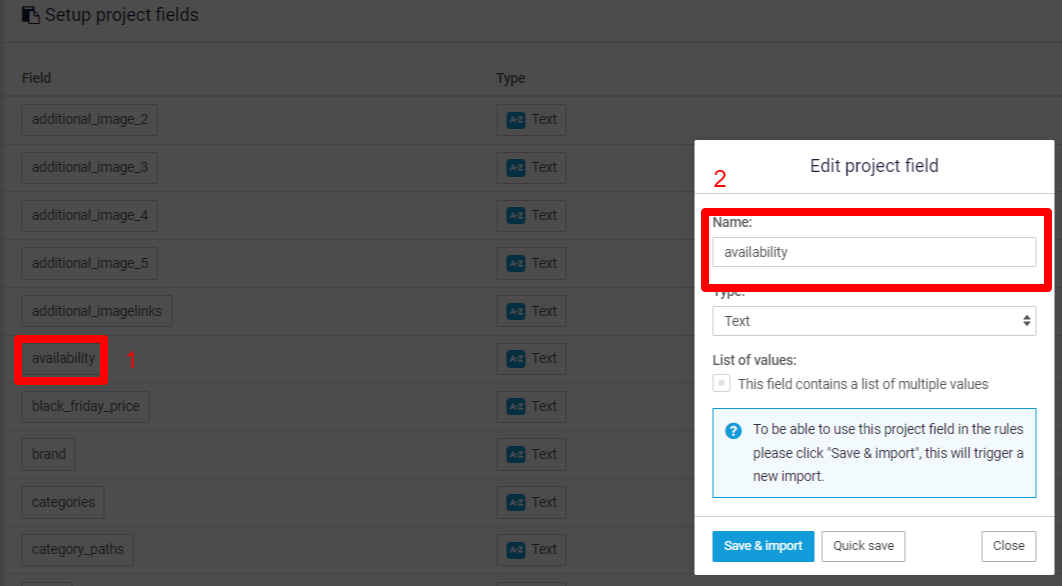
In diesem Fall solltest du eines deiner Felder in deinem Import- Mapping umbenennen. Wenn du das Beispiel oben übernimmst, ergibt es Sinn, „content“ zu „content“ und „description“ zu „description“ umzubenennen. Du kannst jedoch einen beliebigen Feldnamen eingeben, der noch nicht existiert.
Du kannst das Import-Mapping über „Setup“ im linken Menü bearbeiten und dann auf „Setup project fields“ klicken und auf den Name von dem Feld klicken:
Nachdem du den Feldname geändert hast, vergiss nicht, unten auf der Seite auf "Speichern & Importieren" zu klicken.
Fehler: Wir konnten (einen Teil von) deiner Magento-Produkte nicht herunterladen
### Schritt 1 - Prüfe die Vorschau von dem Channable-Feed-Plugin
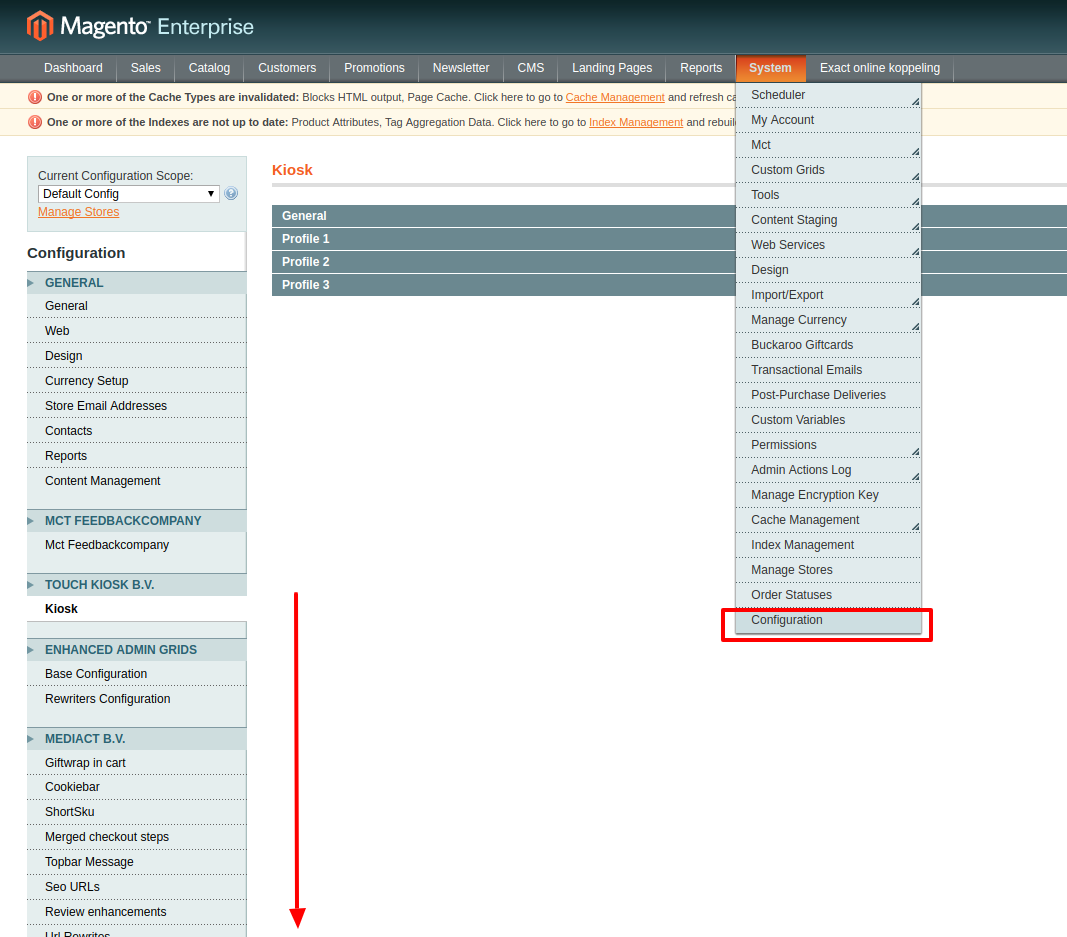
Logge dich in dein Magento ein, gehe Zu "**System** > **Konfiguration**" und scrolle nach unten bis du das "**Channable Feed**"-Plugin.
Klicke auf das "Channable Feed"-Plugin. Auf dem nächsten Bildschirm stelle sicher, dass die "**Aktivierter Feed**"-Option lautet "**Ja**".
Scrolle anschließend ganz nach unten zum Ende des Channable-Feed-Plugins. Dort solltest du eine Liste deiner Magento-Store-Ansichten sehen, mit einem "Vorschau"-Link daneben. Finde die Store-Ansicht, die du in Channable importieren möchtest, und klicke auf den danebenstehenden "Vorschau"-Link.
Wenn du auf diesen Link klickst, öffnet sich eine neue Seite, die Informationen enthält, die dem folgenden Screenshot ähneln. Das bedeutet, dass dein Plugin korrekt funktioniert. Wenn ja, fahre mit Schritt 2 fort. *Wenn sich keine Seite wie die unten stehende Seite öffnet, aktualisiere als erstes das Plugin auf die neueste Version. Wenn das das Problem nicht löst, bitte* [*Kontaktiere Magmodules*](mailto:info@magmodules.eu) *und bitte sie, dein Plugin Zu prüfen.*
### Schritt 2 - Automatisch Verbinden mit Channable
Wenn der Vorschau-Link oben funktioniert, sollte Channable in der Lage sein, deine Produkte zu importieren. Wenn es keinen Import gibt, bedeutet das die meiste von der Zeit, dass die Verbindung mit Channable nicht korrekt erstellt wurde. Stell sicher, dass du von der „Click to auto connect with Channable“-URL des Bildes unten Zu Channable verbindest. Du wirst Zu Channable weitergeleitet und dir wird ein Pop-up angezeigt, in dem du Zu „Add connection“ klicken musst.
### Schritt 3 – Teste die neue Verbindung
Jetzt, da du mit der offiziellen Option für die automatische Verbindung eine neue Verbindung erstellt hast, lass uns prüfen, ob die neue Verbindung funktioniert. Gehe zu Setup und klicke auf Import einrichten. Wähle im nächsten Bildschirm die **neu erstellte Magento-Verbindung**.
Wenn der Import an diesem Punkt weiterhin fehlschlägt *während der Vorschau-Link in Schritt 1 funktioniert hat*, kontaktiere den Support Zu untersuchen, wie du deinen Import weiter zum Laufen bringst.
Wie kann ich die IP-Adressen von Channable auf die Whitelist setzen?
Wenn dein Import-Link erfolgreich hinzugefügt wurde, aber trotzdem nicht funktioniert, stelle sicher, dass du den Link in deinem Browser aufrufen kannst. Wenn er dort korrekt angezeigt wird, aber in unserem Tool nicht funktioniert, blockiert möglicherweise eine Firewall- oder Server-Einstellung den Zugriff. Um das Problem zu beheben, setze unsere Büro-IP-Adressen auf die Whitelist.\
\
Sende eine E-Mail an mit folgendem Inhalt:
* **Betreff:** Channable-Büro-IP-Adressen auf die Whitelist setzen
* **Zu erwähnen:** Company ID und alle betroffenen Projekte und Importe
Wir stellen dir eine Liste unserer IPs zur Verfügung, die auf die Whitelist gesetzt werden müssen. Bitte sag uns Bescheid, wenn du unsere IP-Adressen erfolgreich auf die Whitelist gesetzt hast, damit wir sicherstellen können, dass die Einstellungen auf unserer Seite korrekt sind und der Import funktioniert.
---
# Agent Instructions
This documentation is published with GitBook. GitBook is the documentation platform designed so that both humans and AI agents can read, navigate, and reason over technical content effectively. Learn more at gitbook.com.
## Querying This Documentation
If you need additional information that is not directly available in this page, you can query the documentation by asking a question.
Perform an HTTP GET request on the following URL with the `ask` and `goal` query parameters:
```
GET https://helpcenter.channable.com/import-data/import-data-de/import-anleitung/fehlerbehebung-bei-importfehlern.md?ask=&goal=
```
`ask` is the immediate question: it should be specific, self-contained, and written in natural language.
`goal` is what the user is ultimately trying to achieve, the reason they need the answer. Sharing it helps GitBook give you a better, more relevant answer. A goal is most helpful when it describes the outcome the user wants rather than restating the question. For example, with `ask=how do I create an API token`, a goal like `automate deployments from our CI pipeline` lets GitBook tailor the answer to that use case.
The response will contain a direct answer to the question and relevant excerpts and sources from the documentation.
Use this mechanism when the answer is not explicitly present in the current page, you need clarification or additional context, or you want to retrieve related documentation sections.