> For the complete documentation index, see [llms.txt](https://helpcenter.channable.com/llms.txt). Markdown versions of documentation pages are available by appending `.md` to page URLs; this page is available as [Markdown](https://helpcenter.channable.com/import-data/import-data-es/guia-de-importacion/solucion-de-errores-de-importacion.md).
# Solución de errores de importación
Corrige errores de importación comunes e resuelve problemas de datos oppure de Instalación.
Shopify Markets: la importación falla oppure no importa Articoli
Esto suele pasar cuando tu Shopify **el mercado no tiene ningún catálogo asignado**, oppure el catálogo asignado no contiene productos.
#### Solucionar
1. [En Shopify](https://help.shopify.com/en/manual/markets-new/catalogs), abre el mercado que quieres A importar.
2. Comprueba cuál **catálogo** está asignado A ese mercado.
3. Se necesita, **Crea un nuevo catálogo** que incluye **todo los productos** (el valor predeterminado de Shopify).
4. Asigna ese catálogo A ese mercado.
5. Ejecuta de nuevo tu importación In Channable.
Se trata de la configuración por primo tempo de la integración, sigue los pasos In [Shopify](/import-data/import-data-es/guia-de-importacion/importa-tus-datos-de-producto/importa-mediante-una-tienda-online/shopify.md).
Error: Demasiados campos A importar
{% hint style="warning" %}
Se te aparece este error, significa que tienes **superado el límite di 700 campos A importar**. Aunque no podemos aumentar este límite, puedes resolver el problema configurando los campos A **"escludi"**. Una vez que el total Numero di campos importados sea inferior a 700, la importación se realizará correctamente.
{% endhint %}
Para resolver esto, ajusta tu Mapeo de importación configurando los campos A **No importar**.
1. Ve a **Instalación > \[Seleziona la importación relevante] > Mapeo**.
2. In **Mapeo** pantalla, encuentra el Campo que no quieres importar.
3. Seleziona el **escludi** casilla de verificación.
4. Haz clic **Guardar** en la parte inferior izquierda de la página.
Esta función simplifica el ajuste de tu Configuración de importación al eliminar la necesidad de configurar cada Campo manualmente, ayudándote a mantenerte dentro del límite de 700 Campos.
Error: Errores de Calidad
En la **comprobación de Calidad** Los Errores que contiene la importación se muestran junto al Número de Articoli para los que se produce el error. Para comprobar los Errores, tienes que Seleziona el Campo dentro de tu importación que quieres revisar. In tu proyecto, ve A *Instalación > Configurar tienda > Configuración del proyecto*. Aquí puedes Seleziona un Campo para el que quieres comprobar se hay Errores haciendo clic en el menú desplegable bajo “ID único por ítem” e ir al botón “Guardar”. Después de guardar, navega A la *Calidad de importación* pestaña para ver se tus importaciones contienen algún error.
### Tipos di Errores
Hay un Numero di Errores diferentes que el *Comprobación de Calidad* se mostrará. Lo más habitual es que te encuentres con los siguientes mensajes de error:
1. "id"/"Descrizione"/"brand" è vuoto
2. 'id'/'GTIN'/'ean' contiene valores que no son únicos
3. Faltaban valores en la importación \ en el campo \; se usaron valores predeterminados
### "id"/"Descrizione"/"brand" è vuoto
**¿Qué significa el error?** se el error se muestra significa que el Campo que vinculaste In the *"*"Configuración de importación" è vuoto para un Numero de productos. Puedes hacer clic en el error para ver para qué Articoli el Campo è vuoto.
**¿Cómo soluciono este error?** Cómo A Solucionar este error depende di la información que falta e se la información está disponible In otro Campo di tus Articoli. Por ejemplo, se el tamaño falta A algunos productos, pero siempre has incluido el tamaño In tus títulos, puedes utiliza una [cerca valore Regola](https://channable-test.gitbook.io/channable-test-docs/manage-improve-product-data/rules-bulk-edit-and-enrich/how-to-use-actions-then-in-rules/rule-action-search-for-value) In tus Canales de exportación A completar los tamaños que faltan. Sin embargo, se la información no está disponible In otro, tendrás que añadir la información In tu archivo de importación.
### 'id'/'GTIN'/'ean' contiene valores que no son únicos
**¿Qué significa el error?** Los identificadores como id, GTIN e los códigos ean deben ser únicos para cada Articolo, lo que significa que no debería haber multiplo Articoli que tengan el mismo identificador. Se ocurre que uno di estos identificadores se comparte entre Articoli, verás este error.
**¿Cómo soluciono este error?** Hay dos formas A Solucionar el error. Se los Articoli que comparten el identificador son el mismo Articolo, puedes utiliza una [Regola para deduplicar Articoli](https://channable-test.gitbook.io/channable-test-docs/manage-improve-product-data/rules-bulk-edit-and-enrich/how-to-use-actions-then-in-rules/rule-action-remove-duplicate-items) In cada canal de exportación. Considera utiliza [nuestra función de grupos de Regola maestra](https://channable-test.gitbook.io/channable-test-docs/manage-improve-product-data/rules-bulk-edit-and-enrich/rules-in-channable/create-master-rule-groups) A Guardar tempo.\
Sin embargo, se quieres mantener ambos Articoli porque son dos variantes diferentes di el mismo producto, necesitas cambiar los identificadores In tu archivo de importación.
### Faltaban valores en la importación \ en el campo \; se usaron valores predeterminados
**¿Qué significa el error?** Cuando este error aparece, su significado es que falta información In el Campo nombrado, que se importa In la importación nombrada. El valor predeterminado probablemente acaba vacío, lo que provoca que este error aparezca.
**¿Cómo soluciono este error?** Comprueba la importación e el Campo mencionado. Asegúrate de que los datos relevantes del producto se añaden a este Campo.
Error: falta el Campo "field_name"
#### ¿Qué significa este error?
Este error se produce cuando estás usando un Campo de proyecto que ya no existe. El Campo sigue usándose en los pasos de Categorías, Reglas, Mapeo oppure Creación, pero Channable ya no puede encontrarlo en tu importación.
#### ¿Cómo puedo solucionar este error?
**Opción 1: Vuelve a añadir el Campo de proyecto**
Puedes [añade el Campo ](/get-started/get-started-space-es/empezando/campos-en-channable/mapea-y-anade-campos.md)In **Instalación > Campos del proyecto** oppure puedes [Añádelo In el paso de Reglas.](https://channable-test.gitbook.io/channable-test-docs/manage-improve-product-data/rules-bulk-edit-and-enrich/using-rules/rule-templates#h_01jpm4c1xm42my9qefeev00vtx)
**Opción 2: Cambia el campo con el error A un campo diferente In los pasos de Reglas, Mapeo oppure Construcción**
[Mapeo/Seleziona un Campo de proyecto diferente](/get-started/get-started-space-es/empezando/campos-en-channable/mapea-y-anade-campos.md) A utiliza en lugar di el campo que falta. También puedes seleccionar un campo diferente A utiliza In el paso de Reglas.
**Opción 3: Pausa oppure Elimina la Regola**
se no estás usando la Regola con el campo que falta, puedes [Pausa oppure Elimina la Regola](https://channable-test.gitbook.io/channable-test-docs/manage-improve-product-data/rules-bulk-edit-and-enrich/using-rules) se estás seguro de que no lo necesitas In tu Instalación.
Error: Campos de dependencia circular "campo a" -> "campo b"
### ¿Qué significa?
El error de dependencia circular te indica que estás creando una dependencia circular al usar los mismos nombres de Campo para dos Campo diferentes In el Mapeo di tu proyecto. La imagen de abajo muestra un ejemplo de ello.
### ¿Cómo puedo arreglarlo?
En este caso deberías renombrar uno de tus Campo In tu Mapeo de importación. Siguiendo el ejemplo anterior, tendría sentido renombrar el "content" a "content" e el "Descrizione" a "Descrizione". Sin embargo, puedes introducir cualquier Nome campo que todavía no exista.
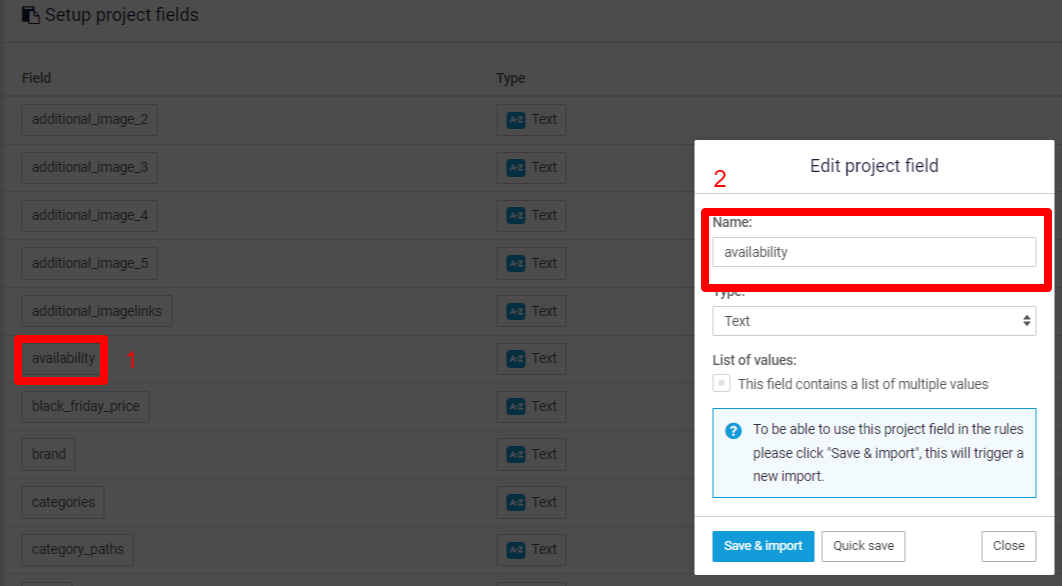
Puedes editar el Mapeo de importación desde "Instalación" en el menú de la izquierda, allora haz clic en "Instalación de campos del proyecto" y haz clic en el Nome del Campo:
Después de cambiar el Nome campo, no olvides hacer clic en "Guardar e importar" en la parte inferior de la página.
Error: No pudimos descargar (una parte de) tus productos de Magento
### Paso 1 - Revisa la Anteprima di plugin de feed de Channable
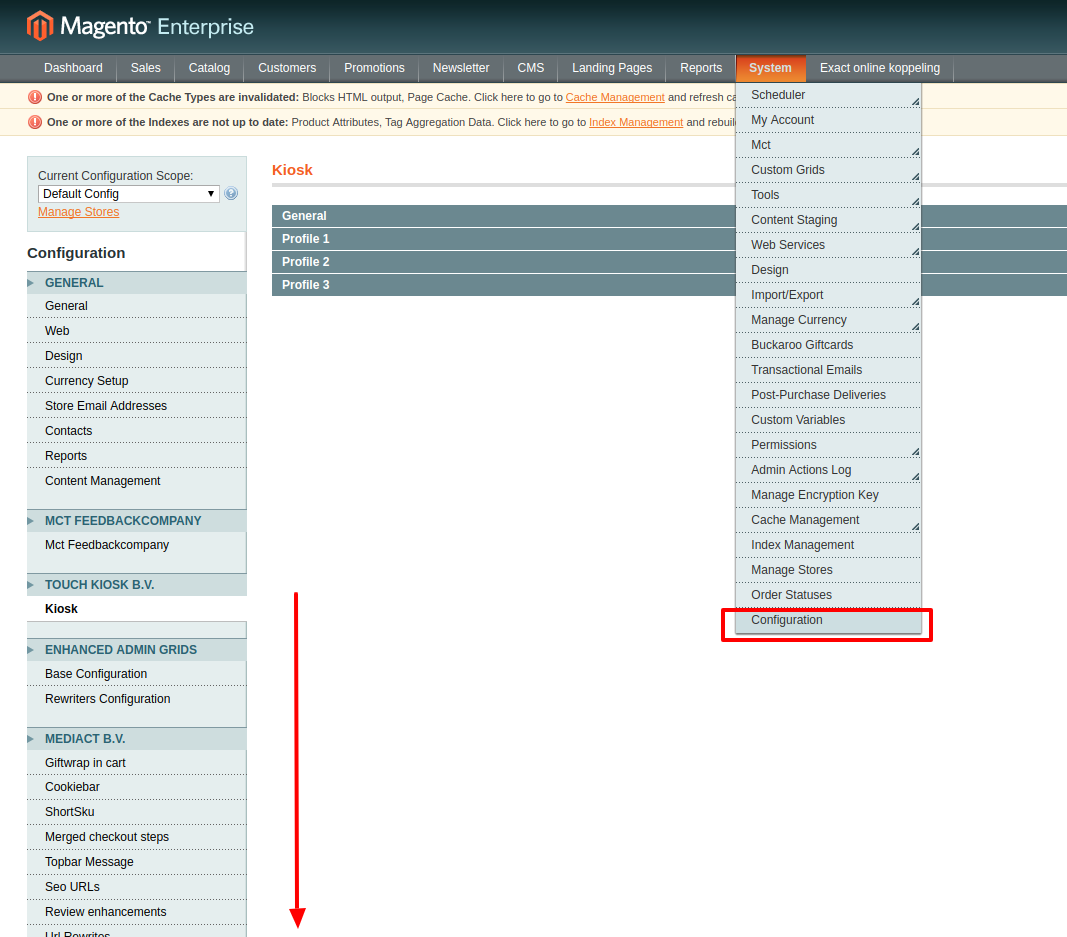
Inicia sesión en tu Magento, ve A "**Sistema** > **Configuración**" e desplázate giù fino a que veas el "**feed de Channable**" plugin.
Haz clic en el plugin "Channable feed". En la siguiente pantalla, asegúrate de que la "**Feed activado**" opción diga "**Sí**".
Después, desplázate todo giù A la parte inferior del plugin de Channable Feed. Deberías ver un Elenco di tus vistas de tienda de Magento, con un enlace "Anteprima" e A su lado. Encuentra la vista de tienda que quieres importar A Channable e haz clic en el enlace "Anteprima" e A su lado.
se haces clic en este enlace, se abre una nueva página que contiene información que se parece a la siguiente captura de pantalla, significa que tu plugin funciona correctamente. se es así, continúa con el paso 2. *se no abre una página como la de abajo, primo actualiza el plugin a la versión más reciente. se eso no Solucionar el problema, por favor* [*contacta con Magmodules*](mailto:info@magmodules.eu) *e pídeles que revisen tu plugin.*
### Paso 2 - Conectar con Channable automáticamente
Si se comprueba que el enlace de Anteprima de arriba funciona, Channable debería poder importar tus productos. Cuando no hay importación, la mayor parte di el tempo esto significa que la conexión con Channable no se creó correctamente. Asegúrate de que se utiliza la URL "Haz clic para Conectar con Channable automáticamente" de la imagen de abajo para Conectar con Channable. Se te redirigirá a Channable e verás una ventana emergente en la que tendrás que hacer clic en "Agregar conexión".
### Paso 3 - Prueba la nueva conexión
Ahora que has creado una nueva conexión usando la opción oficial de conexión automática, vamos a probar si la nueva conexión funciona. Ve A Instalación e haz clic en Configurar tienda. In la siguiente pantalla, elige la **nueva conexión de Magento creada recientemente**.
Si la importación sigue fallando a partir de este punto *aunque el enlace de Anteprima In el paso 1 sí funcionó*, ponte en contacto con soporte para investigar un poco más cómo conseguir que tu importación funcione.
¿Cómo puedo incluir en la lista blanca las direcciones IP de Channable?
Si tu enlace de importación se añadió correctamente pero sigue sin funcionar, asegúrate de que puedes acceder al enlace In tu navegador. Si se muestra correctamente pero falla In nuestra herramienta, un cortafuegos oppure una configuración del servidor podría estar bloqueando el acceso. Para resolverlo, incluye nuestras IP de oficina en la lista blanca.\n\nEnvía un correo a con lo siguiente:
* **Asunto:** Incluir en la lista blanca las IP de la oficina de Channable
* **A mencionar:** ID de la empresa e todo lo relacionado con Proyectos e importaciones implicados
Te proporcionaremos una lista de nuestras IP que deben incluirse en la lista blanca. Avísanos cuando hayas incluido correctamente nuestras IP en la lista blanca, para que podamos asegurarnos de que la configuración es correcta por nuestra parte y que la importación funciona.
---
# Agent Instructions
This documentation is published with GitBook. GitBook is the documentation platform designed so that both humans and AI agents can read, navigate, and reason over technical content effectively. Learn more at gitbook.com.
## Querying This Documentation
If you need additional information that is not directly available in this page, you can query the documentation dynamically by asking a question.
Perform an HTTP GET request on the current page URL with the `ask` query parameter, and the optional `goal` query parameter:
```
GET https://helpcenter.channable.com/import-data/import-data-es/guia-de-importacion/solucion-de-errores-de-importacion.md?ask=&goal=
```
`ask` is the immediate question: it should be specific, self-contained, and written in natural language.
`goal` is optional and describes the broader end goal you are ultimately trying to accomplish on behalf of the user. GitBook uses it to tailor the answer towards what is most useful for that goal.
The response will contain a direct answer to the question and relevant excerpts and sources from the documentation.
Use this mechanism when the answer is not explicitly present in the current page, you need clarification or additional context, or you want to retrieve related documentation sections.