> For the complete documentation index, see [llms.txt](https://helpcenter.channable.com/llms.txt). Markdown versions of documentation pages are available by appending `.md` to page URLs; this page is available as [Markdown](https://helpcenter.channable.com/import-data/import-data-fr/guide-dimport/depannage-des-erreurs-dimport.md).
# Dépannage des erreurs d’import
Shopify Markets : l’import échoue ou n’importe aucun Produits
Cela se produit souvent lorsque votre Shopify **marché n’a aucun catalogue attribué**, ou le catalogue attribué ne contient aucun Produits.
#### Corriger
1. [en Shopify](https://help.shopify.com/en/manual/markets-new/catalogs), ouvrez le marché que vous souhaitez A importer.
2. Vérifiez quel **catalogue** est attribué A ce marché.
3. Si nécessaire, **Créer un nouveau catalogue** qui contient **Tous les Produits** (par défaut dans Shopify).
4. Attribuez ce catalogue A ce marché.
5. Relancez votre import en Channable.
Si vous configurez l’intégration vers le haut pour le premier temps, suivez les étapes en [Shopify](/import-data/import-data-fr/guide-dimport/importez-vos-donnees-produits/importer-via-une-boutique-en-ligne/shopify.md).
Erreur : trop de champs A importer
{% hint style="warning" %}
Si vous rencontrez cette erreur, cela signifie que vous avez **dépassé la limite de 700 champs de l’import**. Bien que nous ne puissions pas augmenter cette limite, vous pouvez résoudre le problème en définissant les champs A **"Exclure"**. Une fois que le Nombre total de champs importés est inférieur à 700, l'importation s'exécutera correctement.
{% endhint %}
Pour résoudre ce problème, ajustez votre Mapping d'importation en définissant les champs A **Ne pas importer**.
1. Accédez A **Installation > \[Sélectionner l'import pertinent] > Mapping**.
2. en **Mapping** écran, repérez le champ que vous ne souhaitez pas importer.
3. Sélectionner le **exclure** case à cocher.
4. Cliquez **Sauvegarder** en bas à gauche de la page.
Cette fonctionnalité simplifie l’ajustement de vos paramètres d’import en éliminant le besoin de configurer chaque champ manuellement, ce qui vous aide à rester dans la limite de 700 champs.
Erreur : Erreurs de qualité
En le **vérification de qualité** toutes les erreurs que contient l’import sont affichées avec le Nombre de Produits pour lesquels l’erreur se produit. Afin de vérifier les erreurs, vous devez sélectionner le champ de votre import que vous souhaitez vérifier. Dans votre projet, accédez à *Installation > Installez votre import > Paramètres du projet*. Ici, vous pouvez sélectionner un champ pour vérifier s’il y a des erreurs en cliquant sur le menu déroulant sous « ID unique par produit » et en cliquant sur le bouton « Sauvegarder ». Après avoir sauvegardé, accédez à *Qualité de l’import* onglet pour voir si vos imports contiennent des erreurs.
### Types d’erreurs
Il existe un Nombre de différentes Erreurs que le *Vérification de la Qualité* s’afficheront. Vous rencontrerez le plus souvent les messages d’erreur suivants :
1. 'id'/'description'/'brand' est vide
2. 'id'/'GTIN'/'ean' contient des valeurs qui ne sont pas uniques
3. Des valeurs manquantes ont été trouvées dans l’import \ au champ \, des valeurs par défaut ont été utilisées
### 'id'/'description'/'brand' est vide
**Que signifie cette erreur ?** si l’erreur s’affiche, cela signifie que le Champ que vous avez lié en le *"*"Paramètres d'importation" est vide pour un Nombre de Produits. Vous pouvez cliquer sur l’erreur A voir pour quels Produits le Champ est vide.
**Comment puis-je Résoudre cette erreur ?** La manière de résoudre cette erreur dépend des informations manquantes et du fait de savoir si ces informations sont disponibles dans un autre Champ de vos Produits. Par exemple, si la taille manque pour certains Produits, mais que vous l'avez toujours incluse dans vos titres, vous pouvez utiliser un [Règle rechercher valeur](https://channable-test.gitbook.io/channable-test-docs/manage-improve-product-data/rules-bulk-edit-and-enrich/how-to-use-actions-then-in-rules/rule-action-search-for-value) dans vos Canaux d'export pour renseigner les tailles manquantes. Cependant, si les informations ne sont pas disponibles dans un autre Champ, vous devrez ajouter les informations dans votre fichier d'import.
### 'id'/'GTIN'/'ean' contient des valeurs qui ne sont pas uniques
**Que signifie cette erreur ?** Les identifiants tels que les codes id, GTIN et ean doivent être uniques pour chaque Produit, ce qui signifie qu'il ne devrait pas y avoir plusieurs Produits ayant le même identifiant. Si l'un de ces identifiants est partagé entre des Produits, vous verrez cette erreur.
**Comment puis-je Résoudre cette erreur ?** Il existe deux façons de Résoudre l'erreur. Si les Produits qui partagent l'identifiant sont le même Produit, vous pouvez utiliser un [Règle de déduplication des Produits](https://channable-test.gitbook.io/channable-test-docs/manage-improve-product-data/rules-bulk-edit-and-enrich/how-to-use-actions-then-in-rules/rule-action-remove-duplicate-items) dans chaque Canal d'export. Envisagez d'utiliser [notre fonctionnalité de groupes de règles maîtres](https://channable-test.gitbook.io/channable-test-docs/manage-improve-product-data/rules-bulk-edit-and-enrich/rules-in-channable/create-master-rule-groups) pour gagner du temps.\
Cependant, si vous souhaitez conserver les deux Produits parce qu'il s'agit de deux variantes différentes du même Produit, vous devez modifier les identifiants dans votre fichier d'import.
### Des valeurs manquantes ont été trouvées dans l’import \ au champ \, des valeurs par défaut ont été utilisées
**Que signifie cette erreur ?** Lorsque cette erreur apparaît, cela signifie qu'il manque des informations dans le Champ nommé, qui est importé dans l'import nommé. La valeur par défaut finit très probablement par être vide, ce qui provoque l'apparition de cette erreur.
**Comment puis-je Résoudre cette erreur ?** Vérifiez l’import et le Champ mentionné. Assurez-vous que les données produit pertinentes sont ajoutées à ce Champ.
Erreur : champ manquant « "field_name" »
#### Que signifie cette erreur ?
Cette erreur se produit lorsque vous utilisez un Champ de projet qui n’existe plus. Le Champ est encore utilisé dans les étapes Catégories, Règles, Mapping ou Build, mais Channable ne peut plus le trouver dans votre importation en cours.
#### Comment puis-je résoudre cette erreur ?
**Option 1 : Ajoutez à nouveau le Champ de projet**
Vous pouvez [ajouter le Champ ](/get-started/get-started-space-fr/commencer/les-champs-dans-channable/mapper-et-ajouter-des-champs.md)en **Installation > Champs du projet** ou vous pouvez [l’ajouter en utilisant l’étape Règles.](https://channable-test.gitbook.io/channable-test-docs/manage-improve-product-data/rules-bulk-edit-and-enrich/using-rules/rule-templates#h_01jpm4c1xm42my9qefeev00vtx)
**Option 2 : Changez le champ avec l’erreur A un autre champ en utilisant les étapes Règles, Mapping ou Build**
[Mapper/sélectionner un autre champ de projet](/get-started/get-started-space-fr/commencer/les-champs-dans-channable/mapper-et-ajouter-des-champs.md) A utiliser au lieu de ce champ manquant. Vous pouvez aussi sélectionner un autre champ A utiliser en utilisant l’étape Règles.
**Option 3 : Mettre en Pause ou Supprimer la Règle**
Si vous n’utilisez pas la Règle avec le champ manquant, vous pouvez [mettre en pause ou Supprimer la Règle](https://channable-test.gitbook.io/channable-test-docs/manage-improve-product-data/rules-bulk-edit-and-enrich/using-rules) si vous êtes sûr(e) de ne pas en avoir besoin pour votre configuration.
Erreur : dépendance circulaire entre les champs "champ a" -> "champ b"
### Qu’est-ce que cela signifie ?
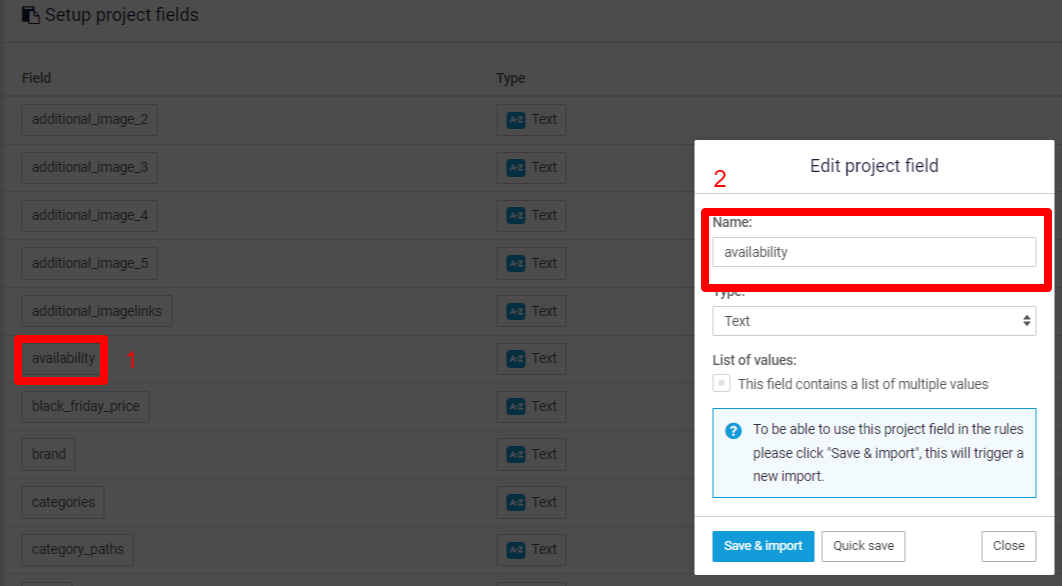
L’erreur de dépendance circulaire vous indique que vous créez une dépendance circulaire en utilisant les mêmes noms de champ pour deux champs différents dans le Mapping d’import de votre projet. L’image ci-dessous montre un exemple de cela.
### Comment puis-je le corriger ?
Dans ce cas, vous devez renommer l’un de vos champs dans votre Mapping d’import. En suivant l’exemple ci-dessus, il serait logique de renommer « content » en « content » et « Description » en « Description ». Toutefois, vous pouvez saisir n’importe quel Nom du champ qui n’existe pas encore.
Vous pouvez modifier le Mapping d’import via « Installation » dans le menu de gauche, puis en cliquant sur « Installation des champs du projet » et en cliquant sur le Nom du champ :
Après avoir modifié le Nom du champ, n’oubliez pas de cliquer sur « Sauvegarder & Importer » en bas de la page.
Erreur : nous n’avons pas pu télécharger (une partie de) vos produits Magento
### Étape 1 - Vérifiez l’Aperçu du plugin de flux Channable
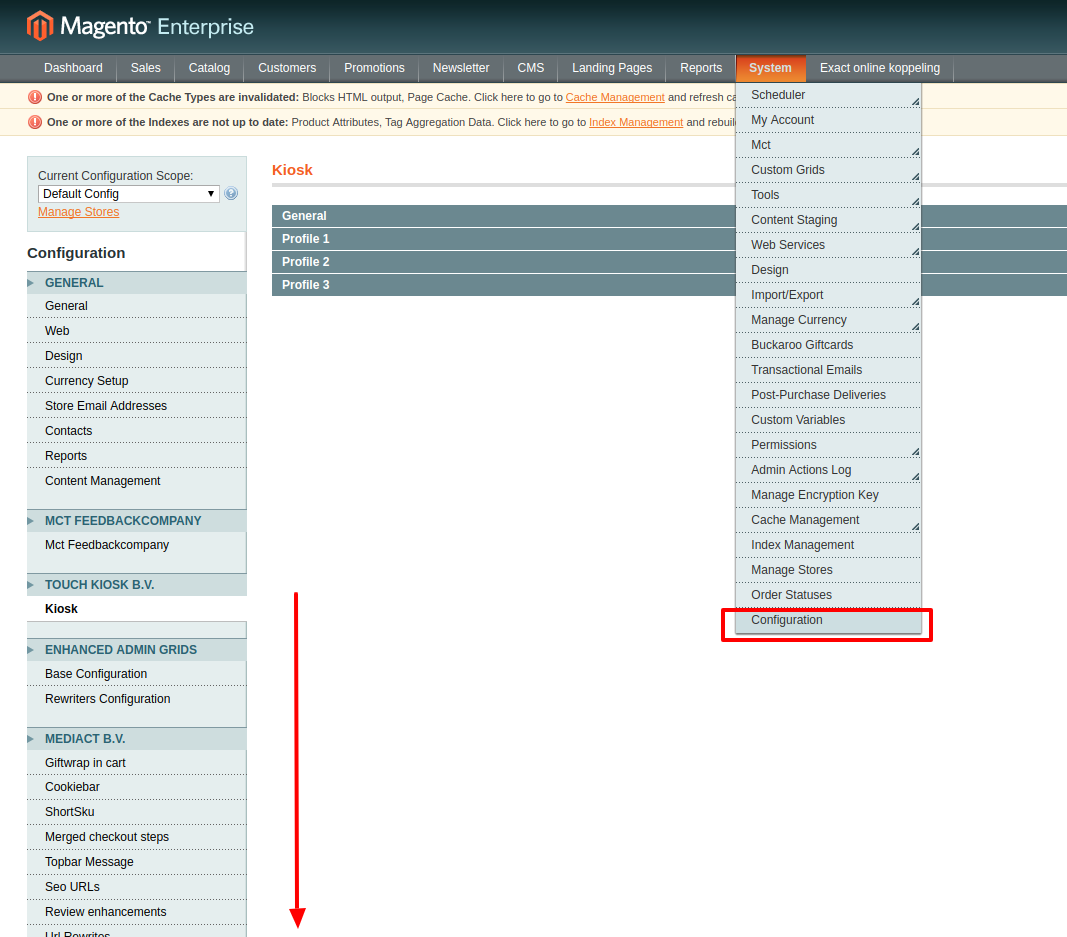
Connectez-vous à votre Magento, allez dans « **Système** > **Configuration**" et faites défiler vers le bas jusqu'à ce que vous voyiez le "**flux Channable**" plugin.
Cliquez sur le module "flux Channable". Sur l'écran suivant, assurez-vous que le "**Flux activé**" l’option indique "**Oui**".
Ensuite, faites défiler jusqu'en bas du module Channable Feed. Vous devriez voir une liste de vos vues de boutique Magento, avec un lien « Aperçu » à côté. Trouvez la vue de boutique que vous souhaitez importer dans Channable et cliquez sur le lien « Aperçu » à côté de celle-ci.
Si vous cliquez sur ce lien, cela ouvre une nouvelle page qui contient des informations qui ressemblent à la capture d'écran suivante, cela signifie que votre module fonctionne correctement. Si c'est le cas, passez à l'étape 2. *Si cela n'ouvre pas une page comme la page ci-dessous, en premier lieu, mettez à jour le module vers la version la plus récente. Si cela ne résout pas le problème, veuillez* [*contactez Magmodules*](mailto:info@magmodules.eu) *et demandez-leur de vérifier votre plugin.*
### Étape 2 - Connexion automatique : Connecter avec Channable
Si le lien d’Aperçu ci-dessus fonctionne, Channable devrait être en mesure d’importer vos produits. S’il n’y a pas d’import, la plupart du temps cela signifie que la connexion avec Channable n’a pas été créée correctement. Assurez-vous d’utiliser l’URL « Cliquez pour auto Connecter avec Channable » de l’image ci-dessous pour Connecter avec Channable. Vous serez redirigé(e) vers Channable et une fenêtre contextuelle s’affichera, dans laquelle vous devrez cliquer sur « Ajouter la connexion ».
### Étape 3 - Essayez la nouvelle connexion
Maintenant que vous avez créé(e) une nouvelle connexion en utilisant l’option officielle de connexion automatique, essayons de voir si la nouvelle connexion fonctionne. Rendez-vous dans Installation et cliquez sur Installez votre import. En vous rendant à l’écran suivant, choisissez la **connexion Magento nouvellement créée**.
Si l’import échoue encore à ce stade *alors que le lien d’Aperçu de l’étape 1 fonctionnait*, contactez le support pour aller plus loin dans l’analyse et faire fonctionner votre import.
Comment puis-je autoriser les adresses IP de Channable ?
Si votre lien d’import a bien été ajouté, mais qu’il ne fonctionne pas, assurez-vous de pouvoir accéder au lien dans votre navigateur. S’il s’affiche correctement mais échoue dans notre outil, un pare-feu ou un réglage serveur peut bloquer l’accès. Pour résoudre le problème, autorisez les adresses IP de notre bureau.\
\
Envoyez un e-mail à contenant les éléments suivants :
* **Objet :** Autorisation des adresses IP du bureau Channable
* **À mentionner :** ID de l’entreprise et tous les Projets et imports concernés
Nous vous fournirons une liste de nos IP à autoriser. Merci de nous informer une fois que vous aurez correctement autorisé nos adresses IP, afin que nous puissions nous assurer que les Paramètres sont corrects de notre côté et que l’import fonctionne.
---
# Agent Instructions
This documentation is published with GitBook. GitBook is the documentation platform designed so that both humans and AI agents can read, navigate, and reason over technical content effectively. Learn more at gitbook.com.
## Querying This Documentation
If you need additional information that is not directly available in this page, you can query the documentation dynamically by asking a question.
Perform an HTTP GET request on the current page URL with the `ask` query parameter, and the optional `goal` query parameter:
```
GET https://helpcenter.channable.com/import-data/import-data-fr/guide-dimport/depannage-des-erreurs-dimport.md?ask=&goal=
```
`ask` is the immediate question: it should be specific, self-contained, and written in natural language.
`goal` is optional and describes the broader end goal you are ultimately trying to accomplish on behalf of the user. GitBook uses it to tailor the answer towards what is most useful for that goal.
The response will contain a direct answer to the question and relevant excerpts and sources from the documentation.
Use this mechanism when the answer is not explicitly present in the current page, you need clarification or additional context, or you want to retrieve related documentation sections.