> For the complete documentation index, see [llms.txt](https://helpcenter.channable.com/llms.txt). Markdown versions of documentation pages are available by appending `.md` to page URLs; this page is available as [Markdown](https://helpcenter.channable.com/import-data/import-data-it/guida-allimportazione/importa-i-tuoi-dati-prodotto/importa-tramite-un-webshop/odoo.md).
# Odoo
Importa i dati dei prodotti de il tuo negozio Odoo en Channable.
En questo articolo, imparerai come importare i dati dei prodotti de Odoo para Channable.
{% hint style="warning" %}
Channable funziona con Odoo versione 19 y successive. Puoi controllare la tua versione en le Impostazioni del tuo Account Odoo.
{% endhint %}
### :memo-circle-check: Prima di iniziare
**Ti serviranno**
* Un Account Channable con un progetto
* Un abbonamento Odoo attivo
* Un database Odoo attivo con prodotti
* Il modulo prodotti di Odoo abilitato
Non sono sicuro si il modulo prodotti di Odoo è abilitato
En il tuo Account Odoo, vai Para Impostazioni. si vedi l'opzione Inventario, il modulo prodotti è abilitato.
si non lo vedi, contatta il team di supporto di Odoo.
**Buono a sapersi**
* Channable si connette Para Odoo tramite l'Api esterna JSON2.
* Channable funziona solo con Odoo versione 19 o successiva.
* Le Connessioni di Pedido non sono ancora disponibili per Odoo
* Il filtro per dominio non è ancora disponibile per Odoo
{% hint style="warning" %}
Al momento non puoi excluir record come i prodotti disabilitati, `active=false` prodotti, o servizi durante la Configura.
{% endhint %}
{% stepper %}
{% step %}
### Genera una chiave Api en Odoo
1. Accedi Para il tuo account Odoo.
2. en alto nell'angolo, fai clic sul tuo profilo > **Le mie preferenze**.
3. Apri il **Sicurezza** scheda.
4. Fai clic **Aggiungi chiave Api**.
5. Assegna una descrizione alla tua chiave.
6. Imposta la durata de validità della chiave Para indefinita o 90 días (\~3 mesi).
7. Fai clic **Genera chiave**.
8. copiar/annota la chiave Api e conservala en un posto sicuro. Ti servirà en il passaggio successivo.
{% endstep %}
{% step %}
### Crear la tua connessione Odoo en Channable
1. En Channable, apri il progetto en cui vuoi importare i dati dei prodotti.
2. Vai Para **Configura** y fai clic **+ Scegli il metodo di importazione**.
3. Per **Dati target**, seleziona **Odoo**.
4. Fai clic **Aggiungi nuovo collegamento**.
5. Compila en i dati richiesti:
1. Per **Nombre**, dai al tuo collegamento un nome chiaro (ad es. `Odoo US`).
2. Per **Chiave Api di Odoo**, incolla/inserisci la chiave che hai generato en Odoo nel passaggio precedente.
3. Per **URL di Odoo**, inserisci l'URL di Odoo (ad es. `https://demo-channable.odoo.com/`)
4. Per **Nombre del database Odoo**, inserisci il nombre del database che contiene i tuoi prodotti (ad es. `demo-channable`)
6. Fai clic **Connetti con Odoo**.
{% hint style="info" %}
Assicurati che il database a cui ti connetti contiene dati di prodotto attivi e sia accessibile con la tua chiave Api.
{% endhint %}
{% endstep %}
{% step %}
### Esegui l'importazione
1. Dopo la connessione, assegna un nombre chiaro alla tua importazione.
2. Esamina le impostazioni di importazione disponibili.
3. Fai clic **Esegui importazione**.
Dopo che Channable ha letto i dati dei tuoi prodotti, verrai reindirizzato alla **Import Mappatura** pagina.
{% endstep %}
{% step %}
### Mappatura importazione
Questa pagina mostra i campi recuperati dal database Odoo, come `titolo`, `descrizione`, y `prezzo`.
Prima di continuare:
* Confronta y adatta la mappatura.
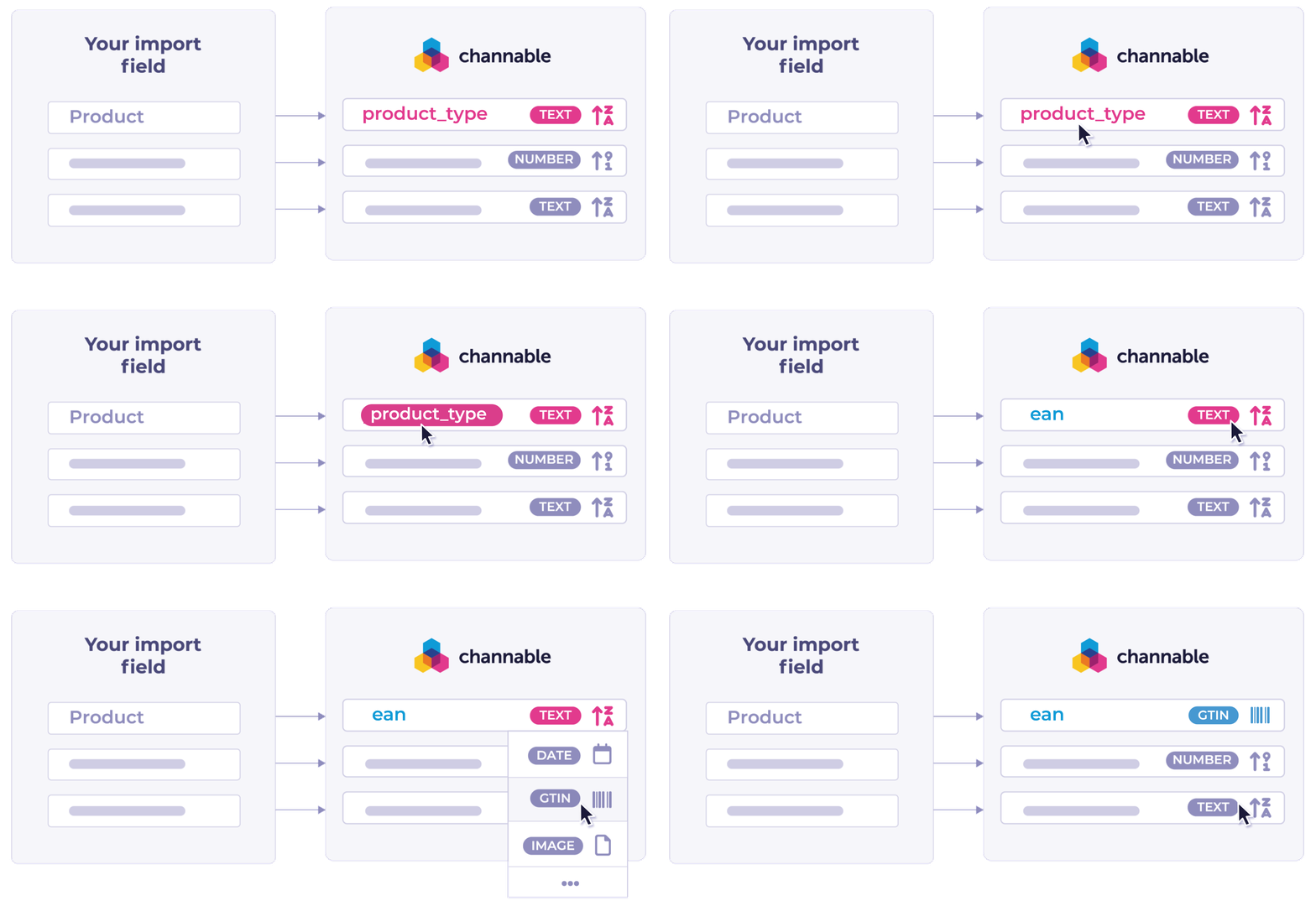
* Esamina i tuoi **Campi dati importati** rispetto ai corrispondenti **Campi del progetto**.
* Qualora si rilevi un'associazione errata per un campo, fai clic su di esso e seleziona un campo diverso.
* Controlla y correggi i tipi di campo.
* Qualora si riscontri un tipo errato per un campo, fai clic su **Modifica**, seleziona il tipo corretto y fai clic su **Salva e importa**.
* excluir i campi se necessario.
* Para ignorare un campo, selezionalo en **Selecciona** colonna ed excluirlo de importazione.
Al termine, fai clic su **Salva e importa** Para avviare l'importazione dei dati dei tuoi prodotti.
{% endstep %}
{% step %}
### Esamina gli Ítems importati
Dopo che l'importazione dei dati dei tuoi prodotti è terminata:
* Vai Para **Panoramica** Para visualizzare i prodotti importati.
* Fai clic su un ítem per visualizzarne i dettagli.
L'importazione Odoo è ora pronta da usar en Feed, Marketplace, Shopping Ads y altro.
{% endstep %}
{% endstepper %}
---
# Agent Instructions
This documentation is published with GitBook. GitBook is the documentation platform designed so that both humans and AI agents can read, navigate, and reason over technical content effectively. Learn more at gitbook.com.
## Querying This Documentation
If you need additional information that is not directly available in this page, you can query the documentation dynamically by asking a question.
Perform an HTTP GET request on the current page URL with the `ask` query parameter, and the optional `goal` query parameter:
```
GET https://helpcenter.channable.com/import-data/import-data-it/guida-allimportazione/importa-i-tuoi-dati-prodotto/importa-tramite-un-webshop/odoo.md?ask=&goal=
```
`ask` is the immediate question: it should be specific, self-contained, and written in natural language.
`goal` is optional and describes the broader end goal you are ultimately trying to accomplish on behalf of the user. GitBook uses it to tailor the answer towards what is most useful for that goal.
The response will contain a direct answer to the question and relevant excerpts and sources from the documentation.
Use this mechanism when the answer is not explicitly present in the current page, you need clarification or additional context, or you want to retrieve related documentation sections.
 si non lo vedi, contatta il team di supporto di Odoo.