> For the complete documentation index, see [llms.txt](https://helpcenter.channable.com/llms.txt). Markdown versions of documentation pages are available by appending `.md` to page URLs; this page is available as [Markdown](https://helpcenter.channable.com/import-data/import-data-it/guida-allimportazione/importa-i-tuoi-dati-prodotto/importa-tramite-un-webshop/shopify.md).
# Shopify
Importa i dati dei prodotti de il tuo negozio Shopify en Channable.
de questo articolo, imparerai come Para installare l'app Shopify Channable Para importare i dati dei prodotti de il tuo negozio web Shopify en Channable.
***
### :memo-circle-check: Prima di iniziare
**Ti servirà**
* Un Account Shopify con un negozio online
* Almeno uno [mercato](https://help.shopify.com/en/manual/markets-new/manage) imposta arriba en Shopify
{% hint style="warning" %}
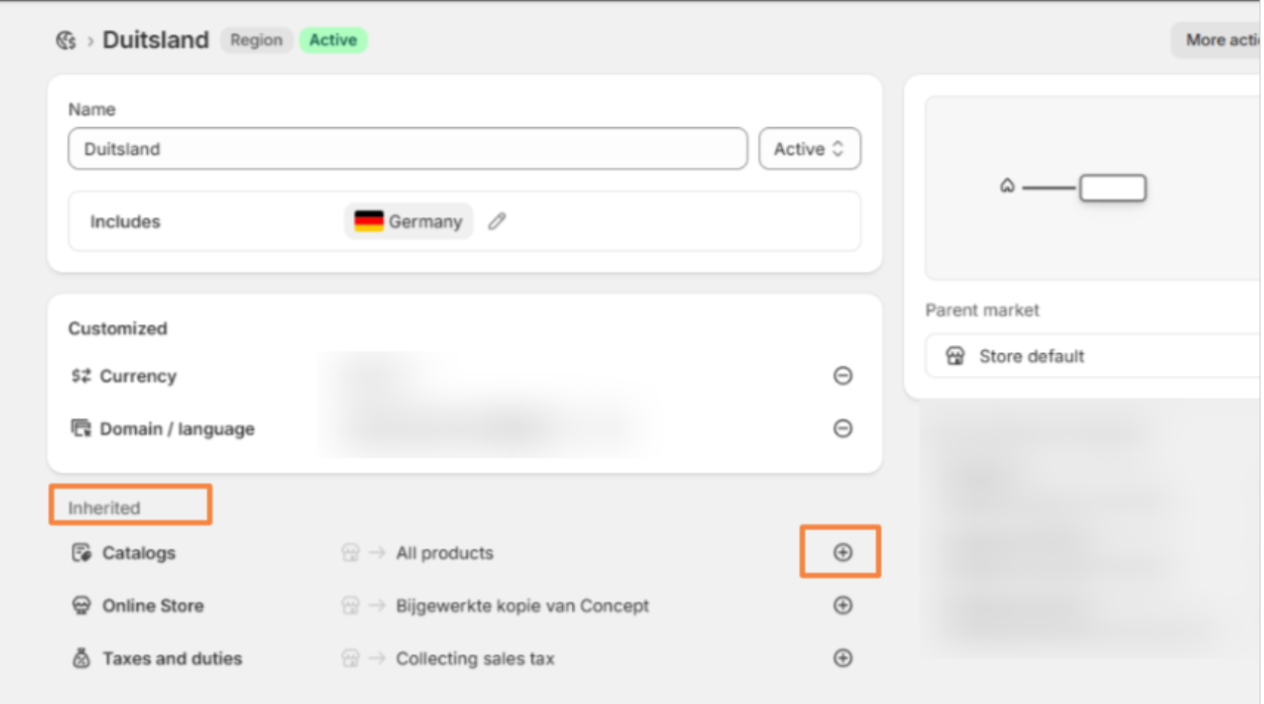
Quando configuri arriba il tuo mercato en Shopify, assicurati di fare clic sul :heavy\_plus\_sign: accanto a Para le Opciones (ad es. l'opzione **Cataloghi -> tutti i prodotti**) al **Ereditato** sezione en Pedido Para aggiungerli/Salva.
{% endhint %}
{% hint style="warning" %}
en Shopify, assicurati che il tuo mercato abbia un **catalogo assegnato che contiene prodotti**. si il tuo mercato non ha alcun catalogo (o un catalogo vuoto), l'importazione di Shopify Markets può fallire o importare nessun Ítems.
Correzione rapida: [en Shopify, Crear un nuovo catalogo](https://help.shopify.com/en/manual/markets-new/catalogs) che include **tutti i prodotti** (impostazione predefinita di Shopify) y assegnalo Para il mercato.
{% endhint %}
**Buono Para sapere**
I prezzi importati possono differire de valute dello storefront
Channable importa la valuta originale target de Shopify, quindi i valori dei prezzi potrebbero non riflettere [conversioni di valuta](/import-data/import-data-it/guida-allimportazione/importa-i-tuoi-dati-prodotto/importa-tramite-un-webshop/shopify/differenze-di-valuta-en-le-importazioni-shopify.md) visualizzato en la tua vetrina online.
La fatturazione funziona in modo leggermente diverso per Shopify
Gli abbonamenti y i componenti aggiuntivi legati Para la tua integrazione Shopify vengono fatturati tramite Shopify en USD, il che significa che il tuo ciclo di fatturazione potrebbe differire de la nostra fatturazione standard. Le fatture Shopify mostreranno tutti gli addebiti.
Per ulteriori informazioni sui pagamenti di Channable per gli utenti Shopify, consulta il nostro [guida dettagliata](/account-billing/account-and-billing-it/gestisci-il-tuo-abbonamento/gestisci-il-tuo-abbonamento-channable/readme.md).
Le immagini dei prodotti variante vengono importate per ogni prodotto
Quando Crear varianti en Shopify, importiamo immagini per tutti i varianti di quel prodotto così puoi usarli quando configuri un canale.
Per avere più controllo su quali immagini vengono importate, potresti:
* Crear prodotti "padre" separati en Shopify per ogni variante.
* Imposta una Regla di importazione Para filtrare `additional_image_links` en base a identificatori univoci (ad es. taglia, colore) nell'URL dell'immagine.
***
{% stepper %}
{% step %}
### Installa l'app Channable en Shopify
Segui questi passaggi Para installare l'app Channable dall'App Store di Shopify:
1. en Channable, apri il progetto Para importare i dati dei prodotti.
2. Nella barra laterale, vai Para **Configura >** **+ Scegli il metodo di importazione** > **Shopify Markets**.
3. Aggiungi nuovo collegamento, o Selecciona uno esistente.
1. Se stai aggiungendo un nuovo collegamento, fai clic su **+ Aggiungi nuovo collegamento** > **Connetti con Shopify**. Verrai reindirizzato Para la pagina dell'app Shopify di Channable.
2. Fai clic **Installa**.
3. Verrai reindirizzato al backend del tuo negozio Shopify Para autorizzare la connessione. en l'intestazione della pagina, fai clic **Installa l'app**.
4. Una volta completata l'installazione, verrai reindirizzato di nuovo Para Channable.
{% endstep %}
{% step %}
### Configura l'importazione di Shopify Markets
{% hint style="warning" %}
Devi avere almeno un mercato da cui importare Ítems de. si non ne hai nessuno, [Crear uno](https://help.shopify.com/en/manual/markets-new/manage) prima di continuare.
{% endhint %}
Continua a configurare il tuo import di Shopify Markets arriba.
1. **Nombre**: Dai al tuo importatore un nome chiaro (tipo ‘Shopify Markets - EU’).
2. **Scegli la lingua:** Selecciona eventuali lingue aggiuntive che vuoi importare. La lingua primaria è sempre inclusa.
3. **Shopify Markets da importare:** Selecciona il mercato che vuoi Para importare. si non ne aggiungi uno, importeremo tutti i mercati di default.
{% hint style="info" %}
L'attivazione di Impostazioni avanzate può rallentare abajo la velocità di aggiornamento dell'importazione.
{% endhint %}
5. Fai clic **Avvia l'importazione**.
{% endstep %}
{% step %}
### Imposta le impostazioni avanzate dell'importatore Shopify (avanzado). (Facoltativo)
si desideri personalizzare ulteriormente la tua Configura Shopify, puoi personalizzare l'importazione con ulteriori Impostazioni avanzate.
1. Fai clic :arrow-left: **Impostazioni di importazione** Para tornare alle tue Impostazioni di importazione.
2. Fai clic :gear: **Impostazioni avanzate**.
3. Vai in ogni scheda e applica le impostazioni preferite, facendo clic **Salva** dopo ogni modifica.
:shopify:Shopify: Opciones avanzado
#### **Campi aggiuntivi**
**Prezzo per paese**
Imposta prezzi diversi per ogni paese. Questo funziona solo con le valute del tuo negozio Shopify.
Per ogni valuta supportata, importiamo due campi: uno per il prezzo y uno per la valuta. Ad esempio: `price_be` y `price_be_currency`.
* **Come aggiungere:** Fai clic sul menu a discesa, fai clic **Aggiungi**, causa Selecciona i paesi.
**Includi metafield tradotti**
Abilita questa opzione Para importare i valori tradotti dei metafield. Mantienila abilitata per inserzioni localizzate en paesi diversi.
* **Abilitato:** Channable importa automaticamente le traduzioni dei metafield.
* **Disabilitato:** Channable importa solo la lingua target predefinita.
**Metaoggetti**
Scegli se Para importare i campi dei metaoggetti con informazioni aggiuntive.
* **Abilitato:** Channable importa i nomi visualizzati dei metaoggetti y i campi personalizzati per il prodotto principale.
* **Disabilitato:** Channable importa solo i nomi visualizzati dei metaoggetti. Non importa i campi dei metaoggetti a livello di prodotto.
{% hint style="info" %}
I metaoggetti importati usar il Nombre de il metafield associato come prefisso. Questa impostazione può aggiungere molti campi, a seconda della tua Configura dei metaoggetti.
{% endhint %}
**Metafield**
Scegli se Para importare i campi personalizzati del prodotto con informazioni aggiuntive.
* **Abilitato:** Channable importa i campi personalizzati per il prodotto principale.
* **Disabilitato:** Channable non importa i metafield a livello di prodotto.
**Metafield delle varianti**
Scegli se Para importare i metafield delle varianti. Questi sono campi personalizzati per ogni variante di prodotto, come una taglia o un colore di T-shirt.
* **Abilitato:** Channable importa i campi personalizzati per le varianti di prodotto.
* **Disabilitato:** Channable non importa i metafield a livello di variante.
{% hint style="info" %}
I metafield importati usar il `meta_` prefisso.
{% endhint %}
#### **Filtro di importazione**
**ID della collezione**
Inserisci un ID di collezione Para importare solo gli Ítems de quella collezione. Trova l'ID en l'URL de la pagina della collezione Shopify. Per esempio:
`https://my-shop-name.myshopify.com/admin/collections/123456789`
**Importa solo i mercati attivi**
Abilita questa opzione Para importare solo i mercati attivi.
* **Abilitato:** Channable importa prodotti solo de mercati attivi.
* **Disabilitato:** Channable importa i prodotti de tutti i mercati, indipendentemente dallo Status.
**Importa solo gli Ítems attivi**
Abilita questa opzione per importare solo gli Ítems attivi. Gli Ítems attivi sono visibili e disponibili per la vendita.
* **Abilitato:** Channable importa solo gli Ítems attivi.
* **Disabilitato:** Channable importa tutti gli Ítems, a prescindere dallo Status.
{% endstep %}
{% step %}
### Mappa i dati del prodotto Para i campi del progetto
Dopo aver eseguito l'importazione, arrivi alla **Mappatura importazione** pagina. Mostra i campi estratti de Shopify, come `prezzo`, `Descripción`, y `titolo`.
en questo passaggio, abbina i campi importati Para i campi standard del progetto di Channable. Channable mappa automaticamente la maggior parte dei campi, ma dovresti rivederli y modificarli prima di importarli.
{% hint style="info" %}
Suggerimento: vuoi saperne di più su come funziona la mappatura degli import in Channable? Leggi la nostra [guida dedicata sulla mappatura](/get-started/get-started-space-it/per-iniziare/campi-en-channable/mappatura-dei-campi-en-channable.md).
{% endhint %}
1. **Confronta y adatta la Mappatura.**
* Rivedi il tuo **Campi dati importati** rispetto alle corrispondenze abbinate da Channable **Campi del progetto**. si un Campo è stato associato in modo errato, fai clic sul Campo Para Selecciona un altro Campo.
2. **Verifica y correggi i tipi di Campo.**
* Controlla che il Tipo di Campo corretto sia assegnato Para i campi del tuo progetto. si un Campo ha il Tipo sbagliato, fai clic **Modifica** accanto al Campo, Selecciona il Tipo corretto en il menu a discesa, y fai clic **Salva e importa**.
3. **excluir i Campi (Facoltativo).**
* Per excluir un Campo de essere incluso en i dati del tuo prodotto, fai clic sulla casella di controllo **en la colonna excluir de l'importazione** per quel Campo.
{% hint style="info" %}
si hai impostato diversi mercati en Shopify, controlla che eventuali campi specifici per mercato (come `prezzo_paesi_bassi` o `titolo_fr`) sono mappati al tipo di campo corretto.
{% endhint %}
4. Una volta terminata la mappatura, fai clic su **Salva e importa** Para avviare l'importazione dei dati dei prodotti Shopify.
{% endstep %}
{% step %}
### Panoramica
Dopo che l'importazione dei dati dei tuoi prodotti è terminata:
* Vai Para la **Panoramica** pagina per visualizzare i prodotti importati.
* Fai clic su un ítem per visualizzare informazioni dettagliate.
L'importazione Shopify è stata configurata correttamente. Ora puoi usar questi dati di prodotto Para creare y ottimizzare feed, marketplace, annunci Shopping e altro en Channable.
{% endstep %}
{% endstepper %}
---
# Agent Instructions
This documentation is published with GitBook. GitBook is the documentation platform designed so that both humans and AI agents can read, navigate, and reason over technical content effectively. Learn more at gitbook.com.
## Querying This Documentation
If you need additional information that is not directly available in this page, you can query the documentation by asking a question.
Perform an HTTP GET request on the following URL with the `ask` and `goal` query parameters:
```
GET https://helpcenter.channable.com/import-data/import-data-it/guida-allimportazione/importa-i-tuoi-dati-prodotto/importa-tramite-un-webshop/shopify.md?ask=&goal=
```
`ask` is the immediate question: it should be specific, self-contained, and written in natural language.
`goal` is what the user is ultimately trying to achieve, the reason they need the answer. Sharing it helps GitBook give you a better, more relevant answer. A goal is most helpful when it describes the outcome the user wants rather than restating the question. For example, with `ask=how do I create an API token`, a goal like `automate deployments from our CI pipeline` lets GitBook tailor the answer to that use case.
The response will contain a direct answer to the question and relevant excerpts and sources from the documentation.
Use this mechanism when the answer is not explicitly present in the current page, you need clarification or additional context, or you want to retrieve related documentation sections.
 {% endhint %}
{% hint style="warning" %}
en Shopify, assicurati che il tuo mercato abbia un **catalogo assegnato che contiene prodotti**. si il tuo mercato non ha alcun catalogo (o un catalogo vuoto), l'importazione di Shopify Markets può fallire o importare nessun Ítems.
Correzione rapida: [en Shopify, Crear un nuovo catalogo](https://help.shopify.com/en/manual/markets-new/catalogs) che include **tutti i prodotti** (impostazione predefinita di Shopify) y assegnalo Para il mercato.
{% endhint %}
**Buono Para sapere**
{% endhint %}
{% hint style="warning" %}
en Shopify, assicurati che il tuo mercato abbia un **catalogo assegnato che contiene prodotti**. si il tuo mercato non ha alcun catalogo (o un catalogo vuoto), l'importazione di Shopify Markets può fallire o importare nessun Ítems.
Correzione rapida: [en Shopify, Crear un nuovo catalogo](https://help.shopify.com/en/manual/markets-new/catalogs) che include **tutti i prodotti** (impostazione predefinita di Shopify) y assegnalo Para il mercato.
{% endhint %}
**Buono Para sapere**
