> For the complete documentation index, see [llms.txt](https://helpcenter.channable.com/llms.txt). Markdown versions of documentation pages are available by appending `.md` to page URLs; this page is available as [Markdown](https://helpcenter.channable.com/import-data/import-data-it/guida-allimportazione/importa-i-tuoi-dati-prodotto/importa-tramite-un-webshop/woocommerce.md).
# WooCommerce
Importa i dati dei prodotti de il tuo negozio WooCommerce in Channable.
Scopri come collegare il tuo store WooCommerce e importare i dati prodotto en Channable.
***
### :memo-circle-check: Prima di iniziare
**Ti servirà**
* Un Account WooCommerce
* Accesso per Crear chiavi REST Api di WooCommerce
**Buono Para sapere**
I meta field vengono importati automaticamente
Channable importa tutti i meta field automaticamente. Para excluir, [contatta il supporto](https://www.channable.com/company/contact/).
Ogni lingua ha bisogno di un import separato
Crear un import separato per ogni lingua. usar Progetti separati, o [Combina importazioni](/import-data/import-data-it/guida-allimportazione/combina-multiples-importazioni.md) en un progetto.
***
{% stepper %}
{% step %}
### Crear chiavi Api di WooCommerce
Le chiavi WooCommerce REST Api controllano l'accesso al tuo negozio. Ogni chiave è collegata a un utente del sito.
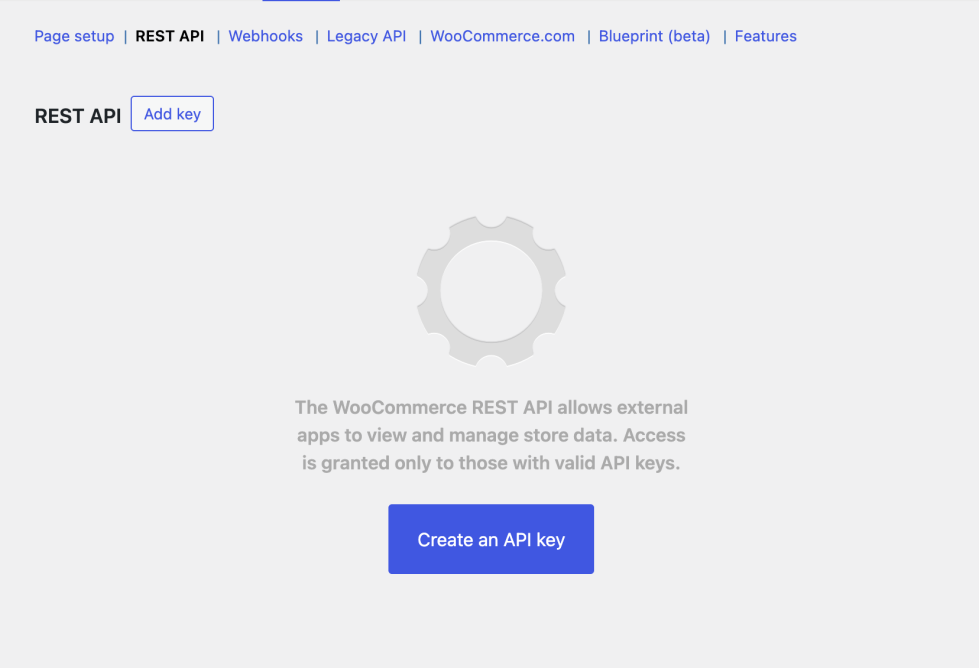
1. En WooCommerce, vai alla **Impostazioni** > **avanzado** > **REST Api**.
2. Fai clic **Crear una chiave Api** o **Aggiungi chiave**.
3. Inserisci una **Descripción**.
4. Selecciona il **Utente** per la chiave nel menu a discesa.
5. Selecciona il livello di accesso: **Lettura**, **Scrittura**, o **Lettura/Scrittura**.
6. Fai clic **Genera chiave Api**.
7. Dovresti vedere **Chiave consumer** y **Segreto consumer** chiavi, un **Codice QR**, y un **collegamento per revocare la chiave.** link.
8. Prendi nota del tuo **Chiave consumer** y **Segreto consumer**, perché ti serviranno nel passaggio successivo.
{% endstep %}
{% step %}
### Configura l'import WooCommerce
1. En Channable, apri il progetto en cui desideri importare i dati dei tuoi prodotti.
2. Vai Para **Configura** > **+ Configura import** > **WooCommerce**.
3. Fai clic **+ Aggiungi nuovo collegamento**.
4. Compila i dettagli di connessione:
* **Nombre:** Assegna al tuo import un nome descrittivo (come 'WooCommerce UK').
* **URL di WooCommerce:** Inserisci l'URL del tuo webshop. Rimuovi eventuali `/`. L'URL deve terminare con l'estensione del dominio, come `.com` o `.net`.
* **Chiave consumer:** Inserisci la chiave de WooCommerce che hai annotato en il passaggio precedente.
* **Segreto consumer:** Inserisci il segreto de WooCommerce che hai annotato en il passaggio precedente
* **Versione:** Selecciona la tua versione di WooCommerce.
5. Fai clic **Connetti con WooCommerce**.
{% endstep %}
{% step %}
### Mappa i dati del prodotto Para i campi del progetto
Dopo aver eseguito l'importazione, arriverai alla **Mappatura importazione** Pagina. Mostra i campi importati de WooCommerce, come `prezzo`, `Descripción`, y `titolo`.
en questo passaggio, abbina i campi importati Para i campi standard del progetto di Channable. Channable mappa automaticamente la maggior parte dei campi, ma dovresti rivederli y modificarli prima di importarli.
{% hint style="success" %}
Vuoi saperne di più su come funziona la Mappatura di importazione en Channable? Leggi la nostra [guida dedicata sulla Mappatura](/get-started/get-started-space-it/per-iniziare/campi-en-channable/mappatura-dei-campi-en-channable.md).
{% endhint %}
1. **Confronta y adatta la Mappatura.**
* Rivedi il tuo **Campi dati importati** rispetto alle corrispondenze abbinate da Channable **Campi del progetto**. si un Campo è stato associato in modo errato, fai clic sul Campo Para Selecciona un altro Campo.
2. **Verifica y correggi i tipi di Campo.**
* Controlla che il Tipo di Campo corretto sia assegnato Para i campi del tuo progetto. si un Campo ha il Tipo sbagliato, fai clic **Modifica** accanto al Campo, Selecciona il Tipo corretto en il menu a discesa, y fai clic **Salva e importa**.
3. **excluir i Campi (Facoltativo).**
* Per excluir un Campo de essere incluso en i dati del tuo prodotto, fai clic sulla casella di controllo **en la colonna excluir de l'importazione** per quel Campo.
4. Una volta terminata la mappatura, fai clic su **Salva** Para iniziare a importare i tuoi dati prodotto di Lightspeed.
{% endstep %}
{% step %}
### Panoramica
Quando l'importazione è completata, vai Para **Panoramica** Para rivedere i prodotti importati.
* Fai clic su un ítem per vedere i dettagli.
{% hint style="warning" %}
si hai testato con l’ambiente di sviluppo di WooCommerce, sostituisci l’URL di sviluppo con il tuo URL live. Questo mantiene aggiornati i dati dei prodotti.
Vai Para **Configura** > **Impostazioni** en il tuo canale WooCommerce > **WooCommerce** > **URL di WooCommerce**.
{% endhint %}
Il tuo import di WooCommerce è pronto. usar questi dati di prodotto Para Crear y Ottimizzare Feed, Marketplaces, Shopping Ads, y altro en Channable.
{% endstep %}
{% endstepper %}
---
# Agent Instructions
This documentation is published with GitBook. GitBook is the documentation platform designed so that both humans and AI agents can read, navigate, and reason over technical content effectively. Learn more at gitbook.com.
## Querying This Documentation
If you need additional information that is not directly available in this page, you can query the documentation by asking a question.
Perform an HTTP GET request on the following URL with the `ask` and `goal` query parameters:
```
GET https://helpcenter.channable.com/import-data/import-data-it/guida-allimportazione/importa-i-tuoi-dati-prodotto/importa-tramite-un-webshop/woocommerce.md?ask=&goal=
```
`ask` is the immediate question: it should be specific, self-contained, and written in natural language.
`goal` is what the user is ultimately trying to achieve, the reason they need the answer. Sharing it helps GitBook give you a better, more relevant answer. A goal is most helpful when it describes the outcome the user wants rather than restating the question. For example, with `ask=how do I create an API token`, a goal like `automate deployments from our CI pipeline` lets GitBook tailor the answer to that use case.
The response will contain a direct answer to the question and relevant excerpts and sources from the documentation.
Use this mechanism when the answer is not explicitly present in the current page, you need clarification or additional context, or you want to retrieve related documentation sections.