> For the complete documentation index, see [llms.txt](https://helpcenter.channable.com/llms.txt). Markdown versions of documentation pages are available by appending `.md` to page URLs; this page is available as [Markdown](https://helpcenter.channable.com/import-data/import-data-it/guida-allimportazione/risoluzione-dei-problemi-di-importazione-errori.md).
# Risoluzione dei problemi di importazione Errori
Correggi gli Errori comuni di importazione y risolvi i Problemi di dati o di Configura.
Shopify Markets: l'importazione non riesce o non importa alcun Ítems
Questo succede spesso quando il tuo mercato Shopify **non ha alcun catalogo assegnato**, o il catalogo assegnato non contiene prodotti.
#### Correggi
1. [En Shopify](https://help.shopify.com/en/manual/markets-new/catalogs), apri il mercato che vuoi importare.
2. Controlla quale **catalogo** è assegnato a quel mercato.
3. si necessario, **Crear un nuovo catalogo** che include **tutti i prodotti** (predefinito di Shopify).
4. Assegna quel catalogo al mercato.
5. Esegui di nuovo l'importazione en Channable.
si stai configurando l'integrazione per la primero tiempo, segui i passaggi en [Shopify](/import-data/import-data-it/guida-allimportazione/importa-i-tuoi-dati-prodotto/importa-tramite-un-webshop/shopify.md).
Errore: troppi campi Para importare
{% hint style="warning" %}
si riscontri questo errore, significa che hai **superato il limite de 700 campi per l'importazione**. Sebbene non possiamo aumentare questo limite, puoi risolvere il problema impostando i campi Para **"excluir"**. Una volta che il Número totale de campi importati è inferiore a 700, l'importazione andrà a buon fine.
{% endhint %}
Para risolvere questo, modifica la tua Mappatura di importazione impostando i campi Para **Non importare**.
1. Vai Para **Configura > \[Selecciona l'importazione pertinente] > Mappatura**.
2. en **Mappatura** schermata, trova il Campo che non vuoi importare.
3. Selecciona il **excluir** casella di controllo.
4. Fai clic **Salva** in basso a sinistra de la pagina.
Questa funzione semplifica la regolazione delle tue Impostazioni di importazione, eliminando la necessità Para configurare manualmente ogni Campo, aiutandoti a restare entro il limite di 700 Campi.
Errore: Errori di Qualità
en il **controllo qualità** Eventuali errori che l'import contiene vengono mostrati insieme al Numero de Ítems per cui si verifica l'errore. Para controllare gli Errori, devi Selecciona il Campo all'interno del tuo import che vuoi controllare. Nel tuo progetto, vai Para *Configura > Configura importazione > Impostazioni del progetto*. Qui puoi Selecciona un Campo per cui vuoi controllare si ci sono Errori facendo clic sul menu a discesa sotto “ID univoco per articolo” y facendo clic sul pulsante “Salva”. Dopo aver salvato, naviga Para il *Qualità dell'importazione* premi il tab Para vedere si le tue importazioni contengono Errori.
### Tipi de Errori
Ci sono un Número de diversi Errori che il *Controllo Qualità* verrà visualizzato. Ti imbatterai soprattutto nei seguenti messaggi di errore:
1. 'id'/'descrizione'/'brand' está vacío
2. 'id'/'GTIN'/'ean' contiene valori non univoci
3. Nell’importazione \ mancavano valori nel campo \, sono stati usati valori predefiniti
### 'id'/'descrizione'/'brand' está vacío
**Cosa significa l'errore?** Se viene visualizzato l'errore, significa che il Campo che hai collegato en il *"*"Impostazioni di importazione" está vacío per un Número di prodotti. Puoi fare clic sull’errore Para vedere per quali Ítems il Campo está vacío.
**Come risolvo questo errore?** Come Risolvi questo errore dipende dalle informazioni mancanti y si le informazioni sono disponibili en un altro Campo de i tuoi Ítems. Per esempio, si la taglia manca per alcuni prodotti ma hai sempre incluso la taglia nei titoli, puoi usar un [Regla per encontrar valor](https://channable-test.gitbook.io/channable-test-docs/manage-improve-product-data/rules-bulk-edit-and-enrich/how-to-use-actions-then-in-rules/rule-action-search-for-value) en i tuoi Canali di esportazione Para compilare le taglie mancanti. Tuttavia, si le informazioni non sono disponibili en un altro, dovrai Para aggiungere le informazioni en il tuo file di importazione.
### 'id'/'GTIN'/'ean' contiene valori non univoci
**Cosa significa l'errore?** Gli identificatori come i codici id, GTIN y ean dovrebbero essere unici per ogni ítem, il che significa che non dovrebbero esserci múltiples Ítems con lo stesso identificatore. si succede che uno de questi identificatori è condiviso tra gli Ítems, vedrai questo errore.
**Come risolvo questo errore?** Ci sono due modi per Risolvi l'errore. si gli Ítems che condividono l'identificatore sono lo stesso ítem, puoi usar un [Regla per deduplicare gli Ítems](https://channable-test.gitbook.io/channable-test-docs/manage-improve-product-data/rules-bulk-edit-and-enrich/how-to-use-actions-then-in-rules/rule-action-remove-duplicate-items) en ogni canale di esportazione. Considera di usare [la nostra funzionalità gruppi di Regla master](https://channable-test.gitbook.io/channable-test-docs/manage-improve-product-data/rules-bulk-edit-and-enrich/rules-in-channable/create-master-rule-groups) Para Salva tiempo.\
Tuttavia, si vuoi Para mantenere entrambi gli Ítems perché sono due varianti diverse de lo stesso prodotto, devi Para cambiare gli identificatori en il tuo file di importazione.
### Nell’importazione \ mancavano valori nel campo \, sono stati usati valori predefiniti
**Cosa significa l'errore?** Quando questo errore compare, significa che ci sono informazioni mancanti nel Campo indicato, che viene importato en l'import indicato. Il valore predefinito molto probabilmente finisce per essere vuoto, il che provoca la comparsa di questo errore.
**Come risolvo questo errore?** Controlla l'importazione y il Campo menzionato. Assicurati che i dati prodotto pertinenti vengano aggiunti a questo Campo.
Errore: Campo mancante "field_name"
#### Cosa significa questo errore?
Questo errore si verifica quando usi un Campo di progetto che non esiste più. Il Campo è ancora usato en i passaggi Categorie, Regole, Mappatura o Build, ma Channable non riesce più a trovarlo en il tuo import.
#### Come posso Risolvi questo errore?
**Opzione 1: aggiungi di nuovo il Campo di progetto**
Puoi [aggiungi il Campo ](/get-started/get-started-space-it/per-iniziare/campi-en-channable/mappa-y-aggiungi-campi.md)en **Configura > campi del progetto** o puoi [aggiungilo en il passaggio Regole.](https://channable-test.gitbook.io/channable-test-docs/manage-improve-product-data/rules-bulk-edit-and-enrich/using-rules/rule-templates#h_01jpm4c1xm42my9qefeev00vtx)
**Opzione 2: cambia il Campo con l'errore Para un Campo diverso en i passaggi Regole, Mappatura o Build**
[Mappa/Selecciona un diverso Campo di progetto](/get-started/get-started-space-it/per-iniziare/campi-en-channable/mappa-y-aggiungi-campi.md) Para usar al posto de Campo che manca. Puoi anche selezionare un Campo diverso Para usar en il passaggio Regole.
**Opzione 3: Pausa o Eliminar la Regla**
si non stai usando la Regla con il Campo mancante, puoi [Pausa o Elimina la Regla](https://channable-test.gitbook.io/channable-test-docs/manage-improve-product-data/rules-bulk-edit-and-enrich/using-rules) si, se sei sicuro che non ti serva nella tua Configura.
Errore: campi con dipendenza circolare "campo a" -> "campo b"
### Cosa significa?
L'errore di dipendenza circolare ti dice che stai creando una dipendenza circolare usando gli stessi nomi di Campo per due Campi diversi en la Mappatura di importazione de tuo progetto. L'immagine qui sotto mostra un esempio di questo.
### Come posso risolverlo?
en questo caso dovresti rinominare uno de i tuoi campi en la tua Mappatura di importazione. Seguendo l'esempio sopra, avrebbe senso rinominare "content" Para "content" y "Descripción" Para "Descripción". Tuttavia, puoi digitare en qualsiasi Nombre del campo che non esiste ancora.
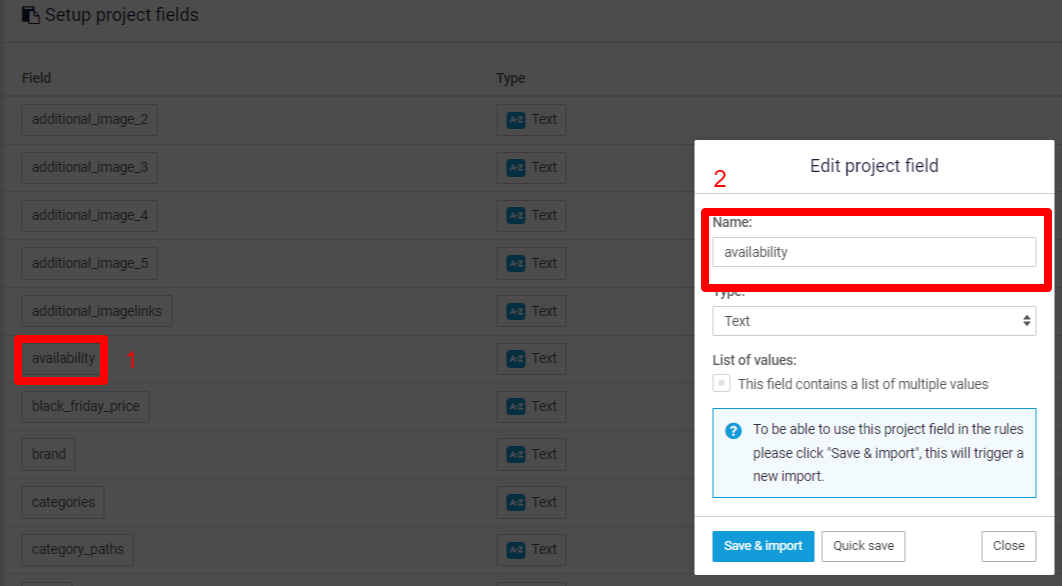
Puoi usare la funzione Modifica per la Mappatura di importazione tramite "Configura" en il menu di sinistra, y causa fai clic su "Configura i campi de progetto" y fai clic sul Nombre de Campo:
Dopo aver cambiato il Nombre del campo, non dimenticare di cliccare su "Salva e importa" in fondo alla pagina.
Errore: non siamo riusciti a scaricare (una parte de) i tuoi prodotti Magento
### Passaggio 1 - Controlla la Vista previa de il plugin feed Channable
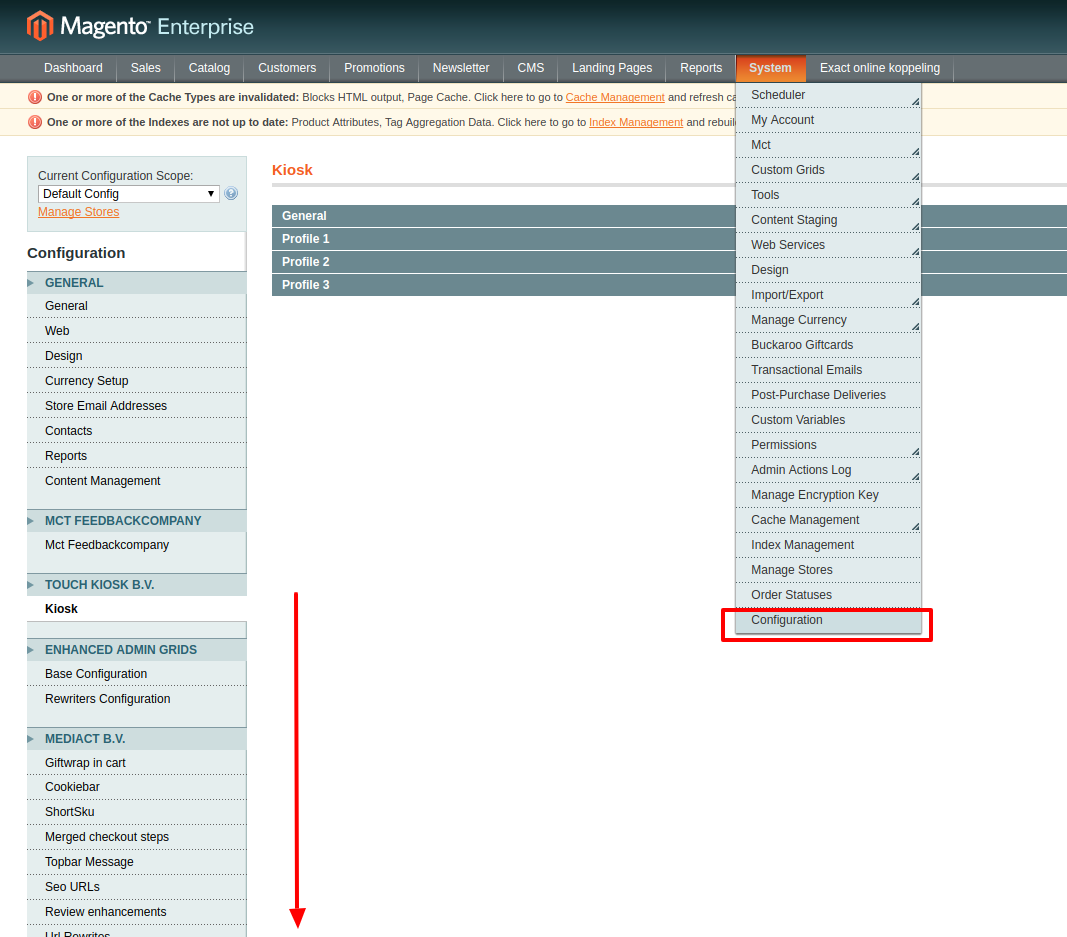
Log en Para il tuo Magento, vai a "**Sistema** > **Configurazione**" y scorri abajo hasta che vedi la "**feed Channable**" plugin.
Clicca sul plugin "Channable feed". Nella schermata successiva, assicurati che il "**Feed attivato**" l'opzione riporta "**Sì**".
Successivamente, scorri tutti fino in fondo al plugin Channable Feed. Dovresti vedere una Lista delle viste del tuo negozio Magento, con un link "Vista previa" accanto. Trova la vista del negozio che vuoi importare in Channable e fai clic sul link "Vista previa" accanto.
Se fai clic su questo link, si apre una nuova pagina che contiene informazioni simili a quelle dello screenshot seguente, significa che il plugin funziona correttamente. In tal caso, continua al passaggio 2. *Se non si apre una pagina come quella qui sotto, primero aggiorna il plugin alla versione più recente. Se questo non risolve il problema, per favore* [*contatta Magmodules*](mailto:info@magmodules.eu) *y chiedi loro Para verificare il tuo plugin.*
### Passaggio 2 - Connetti con Channable automaticamente
Si il link di Vista previa sopra funziona, Channable dovrebbe essere in grado di importare i tuoi prodotti. Quando non c’è importazione, la maggior parte de tiempo questo significa che la connessione con Channable non è stata creata correttamente. Assicurati di usar l’URL dell’immagine qui sotto "Clicca Para auto Connetti con Channable" per Para Connetti con Channable. Verrai reindirizzato Para Channable y ti verrà mostrato un popup en cui devi cliccare "Aggiungi connessione".
### Passaggio 3 - Prova la nuova connessione
Adesso che hai creato una nuova connessione usando l'opzione ufficiale di connessione automatica, proviamo y vediamo si la nuova connessione funziona. Vai Para la sezione Configura y clicca Configura importazione. en la schermata successiva scegli il **connessione Magento appena creata**.
si l'importazione continua ancora a fallire dopo questo punto *mentre il link di Vista previa en il passaggio 1 funzionava*, contatta l'assistenza Para approfondire un po' su come far funzionare l'importazione.
Come posso mettere nella whitelist gli indirizzi IP di Channable?
si il tuo link di importazione è stato aggiunto correttamente ma non funziona, assicurati di poter accedere al link en il tuo browser. si viene visualizzato correttamente ma non funziona en il nostro strumento, un firewall o un'impostazione del server potrebbe bloccare l'accesso. Para risolvere, inserisci nella whitelist gli indirizzi IP del nostro ufficio.\
\
Invia un'email Para contenente quanto segue:
* **Oggetto:** Inserimento nella whitelist degli IP dell'ufficio di Channable
* **Para menzionare:** ID aziendale y tutti i Progetti y le importazioni interessate
Ti forniremo una Lista de i nostri IP che devono essere inseriti nella whitelist. Facci sapere quando hai inserito correttamente nella whitelist i nostri indirizzi IP, si possiamo assicurarci che le Impostazioni siano corrette dal nostro lato y che l'importazione funzioni.
---
# Agent Instructions
This documentation is published with GitBook. GitBook is the documentation platform designed so that both humans and AI agents can read, navigate, and reason over technical content effectively. Learn more at gitbook.com.
## Querying This Documentation
If you need additional information that is not directly available in this page, you can query the documentation by asking a question.
Perform an HTTP GET request on the following URL with the `ask` and `goal` query parameters:
```
GET https://helpcenter.channable.com/import-data/import-data-it/guida-allimportazione/risoluzione-dei-problemi-di-importazione-errori.md?ask=&goal=
```
`ask` is the immediate question: it should be specific, self-contained, and written in natural language.
`goal` is what the user is ultimately trying to achieve, the reason they need the answer. Sharing it helps GitBook give you a better, more relevant answer. A goal is most helpful when it describes the outcome the user wants rather than restating the question. For example, with `ask=how do I create an API token`, a goal like `automate deployments from our CI pipeline` lets GitBook tailor the answer to that use case.
The response will contain a direct answer to the question and relevant excerpts and sources from the documentation.
Use this mechanism when the answer is not explicitly present in the current page, you need clarification or additional context, or you want to retrieve related documentation sections.