# Risoluzione degli Errori di importazione
Shopify Markets: l'importazione non riesce o non importa alcun Ítems
Questo accade spesso quando il tuo Shopify **market non ha alcun catalogo assegnato**, o il catalogo assegnato non contiene prodotti.
#### Correzione
1. [En Shopify](https://help.shopify.com/en/manual/markets-new/catalogs), apri il market che vuoi Para importare.
2. Controlla quale **catalogo** è assegnato Para quel market.
3. si necessario, **Crear un nuovo catalogo** che include **tutti i prodotti** (impostazione predefinita di Shopify).
4. Assegna quel catalogo al mercato.
5. Esegui di nuovo l'importazione en Channable.
Si stai configurando l'integrazione per la primero tiempo, segui i passaggi en [Shopify](/import-data/import-data-it/guida-pratica-allimportazione/importa-i-tuoi-dati-di-prodotto/importa-tramite-un-webshop/shopify.md).
Errore: troppi campi da importare
{% hint style="warning" %}
Se riscontri questo errore, significa che hai superato il limite di 700 campi per l’importazione. Anche se non possiamo aumentare questo limite, puoi risolvere il problema impostando i campi su **Non importare**. Una volta che il numero totale dei campi importati è inferiore a 700, l’importazione andrà a buon fine.
{% endhint %}
Per risolvere il problema, regola la tua mappatura di importazione impostando i campi su **Non importare**.
1. Vai Para **Configura > \[Selecciona l’importazione rilevante] > Modifica mappatura**.
2. en **Modifica mappatura** schermata, trova il campo che non vuoi importare.
3. de il menu a discesa del campo, seleziona **Non importare**.
4. Clicca **Salva e importa** in basso a sinistra della pagina.
### Selezionando múltiples campi alla volta
Per risparmiare tiempo, puoi Selecciona múltiples campi e impostarli tutti su **Non importare** allo stesso tempo.
Seleziona i campiNella sezione Modifica mappatura, spunta le caselle accanto ai campi che vuoi excluir.Applica Non importa i seguenti campi ai seleccionadoIn fondo alla lista, fai clic su Non importa i seguenti campi.ConfermaQuesta impostazione verrà applicata a tutti i campi selezionati contemporaneamente.Salva e importaFai clic su Salva e importa in basso a sinistra della pagina.
Questa funzione semplifica la modifica delle impostazioni di importazione, perché elimina la necessità di configurare ogni campo manualmente, aiutandoti a restare entro il limite di 700 campi.
Errore: Errori di Qualità
en **controllo Qualità** eventuali errori che l'importazione contiene vengono mostrati insieme al Número di Ítems per cui si verifica l'errore. Para controllare gli errori, devi Selecciona il Campo all'interno della tua importazione che vuoi controllare. Nel tuo progetto, vai a *Configura > Configura importazione > Impostazioni del progetto*. Qui puoi Selecciona un Campo per cui vuoi verificare se ci sono Errori facendo clic sul menu a discesa sotto “ID univoco per articolo” y facendo clic sul pulsante “Salva”. Dopo aver salvato, vai Para il *Qualità dell'importazione* tocca la scheda Para vedere si le tue importazioni contengono eventuali Errori.
### Tipi de Errori
Ci sono un Número de diversi Errori che il *Controllo Qualità* verrà mostrato. In genere, incontrerai i seguenti messaggi di errore:
1. 'id'/'Descripción'/'brand' está vacío
2. 'id'/'GTIN'/'ean' contiene valori che non sono univoci
3. C'erano valori mancanti en import \ al Campo \, sono stati usati valori predefiniti
### 'id'/'Descripción'/'brand' está vacío
**Cosa significa l'errore?** Si l’errore viene visualizzato, significa che il Campo che hai collegato en il *"*"Impostazioni di importazione" está vacío per un Número de prodotti. Puoi fare clic sull'errore per vedere per quali Ítems il Campo está vacío.
**Come risolvo questo errore?** Come Risolvi questo errore dipende dalle informazioni mancanti y si le informazioni sono disponibili en un altro Campo de tuoi Ítems. Per esempio, si la dimensione manca para alcuni prodotti ma hai sempre incluso la dimensione nei tuoi titoli, puoi usar una [encontrar valor Regla](https://channable-test.gitbook.io/channable-test-docs/manage-improve-product-data/rules-bulk-edit-and-enrich/how-to-use-actions-then-in-rules/rule-action-search-for-value) en i tuoi Canali di esportazione Para compilare le taglie mancanti. Tuttavia, si le informazioni non sono disponibili en un altro, dovrai aggiungere le informazioni nel tuo file di importazione.
### 'id'/'GTIN'/'ean' contiene valori che non sono univoci
**Cosa significa l'errore?** Identificatori come i codici id, GTIN y ean dovrebbero essere unici per ogni ítem, il che significa che non dovrebbero esserci múltiples Articoli che hanno lo stesso identificatore. si succede che uno di questi identificatori sia condiviso tra Articoli, vedrai questo errore.
**Come risolvo questo errore?** Ci sono due modi per Para Risolvi l'errore. si gli Ítems che condividono l'identificatore sono lo stesso ítem, puoi usar un [Regla per deduplicare gli Ítems](https://channable-test.gitbook.io/channable-test-docs/manage-improve-product-data/rules-bulk-edit-and-enrich/how-to-use-actions-then-in-rules/rule-action-remove-duplicate-items) en ogni canale di esportazione. Considera di usare [la nostra funzionalità dei gruppi di Regla principale](https://channable-test.gitbook.io/channable-test-docs/manage-improve-product-data/rules-bulk-edit-and-enrich/rules-in-channable/create-master-rule-groups) Para Salva tiempo.\
Tuttavia, si vuoi mantenere entrambi gli Ítems perché sono due varianti diverse dello stesso prodotto, devi modificare gli identificatori nel tuo file di importazione.
### C'erano valori mancanti en import \ al Campo \, sono stati usati valori predefiniti
**Cosa significa l'errore?** Quando questo errore compare arriba, significa che mancano informazioni en il Campo nominato, che viene importato en il nome dell'importazione. Il valore predefinito probabilmente finisce arriba essere vuoto, il che fa comparire questo errore arriba.
**Come risolvo questo errore?** Controlla l'importazione y il Campo menzionato. Assicurati che i dati rilevanti del prodotto siano aggiunti Para questo Campo.
Errore: campo mancante "field_name"
#### Cosa significa questo errore?
Questo errore si verifica quando stai usando un Campo di progetto che non esiste più. Il Campo è ancora usato nelle Categorie, nelle Regole, nella Mappatura o nei passaggi di Build, ma Channable non riesce più a trovarlo en il tuo import.
#### Come posso Risolvi questo errore?
**Opzione 1: Aggiungi di nuovo il Campo di progetto**
Puoi [aggiungere il Campo ](/get-started/get-started-space-it/per-iniziare/campi-en-channable/mappa-y-aggiungi-campi.md)en **Configura > campi di progetto** o puoi [aggiungerlo nel passaggio Regole.](https://channable-test.gitbook.io/channable-test-docs/manage-improve-product-data/rules-bulk-edit-and-enrich/using-rules/rule-templates#h_01jpm4c1xm42my9qefeev00vtx)
**Opzione 2: Modifica il Campo con l'errore Para un Campo diverso nei passaggi Regole, Mappatura o Build**
[Mappa/Selecciona un Campo di progetto diverso](/get-started/get-started-space-it/per-iniziare/campi-en-channable/mappa-y-aggiungi-campi.md) usar al posto de il Campo mancante. Puoi anche Selecciona un Campo diverso da usar en il passaggio Rules.
**Opzione 3: Pausa o Eliminar la Regla**
si non stai usando la Regla con il Campo mancante, puoi [Pausa o Eliminar la Regla](https://channable-test.gitbook.io/channable-test-docs/manage-improve-product-data/rules-bulk-edit-and-enrich/using-rules) si sei sicuro che non ti serva en la tua configurazione.
Errore: campi con dipendenza circolare "campo a" -> "campo b"
### Cosa significa?
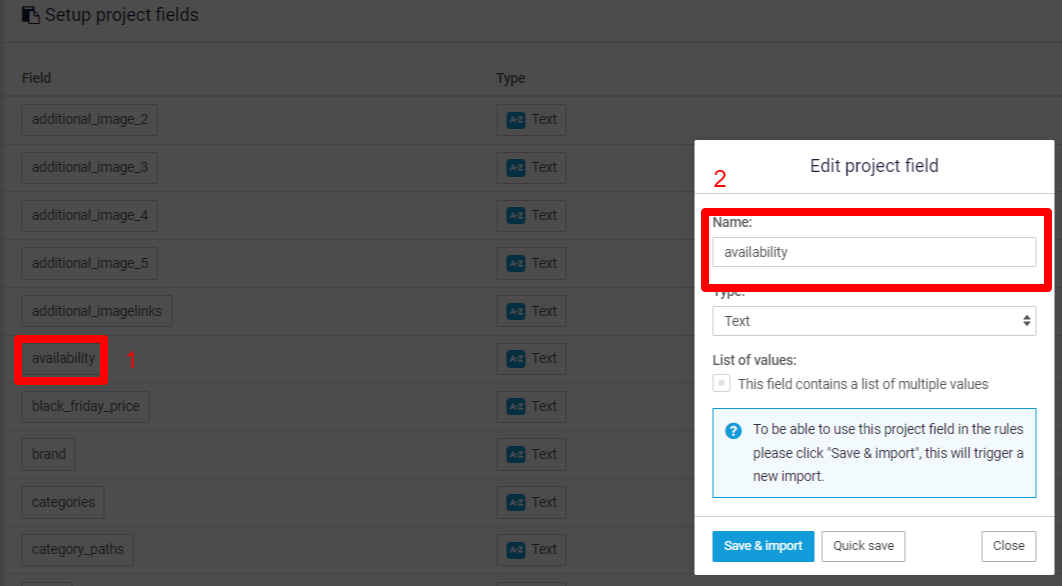
L’errore di dipendenza circolare ti dice che stai creando una dipendenza circolare usando gli stessi nomi dei Campo per due diversi Campo nella Mappatura di importazione de tuo progetto. L’immagine qui sotto mostra un esempio de questo.
### Come posso risolverlo?
In questo caso dovresti rinominare uno dei campi nella tua mappatura di importazione. Seguendo l’esempio qui sopra, avrebbe senso rinominare "content" in "content" e "description" in "description". Tuttavia, puoi inserire qualsiasi nome di campo che non esiste ancora.
Puoi modificare la mappatura di importazione tramite "Configura" en il menu a sinistra, y causa facendo clic su "Configura i campi del progetto" y facendo clic sul nome de campo:
Dopo aver modificato il nome del campo, non dimenticare di fare clic su "Salva e importa" en fondo alla pagina.
Errore: non siamo riusciti a scaricare una parte de i tuoi prodotti Magento
### Passaggio 1 - Controlla l'anteprima de il feed plugin di Channable
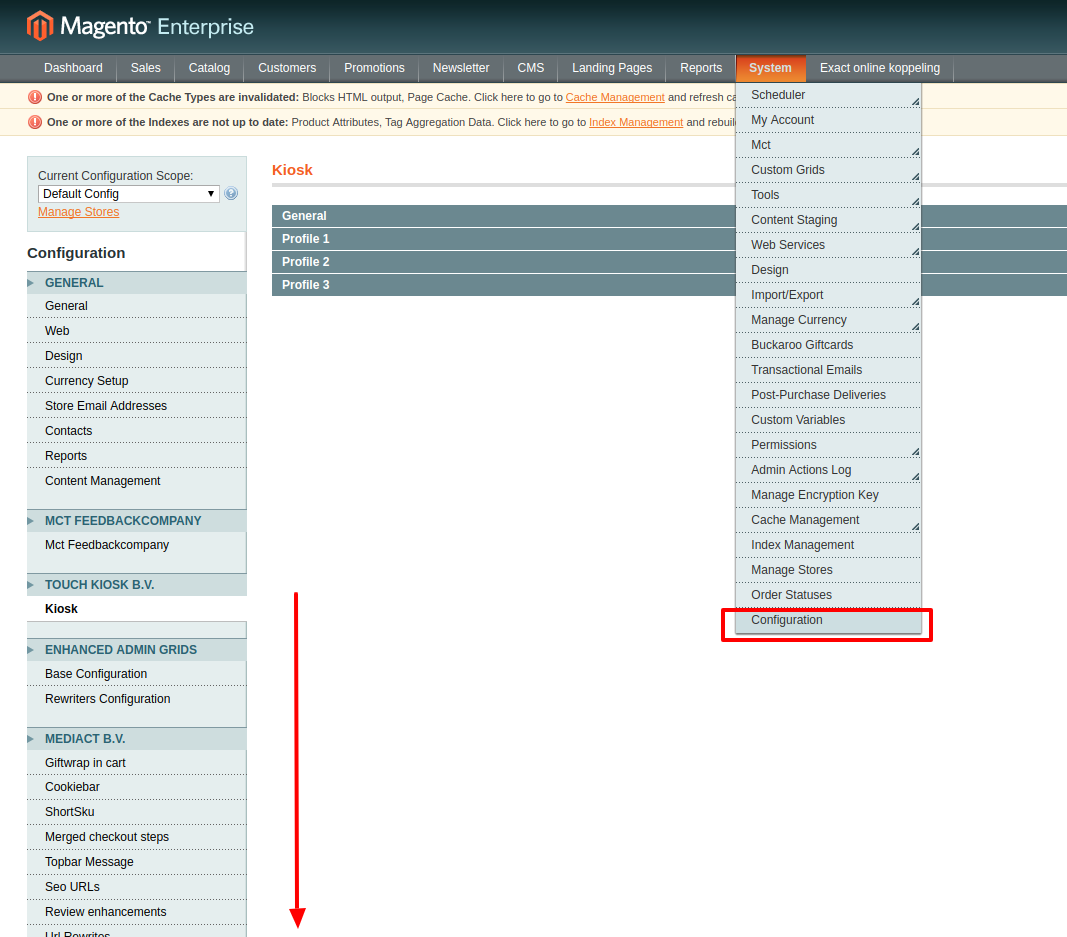
Accedi en Para tuo Magento, vai Para "**Sistema** > **Configurazione**" y scorri verso abajo hasta quando vedi il "**feed di Channable**" plugin.
Fai clic sul plugin "Channable feed". Nella schermata successiva, assicurati che il "**Enabled Feed**" indichi "**Sì**".
Scorri fino in fondo al plugin Channable Feed. Dovresti vedere un elenco delle viste del tuo negozio Magento, con un link "Vista previa" accanto. Trova la vista del negozio che vuoi importare in Channable e fai clic sul link "Vista previa" accanto ad essa.
Se facendo clic su questo link si apre una nuova pagina che contiene informazioni simili a quelle dello screenshot seguente, significa che il plugin funziona correttamente. In tal caso, continua al passaggio 2. *Se non si apre una pagina come quella qui sotto, primero aggiorna il plugin alla versione più recente. Se questo non risolve il problema, per favore* [*contatta Magmodules*](mailto:info@magmodules.eu) *y chiedi loro di controllare il tuo plugin.*
### Passaggio 2 - Connetti con Channable automaticamente
si il link della Vista previa qui sopra funziona, Channable dovrebbe riuscire a importare i tuoi prodotti. Quando non c'è importazione, la maggior parte del tiempo questo significa che la connessione con Channable non è stata creata correttamente. Assicurati di usar l'"Click to auto Connetti con Channable" URL dell'immagine qui sotto per Para Connetti con Channable. Verrai reindirizzato Para Channable e ti verrà mostrato un pop-up y nel quale devi cliccare "Add connection".
### Passo 3 - Prova la nuova connessione
Adesso che hai creato una nuova connessione usando l'opzione ufficiale di connessione automatica, proviamo y vedere si la nuova connessione funziona. Vai Para Configura y fai clic su Configura importazione. Nella schermata successiva scegli il **connessione Magento appena creata**.
Si l'importazione continua a fallire dopo questo punto *mentre il link di Vista previa en il passaggio 1 funzionava*, contatta l'assistenza Para approfondire un po' su come far funzionare l'importazione.
Come posso aggiungere agli IP consentiti gli indirizzi IP di Channable?
si il tuo link di importazione è stato aggiunto correttamente ma non funziona, assicurati di poter accedere al link en il browser. si viene visualizzato correttamente ma non funziona nel nostro strumento, un firewall o un'impostazione del server potrebbero bloccare l'accesso. Para risolvere, aggiungi alla whitelist gli indirizzi IP del nostro ufficio.\
\
Invia un'email Para contenente quanto segue:
* **Oggetto:** IP dell’ufficio di Channable da inserire nella whitelist
* **Da menzionare:** ID azienda e tutti i progetti e le importazioni interessati
Ti forniremo una Lista dei nostri IP da inserire nella whitelist. Facci sapere quando hai inserito correttamente nella whitelist i nostri indirizzi IP, così possiamo assicurarci che le impostazioni siano corrette da parte nostra e che l’importazione funzioni.
---
# Agent Instructions: Querying This Documentation
If you need additional information that is not directly available in this page, you can query the documentation dynamically by asking a question.
Perform an HTTP GET request on the current page URL with the `ask` query parameter:
```
GET https://helpcenter.channable.com/import-data/import-data-it/guida-pratica-allimportazione/risoluzione-degli-errori-di-importazione.md?ask=
```
The question should be specific, self-contained, and written in natural language.
The response will contain a direct answer to the question and relevant excerpts and sources from the documentation.
Use this mechanism when the answer is not explicitly present in the current page, you need clarification or additional context, or you want to retrieve related documentation sections.