> For the complete documentation index, see [llms.txt](https://helpcenter.channable.com/llms.txt). Markdown versions of documentation pages are available by appending `.md` to page URLs; this page is available as [Markdown](https://helpcenter.channable.com/import-data/import-data-nl/import-handleiding/import-fouten-oplossen.md).
# Import Fouten oplossen
Shopify Markets: import mislukt of er worden geen Items geïmporteerd
Dit gebeurt vaak wanneer je Shopify **markt geen catalogus heeft toegewezen gekregen**, of de toegewezen catalogus bevat geen producten.
#### Oplossen
1. [in Shopify](https://help.shopify.com/en/manual/markets-new/catalogs), open de markt die je wilt Naar importeren.
2. Controleer welke **catalogus** toegewezen is Naar die markt.
3. Als nodig, **Maak aan een nieuwe catalogus** die bevat **alle producten** (de standaardinstelling van Shopify).
4. Wijs die catalogus toe Naar de markt.
5. Voer je import opnieuw uit in Channable.
Als je de integratie voor de eerste tijd omhoog instelt, volg je de stappen in [Shopify](/import-data/import-data-nl/import-handleiding/importeer-je-productgegevens/import-via-een-webshop/shopify.md).
Fout: Te veel velden Naar importeren
{% hint style="warning" %}
Als je deze fout tegenkomt, betekent het dat je **de limiet van 700 velden voor import hebt overschreden**. Hoewel we deze limiet niet kunnen verhogen, kun je het probleem oplossen door velden naar **"verwijder"**. Zodra het totale aantal geïmporteerde velden onder 700 ligt, wordt de import succesvol uitgevoerd.
{% endhint %}
Om dit op te lossen, pas je importmapping aan door velden naar **Niet importeren**.
1. Ga naar **Setup > \[Selecteer de relevante import] > Mapping**.
2. in **Mapping** scherm, vind je het veld dat je niet wilt importeren.
3. Selecteer het **verwijder** selectievakje.
4. Klik **Opslaan** linksonder van de pagina.
Met deze functie kun je je importinstellingen eenvoudiger aanpassen, omdat je niet elk veld handmatig hoeft te configureren. Zo blijf je binnen de limiet van 700 velden.
Fout: Kwaliteit fouten
In de **kwaliteitscontrole** eventuele fouten die de import bevat, worden weergegeven naast het Getal Items waarvoor de fout voorkomt. In Order om de fouten te bekijken, moet je het veld in je import selecteren dat je wilt controleren. Ga in je project Naar *Setup > Import instellen > Projectinstellingen*. Hier kun je een veld selecteren waarvoor je wilt controleren als er fouten zijn door in het dropdownmenu onder “Uniek ID per item” te klikken en op de knop “Opslaan” te klikken. Na het opslaan, ga je Naar de *Importkwaliteit* tabblad Naar te zien als je imports fouten bevatten.
### Soorten van fouten
Er zijn een Getal van verschillende Fouten die de *Kwaliteitcontrole* wordt weergegeven. Je komt meestal de volgende foutmeldingen tegen:
1. 'id'/'Beschrijving'/'merk' leeg is
2. 'id'/'GTIN'/'ean' bevat waarden die niet uniek zijn
3. Er ontbraken waarden in import \ op Veld \, standaardwaarden werden gebruikt
### 'id'/'Beschrijving'/'merk' leeg is
**Wat betekent de foutmelding?** Als de fout wordt weergegeven, betekent dit dat het Veld dat je hebt gekoppeld in de *"*"Import Instellingen" leeg is voor een Getal van producten. Je kunt op de fout klikken om te zien voor welke Items het Veld leeg is.
**Hoe los ik deze fout op?** Hoe je deze fout oplost, hangt af van de ontbrekende informatie en als de informatie beschikbaar is in een ander veld van je Items. Als bijvoorbeeld de maat ontbreekt voor sommige producten, maar je de maat altijd in je titels hebt opgenomen, kun je gebruik maken van een [zoek naar waarde Regel](https://channable-test.gitbook.io/channable-test-docs/manage-improve-product-data/rules-bulk-edit-and-enrich/how-to-use-actions-then-in-rules/rule-action-search-for-value) in je exportkanalen Naar het invullen van de ontbrekende maten. Als de informatie echter niet in een ander veld beschikbaar is, moet je de informatie in je importbestand toevoegen.
### 'id'/'GTIN'/'ean' bevat waarden die niet uniek zijn
**Wat betekent de foutmelding?** Identificatoren zoals id-, GTIN- en ean-codes moeten uniek zijn voor elk Item, wat betekent dat er geen meerderen Items met dezelfde identificator mogen zijn. Als een van deze identificatoren toch wordt gedeeld tussen Items, zie je deze fout.
**Hoe los ik deze fout op?** Er zijn twee manieren om de fout op te lossen. Als de Items die de identificator delen hetzelfde Item zijn, kun je gebruik maken van een [Regel voor het dedupliceren van Items](https://channable-test.gitbook.io/channable-test-docs/manage-improve-product-data/rules-bulk-edit-and-enrich/how-to-use-actions-then-in-rules/rule-action-remove-duplicate-items) in elk exportkanaal. Overweeg om [onze functie voor master Regel-groepen](https://channable-test.gitbook.io/channable-test-docs/manage-improve-product-data/rules-bulk-edit-and-enrich/rules-in-channable/create-master-rule-groups) Naar tijd te besparen.\
Als je echter beide Items wilt behouden omdat ze twee verschillende varianten van hetzelfde product zijn, moet je de identificatoren in je importbestand wijzigen.
### Er ontbraken waarden in import \ op Veld \, standaardwaarden werden gebruikt
**Wat betekent de foutmelding?** Wanneer deze fout omhoog komt, betekent dit dat er informatie ontbreekt in het genoemde veld, dat in de genoemde import is geïmporteerd. De standaardwaarde komt waarschijnlijk leeg omhoog, waardoor deze fout omhoog komt.
**Hoe los ik deze fout op?** Controleer de import en het Veld dat wordt vermeld. Zorg ervoor dat de relevante productgegevens Naar dit Veld worden toegevoegd.
Fout: Veld "field_name" ontbreekt
#### Wat betekent deze foutmelding?
Deze fout treedt op wanneer je een Projectvelden gebruikt die niet meer bestaat. Het Veld wordt nog steeds gebruikt in de stappen Categorieën, Regels, Mapping of Build, maar Channable kan het niet meer vinden in je import.
#### Hoe kan ik deze fout Oplossen?
**Optie 1: Voeg het Projectvelden opnieuw toe**
Je kunt [voeg het Veld toe ](/get-started/get-started-nl/aan-de-slag/velden-in-channable/velden-koppelen-en-toevoegen.md)in **Setup > Projectvelden** of je kunt [Voeg het toe in de stap Regels.](https://channable-test.gitbook.io/channable-test-docs/manage-improve-product-data/rules-bulk-edit-and-enrich/using-rules/rule-templates#h_01jpm4c1xm42my9qefeev00vtx)
**Optie 2: wijzig het Veld met de fout naar een ander Veld in de Regels, Mapping of Build-stappen**
[Koppel/Selecteer een ander Projectvelden](/get-started/get-started-nl/aan-de-slag/velden-in-channable/velden-koppelen-en-toevoegen.md) om gebruik te maken van het Veld dat ontbreekt. Je kunt ook een ander Veld Selecteer om gebruik te maken in de stap Regels.
**Optie 3: Pauzeren of Verwijder de Regel**
Als je de Regel met het ontbrekende veld niet gebruikt, kun je [Pauzeren of Verwijder de Regel](https://channable-test.gitbook.io/channable-test-docs/manage-improve-product-data/rules-bulk-edit-and-enrich/using-rules) als je zeker weet dat je het niet nodig hebt in je setup.
Fout: cirkelafhankelijke velden "Veld a" -> "Veld b"
### Wat betekent dit?
De fout met de cirkelvormige afhankelijkheid laat je weten dat je een cirkelvormige afhankelijkheid maakt door dezelfde Veldnamen te gebruiken voor twee verschillende Velden in de import-Mapping van je project. De afbeelding hieronder laat hiervan een voorbeeld zien.
### Hoe kan ik dit oplossen?
In dit geval zou je een van je velden moeten hernoemen in je import Mapping. Volgens het voorbeeld hierboven zou het logisch zijn om de "content" Naar "content" en de "Beschrijving" Naar "Beschrijving" te hernoemen. Je kunt echter elke Veldnaam invoeren die nog niet bestaat.
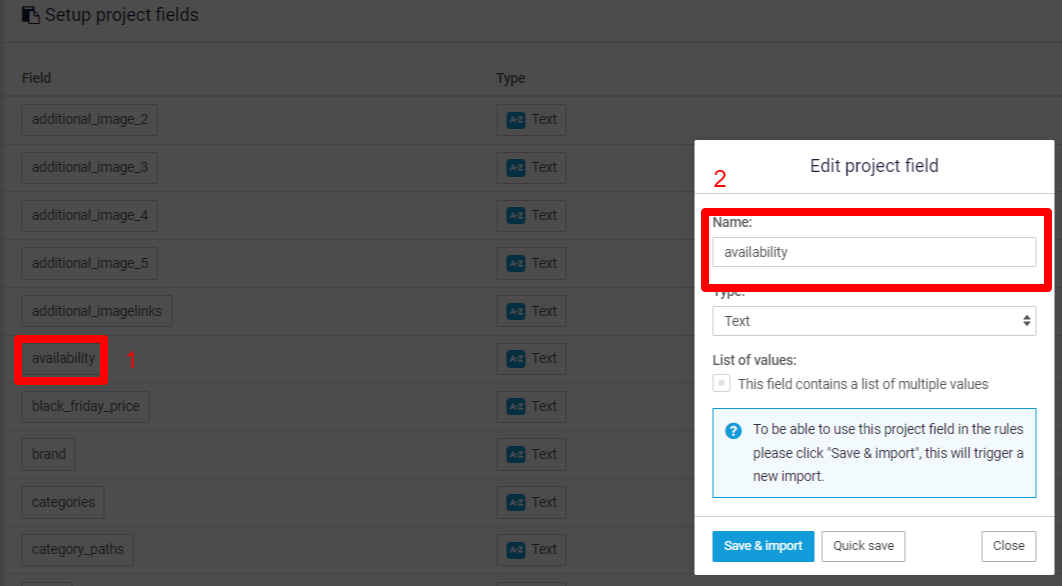
Je kunt de import Mapping bewerken via "Setup" in het linkermenu, en dan op "Setup projectvelden" klikken en op de Naam van het Veld klikken:
Nadat je de Veldnaam hebt gewijzigd, vergeet je niet te klikken op "Opslaan & importeren" onderaan de pagina.
Fout: We konden (een deel van) je Magento-producten niet downloaden
### Stap 1 - Controleer de Bekijk van de Channable-feedplugin
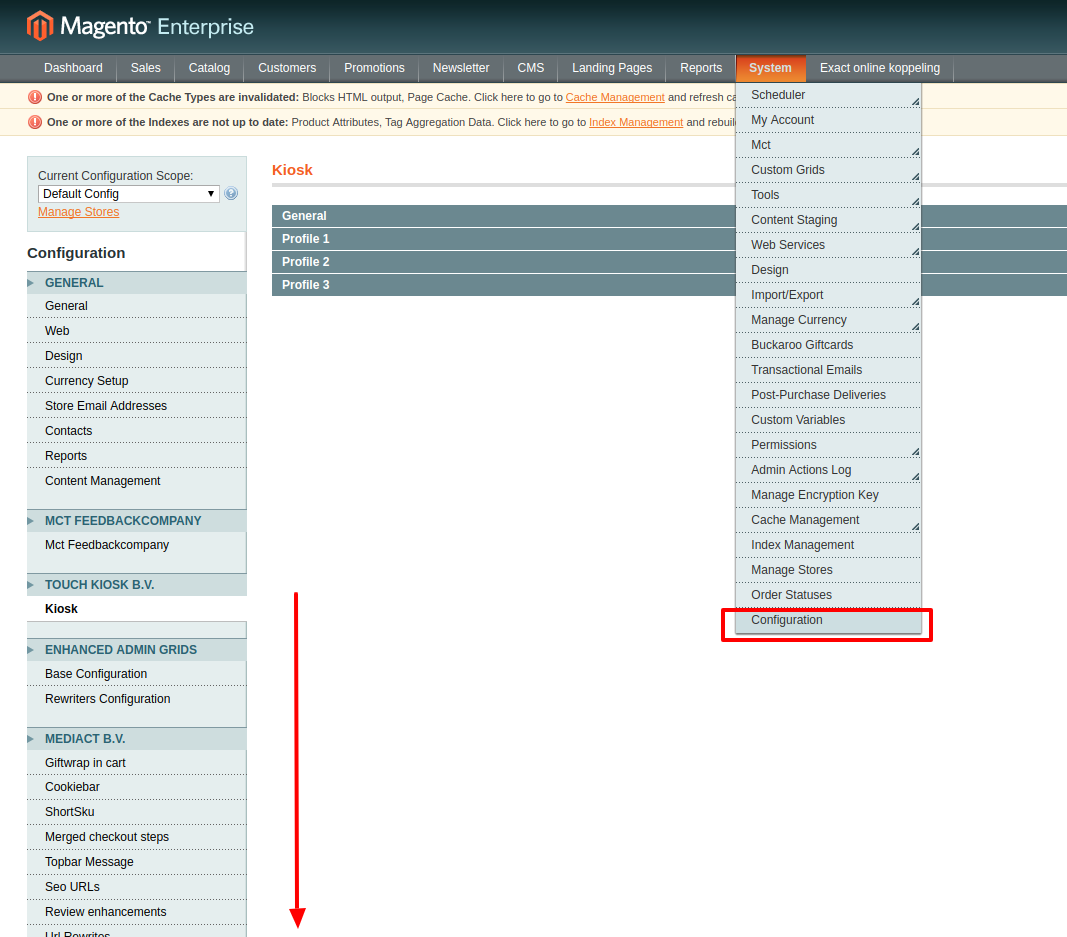
Log in op je Magento, ga Naar "**Systeem** > **Configuratie**" en scroll omlaag tot je de "**Channable feed**" plug-in.
Klik op de "Channable feed"-plug-in. Op het volgende scherm zorg je ervoor dat de "**Ingeschakelde feed**" optie zegt "**Ja**".
Scroll vervolgens helemaal omlaag tot onderaan de Channable Feed-plug-in. Je zou een Lijst van je Magento Store-weergaven moeten zien, met een "Bekijk"-link ernaast. Zoek de storeweergave die je wilt importeren in Channable en klik op de "Bekijk"-link ernaast.
Als je op deze link klikt, opent er een nieuwe pagina die informatie bevat die er vergelijkbaar uitziet als de volgende screenshot, dan werkt je plug-in correct. Als dat zo is, ga dan verder Naar stap 2. *Als het geen pagina opent zoals de pagina hieronder, werk de plug-in als eerste bij Naar de nieuwste versie. Als dat het probleem niet oplost, neem dan alsjeblieft* [*neem contact op met Magmodules*](mailto:info@magmodules.eu) *en vraag hen Naar je plugin te controleren.*
### Stap 2 - Automatisch Koppel met Channable
Als de Bekijk-link hierboven werkt, dan zou Channable je producten moeten kunnen importeren. Als er geen import is, betekent dit meestal in de tijd dat de verbinding met Channable niet goed is aangemaakt. Zorg dat je de "Klik om automatisch te Koppel met Channable" url van de afbeelding hieronder gebruikt om Naar Channable te koppelen. Je wordt doorgestuurd Naar Channable en je ziet een pop-up waarin je "Verbinding toevoegen" Naar moet klikken.
### Stap 3 - Probeer de nieuwe koppeling
Nu je een nieuwe verbinding hebt gemaakt met de officiële optie voor automatische verbinding, laten we proberen en kijken als de nieuwe verbinding werkt. Ga Naar Setup en klik op Import instellen. Kies in het volgende scherm de **zojuist aangemaakte Magento-verbinding**.
Als de import na dit punt nog steeds mislukt *terwijl de Bekijk-link in stap 1 wel werkte*, neem contact op met support om dit verder te onderzoeken Naar hoe je import te laten werken.
Hoe kan ik de IP-adressen van Channable op de whitelist zetten?
als je importlink succesvol is toegevoegd maar nog steeds niet werkt, controleer dan of je de link in je browser kunt openen. Als die correct wordt weergegeven maar in onze tool niet werkt, blokkeert mogelijk een firewall of serverinstelling de toegang. Voeg voor de oplossing onze kantoor-IP-adressen toe aan de whitelist.\
\
Stuur een e-mail Naar met het volgende:
* **Onderwerp:** Channable-kantoor-IP's op de whitelist zetten
* **Naar vermelden:** Bedrijfs-ID en alle betrokken Projecten en importen
Wij zullen je een Lijst van onze IP's geven die Naar op de whitelist moeten worden gezet. Laat ons weten wanneer je onze IP-adressen met succes op de whitelist hebt gezet, zodat we kunnen controleren of de Instellingen aan onze kant correct zijn en de import werkt.
---
# Agent Instructions
This documentation is published with GitBook. GitBook is the documentation platform designed so that both humans and AI agents can read, navigate, and reason over technical content effectively. Learn more at gitbook.com.
## Querying This Documentation
If you need additional information that is not directly available in this page, you can query the documentation dynamically by asking a question.
Perform an HTTP GET request on the current page URL with the `ask` query parameter, and the optional `goal` query parameter:
```
GET https://helpcenter.channable.com/import-data/import-data-nl/import-handleiding/import-fouten-oplossen.md?ask=&goal=
```
`ask` is the immediate question: it should be specific, self-contained, and written in natural language.
`goal` is optional and describes the broader end goal you are ultimately trying to accomplish on behalf of the user. GitBook uses it to tailor the answer towards what is most useful for that goal.
The response will contain a direct answer to the question and relevant excerpts and sources from the documentation.
Use this mechanism when the answer is not explicitly present in the current page, you need clarification or additional context, or you want to retrieve related documentation sections.