> For the complete documentation index, see [llms.txt](https://helpcenter.channable.com/llms.txt). Markdown versions of documentation pages are available by appending `.md` to page URLs; this page is available as [Markdown](https://helpcenter.channable.com/import-data/import-data-nl/importhandleiding/importeer-je-productgegevens/importeren-via-een-webshop/odoo.md).
# Odoo
Importeer productgegevens vanuit je Odoo-winkel in Channable.
In dit artikel leer je hoe je productgegevens vanuit Odoo Naar Channable importeert.
{% hint style="warning" %}
Channable werkt met Odoo versie 19 en later. Je kunt je versie controleren in je Odoo-accountinstellingen.
{% endhint %}
### :memo-circle-check: Voor je begint
**Je hebt nodig**
* Een Channable-account met een project
* Een actief Odoo-abonnement
* Een actieve Odoo-database met producten
* De Odoo-productmodule ingeschakeld
Ik weet niet zeker als de Odoo-productmodule is ingeschakeld
Ga in je Odoo-account Naar Instellingen. Als je de optie Inventory ziet, is de productmodule ingeschakeld.
Als je het niet ziet, neem dan contact op met het supportteam van Odoo.
**Goed om te weten**
* Channable koppelt met Odoo via de externe JSON2 Api.
* Channable werkt alleen met Odoo-versie 19 of hoger.
* Domeinfiltering is nog niet beschikbaar voor Odoo
{% hint style="warning" %}
Je kunt momenteel records zoals uitgeschakelde producten `active=false` producten of services tijdens Setup niet verwijderen.
{% endhint %}
{% stepper %}
{% step %}
### Genereer een Api-sleutel in Odoo
1. Log in op je Odoo-account.
2. Klik rechtsboven op je profiel > **Mijn voorkeuren**.
3. Open de **Beveiliging** tabblad.
4. Klik **Api-sleutel toevoegen**.
5. Geef je sleutel een Beschrijving.
6. Stel de geldigheidsduur van de sleutel in Naar onbeperkt of 90 dagen (\~3 maanden).
7. Klik **Genereer sleutel**.
8. Kopieer/noteer de Api-sleutel en bewaar hem ergens veilig. Je hebt hem nodig in de volgende stap.
{% endstep %}
{% step %}
### Maak je Odoo-verbinding aan in Channable
1. Open in Channable het project waar je je productgegevens wilt importeren.
2. Ga Naar **Setup** en klik **+ Kies importmethode**.
3. Voor **Data target**, selecteer **Odoo**.
4. Klik **Koppeling toevoegen**.
5. Vul de vereiste informatie in:
1. Voor **Naam**, geef je koppeling een duidelijke naam (bijv. `Odoo US`).
2. Voor **Odoo Api-sleutel**, plak/voer de sleutel in die je in Odoo in de vorige stap hebt gegenereerd.
3. Voor **Odoo-URL**, vul je Odoo-URL in (bijv. `https://demo-channable.odoo.com/`)
4. Voor **Odoo-databasenaam**, voer de naam in van de database die je producten bevat (bijv. `demo-channable`)
6. Klik **Koppel met Odoo**.
{% hint style="info" %}
Zorg ervoor dat de database waarmee je verbinding maakt actieve productdata bevat en toegankelijk is met je Api-sleutel.
{% endhint %}
{% endstep %}
{% step %}
### Voer je import uit
1. Nadat je verbinding hebt gemaakt, geef je import een duidelijke naam.
2. Bekijk de beschikbare importinstellingen.
3. Klik **Import starten**.
Zodra Channable je productdata heeft ingelezen, word je doorgestuurd naar de **Import Mapping** pagina.
{% endstep %}
{% step %}
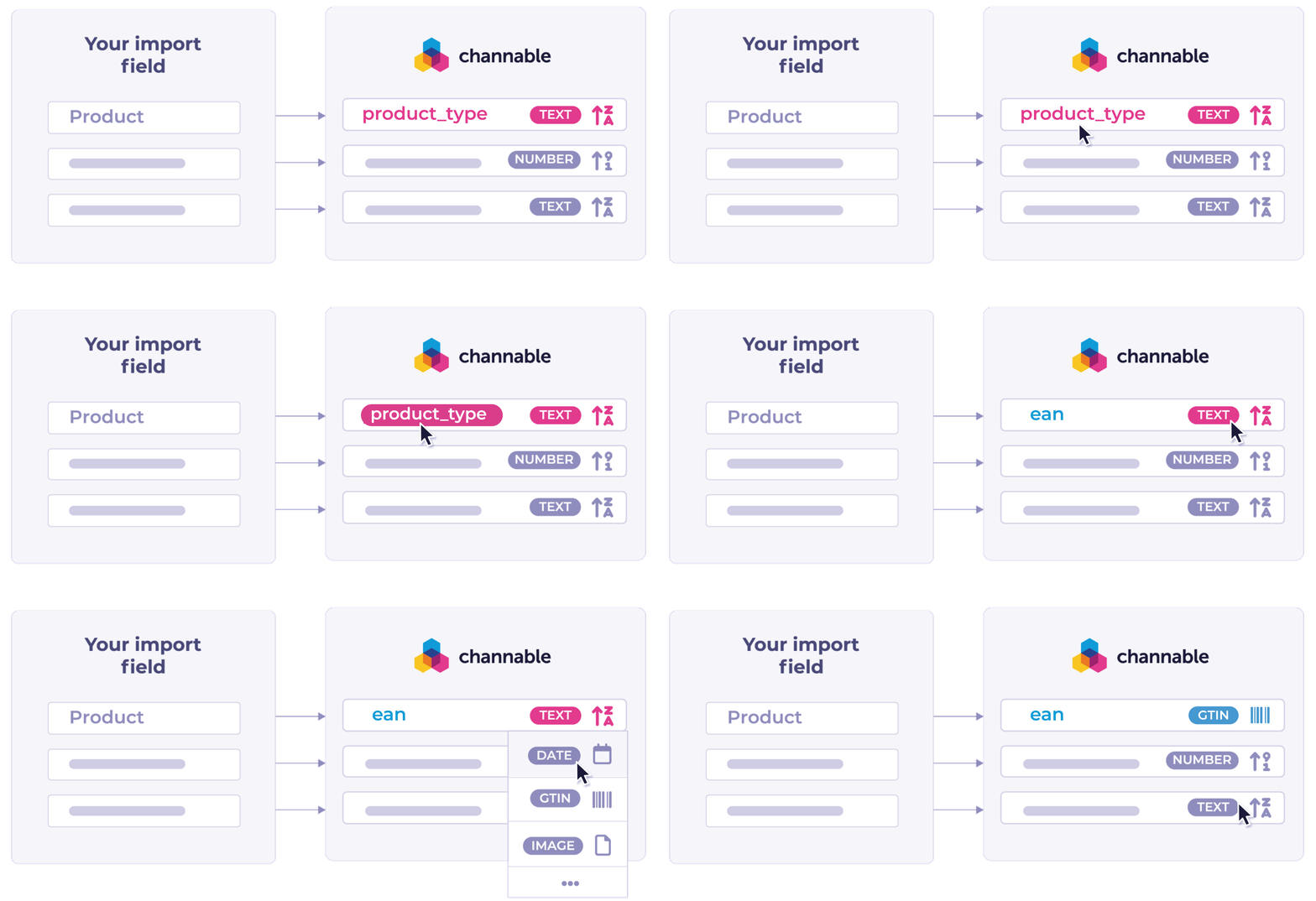
### Import mapping
Op deze pagina zie je de velden die uit je Odoo-database zijn opgehaald, zoals `titel`, `beschrijving`, en `prijs`.
Voordat je verdergaat:
* Controleer en pas de mapping aan.
* Controleer je **geïmporteerde datavelden** met de gekoppelde **Projectvelden**.
* Als een veld verkeerd is gekoppeld, klik erop en selecteer een ander veld.
* Controleer en corrigeer veldtypes.
* Als een veld het verkeerde type heeft, klik op **Edit**, selecteer het juiste type en klik op **Opslaan & importeren**.
* Sluit velden uit indien nodig.
* Om een veld over te slaan, selecteer het in de **Selecteer** kolom en sluit het uit van de import.
Als je klaar bent, klik op **Opslaan & importeren** om te beginnen met het importeren van je productdata.
{% endstep %}
{% step %}
### Bekijk je geïmporteerde Items
Nadat het importeren van je productdata is voltooid:
* Ga Naar **Overzicht** om je geïmporteerde producten te bekijken.
* Klik op een Item om de details te zien.
Je Odoo-import is nu klaar voor gebruik in Feeds, Marketplaces, Shopping Ads en meer.
{% endstep %}
{% endstepper %}
---
# Agent Instructions
This documentation is published with GitBook. GitBook is the documentation platform designed so that both humans and AI agents can read, navigate, and reason over technical content effectively. Learn more at gitbook.com.
## Querying This Documentation
If you need additional information that is not directly available in this page, you can query the documentation by asking a question.
Perform an HTTP GET request on the following URL with the `ask` and `goal` query parameters:
```
GET https://helpcenter.channable.com/import-data/import-data-nl/importhandleiding/importeer-je-productgegevens/importeren-via-een-webshop/odoo.md?ask=&goal=
```
`ask` is the immediate question: it should be specific, self-contained, and written in natural language.
`goal` is what the user is ultimately trying to achieve, the reason they need the answer. Sharing it helps GitBook give you a better, more relevant answer. A goal is most helpful when it describes the outcome the user wants rather than restating the question. For example, with `ask=how do I create an API token`, a goal like `automate deployments from our CI pipeline` lets GitBook tailor the answer to that use case.
The response will contain a direct answer to the question and relevant excerpts and sources from the documentation.
Use this mechanism when the answer is not explicitly present in the current page, you need clarification or additional context, or you want to retrieve related documentation sections.
 Als je het niet ziet, neem dan contact op met het supportteam van Odoo.