> For the complete documentation index, see [llms.txt](https://helpcenter.channable.com/llms.txt). Markdown versions of documentation pages are available by appending `.md` to page URLs; this page is available as [Markdown](https://helpcenter.channable.com/import-data/import-data-nl/importhandleiding/importeer-je-productgegevens/importeren-via-een-webshop/shopify.md).
# Shopify
Importeer productgegevens vanuit je Shopify-winkel in Channable.
In dit artikel leer je hoe je de Shopify Channable-app installeert om productgegevens vanuit je Shopify-webshop naar Channable te importeren.
***
### :memo-circle-check: Voordat je begint
**Je hebt nodig**
* Een Shopify-account met een webshop
* Minstens één [markt](https://help.shopify.com/en/manual/markets-new/manage) ingesteld in Shopify
{% hint style="warning" %}
Zorg er bij het instellen van je markt in Shopify voor dat je op de :heavy\_plus\_sign: naast de opties klikt (bijv. de optie **Catalogi -> alle producten**) in de **Inherited** sectie om ze toe te voegen/op te slaan.
{% endhint %}
{% hint style="warning" %}
Zorg er in Shopify voor dat je markt een **gekoppelde catalogus heeft die producten bevat**. Als je markt geen catalogus heeft (of een lege catalogus), kan de Shopify Markets-import mislukken of geen Items importeren.
Snelle oplossing: [Maak in Shopify een nieuwe catalogus aan](https://help.shopify.com/en/manual/markets-new/catalogs) die bevat **alle producten** (de standaardinstelling van Shopify) en koppel die aan de markt.
{% endhint %}
**Goed om te weten**
Geïmporteerde prijzen kunnen afwijken van winkelvitrinevaluta's
Channable importeert de oorspronkelijke bronvaluta vanuit Shopify, dus de prijswaarden komen mogelijk niet overeen met [valutaconversies](/import-data/import-data-nl/importhandleiding/importeer-je-productgegevens/importeren-via-een-webshop/shopify/valuta-afwijkingen-in-shopify-imports.md) die in je webshop worden weergegeven.
Facturering werkt voor Shopify net iets anders
Abonnementen en add-ons die aan je Shopify-integratie zijn gekoppeld, worden via Shopify in USD gefactureerd, waardoor je factureringscyclus kan afwijken van onze standaardfacturering. Alle kosten verschijnen op je Shopify-facturen.
Voor meer informatie over Channable-betalingen voor Shopify-gebruikers, bekijk onze [gedetailleerde gids](/account-billing/account-and-billing-nl/beheer-je-abonnement/beheer-je-channable-abonnement/readme.md).
Variantproductafbeeldingen worden voor elk product geïmporteerd
Wanneer je varianten in Shopify maakt, importeren we afbeeldingen voor alle varianten van dat product, zodat je ze kunt gebruiken wanneer je een kanaal instelt.
Voor meer controle over welke afbeeldingen worden geïmporteerd, kun je:
* Maak in Shopify voor elke variant aparte "parent"-producten aan.
* Stel een import Regel in om te filteren `additional_image_links` op basis van unieke identifiers (bijv. maat, kleur) in de afbeeldings-URL.
***
{% stepper %}
{% step %}
### Installeer de Channable-app in Shopify
Volg deze stappen om de Channable-app vanuit de Shopify App Store te installeren:
1. Open in Channable het project waarin je je productdata wilt importeren.
2. Ga in de zijbalk naar **Setup >** **+ Kies importmethode** > **Shopify Markets**.
3. Voeg een nieuwe koppeling toe, of selecteer een bestaande.
1. Als je een nieuwe koppeling toevoegt, klik op **+ Koppeling toevoegen** > **Koppel met Shopify**. Je wordt doorgestuurd naar de Shopify App Store-pagina van Channable.
2. Klik **Installeren**.
3. Je wordt doorgestuurd naar de backend van je Shopify-winkel om de verbinding te autoriseren. Klik in de paginakop op **App installeren**.
4. Zodra de installatie is voltooid, word je teruggestuurd naar Channable.
{% endstep %}
{% step %}
### Stel je Shopify Markets-import in
{% hint style="warning" %}
Je moet minstens één markt hebben om Items vanuit te importeren. Als je er geen hebt, [Maak aan](https://help.shopify.com/en/manual/markets-new/manage) voordat je verdergaat.
{% endhint %}
Ga verder met het instellen van je Shopify Markets-import.
1. **Naam**: Geef je importer een duidelijke naam (zoals ‘Shopify Markets - EU’).
2. **Kies een taal:** Selecteer eventuele extra taal/talen die je wilt importeren. De primaire taal wordt altijd meegenomen.
3. **Shopify Markets om te importeren:** Selecteer de markt die je wilt importeren. Als je er geen toevoegt, importeren we standaard alle markten.
{% hint style="info" %}
Het inschakelen van Geavanceerde instellingen kan je importsnelheid vertragen.
{% endhint %}
5. Klik **Import uitvoeren**.
{% endstep %}
{% step %}
### Stel geavanceerde Shopify-importerinstellingen in (Optioneel)
Als je je Shopify-setup verder wilt aanpassen, kun je je import aanpassen met extra geavanceerde instellingen.
1. Klik :arrow-left: **Importinstellingen** om terug te keren naar je importinstellingen.
2. Klik :gear: **Geavanceerde instellingen**.
3. Doorloop elk tabblad en pas je gewenste instellingen toe, en klik **Opslaan** na elke wijziging.
:shopify:Shopify: Opties voor geavanceerde instellingen
#### **Extra velden**
**Prijs per land**
Stel verschillende prijzen in voor elk land. Dit werkt alleen met valuta in je Shopify-winkel.
Voor elke ondersteunde valuta importeren we twee velden: één voor de prijs en één voor de valuta. Bijvoorbeeld: `price_be` en `price_be_currency`.
* **Hoe voeg je toe:** Klik op de dropdown, klik **Toevoegen**, dan Selecteer landen.
**Vertaalde metafields opnemen**
Schakel dit in Naar vertaalde metafieldwaarden te importeren. Laat dit ingeschakeld voor gelokaliseerde vermeldingen in verschillende landen.
* **Ingeschakeld:** Channable importeert vertalingen van metavelden automatisch.
* **Uitgeschakeld:** Channable importeert alleen de standaardbrontaal.
**Metaobjecten**
Kies of je metaobjectvelden met aanvullende informatie wilt importeren Naar.
* **Ingeschakeld:** Channable importeert de weergavenamen van metaobjecten en aangepaste velden voor het hoofdproduct.
* **Uitgeschakeld:** Channable importeert alleen de weergavenamen van metaobjecten. Het importeert geen metaobjectvelden op productniveau.
{% hint style="info" %}
Geïmporteerde metaobjecten maken gebruik van de Naam van hun gekoppelde metafield als voorvoegsel. Deze instelling kan veel velden toevoegen, afhankelijk van je metaobject Setup.
{% endhint %}
**Metavelden**
Kies of je productaangepaste velden met aanvullende informatie wilt importeren.
* **Ingeschakeld:** Channable importeert aangepaste velden voor het hoofdproduct.
* **Uitgeschakeld:** Channable importeert geen productmetavelden.
**Variantmetavelden**
Kies of je variantmetavelden wilt importeren. Dit zijn aangepaste velden voor elke productvariant, zoals de maat of kleur van een T-shirt.
* **Ingeschakeld:** Channable importeert aangepaste velden voor productvarianten.
* **Uitgeschakeld:** Channable importeert geen variantmetavelden.
{% hint style="info" %}
Geïmporteerde metafields gebruik de `meta_` voorvoegsel.
{% endhint %}
#### **Importfilter**
**Collectie-ID**
Voer een collectie-ID in om alleen Items vanuit die collectie te importeren. Vind de ID in de URL van de Shopify-collectiepagina. Naar voorbeeld:
`https://my-shop-name.myshopify.com/admin/collections/123456789`
**Alleen actieve markten importeren**
Schakel dit in Naar alleen actieve markten te importeren.
* **Ingeschakeld:** Channable importeert producten alleen vanuit actieve markten.
* **Uitgeschakeld:** Channable importeert producten vanuit alle markten, ongeacht Status.
**Importeer alleen actieve Items**
Schakel dit in om alleen actieve Items te importeren. Actieve Items zijn zichtbaar en beschikbaar voor verkoop.
* **Ingeschakeld:** Channable importeert alleen actieve Items.
* **Uitgeschakeld:** Channable importeert alle Items, ongeacht de Status.
{% endstep %}
{% step %}
### Koppel je productgegevens Naar projectvelden
Nadat je de import hebt uitgevoerd, kom je op de **Import Mapping** pagina terecht. Hier zie je de velden die vanuit Shopify zijn opgehaald, zoals `prijs`, `Beschrijving`, en `titel`.
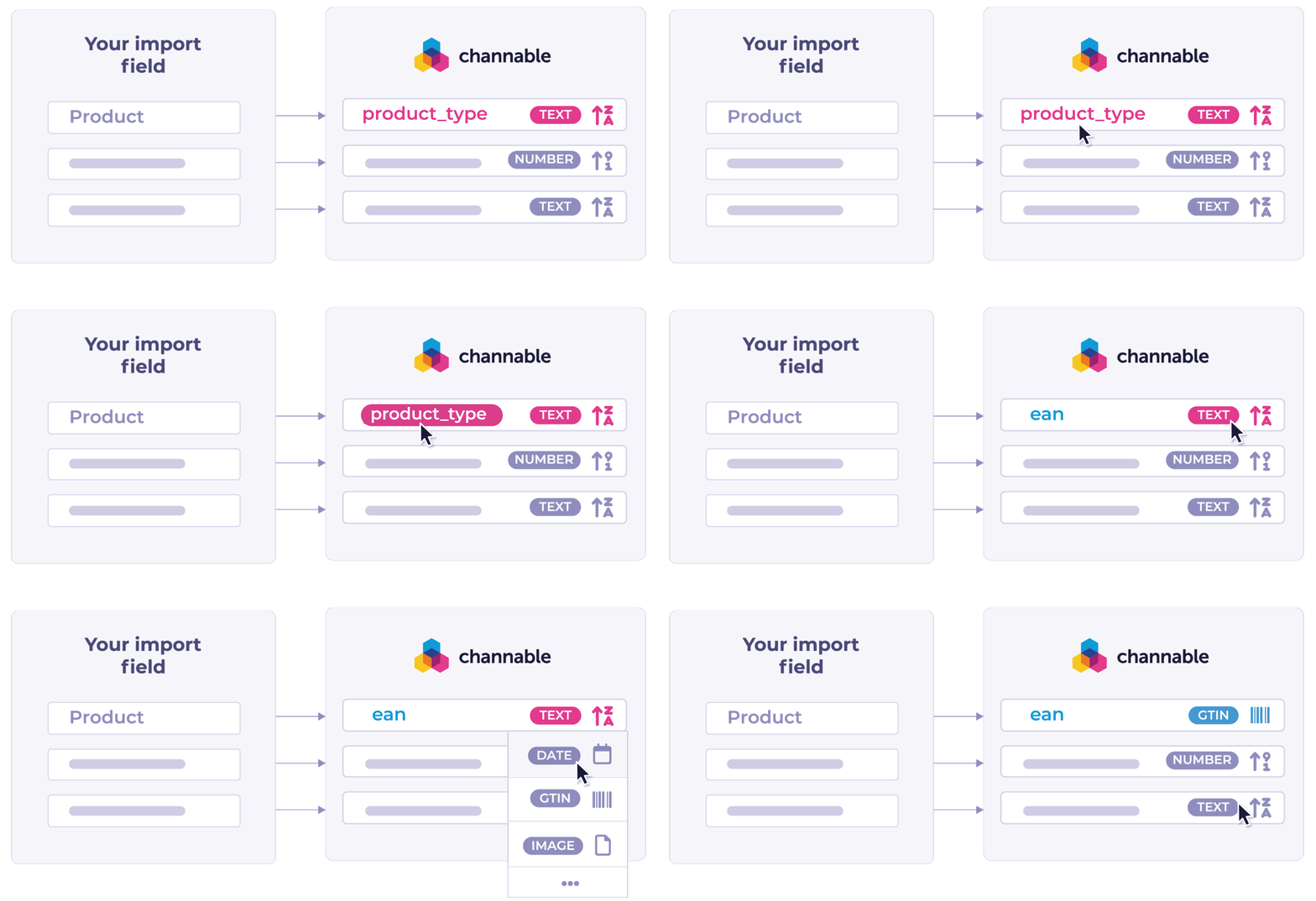
In deze stap match je die geïmporteerde velden Naar de standaard projectvelden van Channable. Channable matcht de meeste velden automatisch, maar je moet ze controleren en aanpassen vóór het importeren.
{% hint style="info" %}
Tip: Wil je meer weten over hoe import Mapping werkt in Channable? Lees onze [speciale gids over Mapping](/get-started/get-started-nl/aan-de-slag/velden-in-channable/veld-mapping-in-channable.md).
{% endhint %}
1. **Vergelijk en pas de Mapping aan.**
* Controleer je **Geïmporteerde datavelden** vergeleken met de door Channable gekoppelde **Projectvelden**. Als een veld onjuist is gekoppeld, klik je op het veld om een ander veld te selecteren.
2. **Controleer en corrigeer veldtypen.**
* Controleer of het juiste veldtype is toegewezen aan je projectvelden. Als een veld het verkeerde type heeft, klik **Edit** naast het Veld, Selecteer het juiste type in de dropdown, en klik **Opslaan & importeren**.
3. **Verwijder velden (Optioneel).**
* Als je een Veld uit je productgegevens wilt verwijderen, klik je op het selectievakje in de **Verwijder vanuit import** kolom voor dat Veld.
{% hint style="info" %}
Als je meerdere markten hebt ingesteld in Shopify, controleer dan of eventuele marktspecifieke Velden (zoals `price_netherlands` of `title_fr`) worden toegewezen aan het juiste veldtype.
{% endhint %}
4. Zodra je Mapping Voltooid hebt, klik op **Opslaan & importeren** om te beginnen met het importeren van je Shopify-productdata.
{% endstep %}
{% step %}
### Overzicht
Nadat het importeren van je productdata Voltooid is:
* Ga naar de **Overzicht** pagina om je geïmporteerde producten te bekijken.
* Klik op een Item om gedetailleerde informatie te bekijken.
Je Shopify-import is nu succesvol ingesteld! Je kunt deze productdata nu gebruiken om feeds, marketplaces, Shopping Ads en meer in Channable te maken en te optimaliseren.
{% endstep %}
{% endstepper %}
---
# Agent Instructions
This documentation is published with GitBook. GitBook is the documentation platform designed so that both humans and AI agents can read, navigate, and reason over technical content effectively. Learn more at gitbook.com.
## Querying This Documentation
If you need additional information that is not directly available in this page, you can query the documentation by asking a question.
Perform an HTTP GET request on the following URL with the `ask` and `goal` query parameters:
```
GET https://helpcenter.channable.com/import-data/import-data-nl/importhandleiding/importeer-je-productgegevens/importeren-via-een-webshop/shopify.md?ask=&goal=
```
`ask` is the immediate question: it should be specific, self-contained, and written in natural language.
`goal` is what the user is ultimately trying to achieve, the reason they need the answer. Sharing it helps GitBook give you a better, more relevant answer. A goal is most helpful when it describes the outcome the user wants rather than restating the question. For example, with `ask=how do I create an API token`, a goal like `automate deployments from our CI pipeline` lets GitBook tailor the answer to that use case.
The response will contain a direct answer to the question and relevant excerpts and sources from the documentation.
Use this mechanism when the answer is not explicitly present in the current page, you need clarification or additional context, or you want to retrieve related documentation sections.
 {% endhint %}
{% hint style="warning" %}
Zorg er in Shopify voor dat je markt een **gekoppelde catalogus heeft die producten bevat**. Als je markt geen catalogus heeft (of een lege catalogus), kan de Shopify Markets-import mislukken of geen Items importeren.
Snelle oplossing: [Maak in Shopify een nieuwe catalogus aan](https://help.shopify.com/en/manual/markets-new/catalogs) die bevat **alle producten** (de standaardinstelling van Shopify) en koppel die aan de markt.
{% endhint %}
**Goed om te weten**
