> For the complete documentation index, see [llms.txt](https://helpcenter.channable.com/llms.txt). Markdown versions of documentation pages are available by appending `.md` to page URLs; this page is available as [Markdown](https://helpcenter.channable.com/list-advertise/list-and-advertise-de/auf-kanalen-listen/fehlende-attributdaten-ausfullen.md).
# Fehlende Attributdaten ausfüllen
Lerne, wie du fehlende Attributdaten mithilfe von festen Werten, Projektfeldern, AI-angereicherten Attributen oder unterstützten Werten hinzufügst.
Wenn du einen Kanal im **Mapping** oder **Build-Schritt** einrichtest, fehlen dir möglicherweise Informationen für ein Feld. Zum Beispiel braucht ein Marktplatz vielleicht Material, Herkunftsland oder Batteriestatus, die du in deinen Importdaten nicht hast.
Je nachdem, welche Daten du bereitstellen musst, kannst du in Channable folgende Workarounds nutzen, um:
* Füge allen Produkten denselben Wert hinzu.
* Füge je nach Produktdaten unterschiedliche Werte hinzu.
* Füge Daten aus einer anderen Produktdatenquelle hinzu.
* Sieh dir den konkreten, vom Marktplatz unterstützten Wert an und wähle ihn aus.
***
## Wähle deinen Anwendungsfall aus, um direkt zu einem bestimmten Abschnitt zu springen
***
### Allen Items denselben Wert zuweisen
Du kannst ein benutzerdefiniertes Feld direkt mit einem benutzerdefinierten Wert befüllen, wenn alle Items, die von deinem Kanal gesendet werden, für dieses Attribut denselben Wert haben sollen.
{% hint style="info" %}
#### Beispiel
Alle Items, die du über diesen Kanal listest, haben denselben Versandpreis von 4,95.
{% endhint %}
{% hint style="warning" %}
Das Hinzufügen eines benutzerdefinierten Werts oder einer Manuell-Eingabe im **Build-Schritt** oder **Mapping** Schritt wendet ihn auf alle relevanten Items an.
* Im **Mapping** Schritt gilt er für alle Items, die über den Feed gesendet werden.
* Im **Build-Schritt** Schritt hängt es vom Attributtyp ab:
* **Gemeinsames Attribut**: Gilt für alle Items, die über den Kanal gesendet werden.
* **Kategorie-spezifisches Attribut (Attribute pro Kategorie** Tab): Gilt für alle Items in dieser Kategorie.
{% endhint %}
Befolge die folgenden Schritte je nach Kanaltyp:
{% tabs %}
{% tab title="Feed-Kanäle (z. B. Google, Meta)" %}
1. Im **Mapping** Im Schritt findest du die Feldbezeichnung Exportkanal.
2. Klicke auf das Dropdown für das Internes Feld und dann auf **Manuell**.
3. Gib den Wert in das Textfeld ein.
{% endtab %}
{% tab title="Marketplace/API-Kanäle (z. B. Amazon, eBay)" %}
1. Im **Build-Schritt** Im Schritt findest du das fehlende Attribut.
2. Klicke auf das Attribut-Dropdown und wähle dann den **Benutzerdefiniert** Tab.
3. Gib den Wert in das Textfeld ein.
4. Klicke auf **Anwenden**.
{% endtab %}
{% endtabs %}
Der Kanal wendet diesen Wert für das Attribut-/Kanal-Feld auf jedes Item an, wenn du den Kanal ausführst.
***
### Unterschiedliche Werte pro Produkt
#### Mit Regeln befüllen
Verwende ein Projektfeld, wenn der Wert, den du bereitstellen musst, je nach Item unterschiedlich ist. Du kannst das Projektfeld mit Regeln füllen, um Werte nur auf Produkte anzuwenden, die deinen Bedingungen entsprechen.
1. Im **Regeln** Im Schritt erstellst du ein Projektfeld, indem du auf :file-circle-plus:.
2. Erstellen einer [Regel](/manage-improve-product-data/manage-product-and-improve-data-de/regeln-massenbearbeitung-und-anreicherung/regeln-in-channable.md). von [Bedingungen](/manage-improve-product-data/manage-product-and-improve-data-de/regeln-massenbearbeitung-und-anreicherung/so-verwendest-du-bedingungen-wenn-in-regeln.md) Zu filtern Items, damit sie bestimmte Kriterien erfüllen, und [Aktionen](/manage-improve-product-data/manage-product-and-improve-data-de/regeln-massenbearbeitung-und-anreicherung/so-verwendest-du-aktionen-dann-in-regeln.md) Zu bestimmen, was mit den gefilterten Items passiert.
{% hint style="info" %}
#### Beispiel
Du musst die Zuordnung der **Stofftyp** Attribut für Amazon. alle deine Hemden sind zu 100 % aus Baumwolle.
1. Du kannst ein neues Projektfeld Erstellen - `Stofftyp` - Zu angeben, aus welchem Material deine Kleidung gemacht wurde und welchen Anteil von der Gesamtmenge sie ausmacht.
2. Du füllst das Projektfeld mit
**Wenn** `Titel` **enthält "**`Shirt` "
**dann** nimm `Stofftyp` und **lege Wert fest** "`100 % Baumwolle` "
{% endhint %}
3. Im **Erstellen/Mapping** Schritt: Klicke auf das Dropdown für Internes Feld/Attribut.
4. Wähle das von dir ausgefüllte Projektfeld aus.
#### :wand-magic-sparkles: Mit KI ausfüllen
Verwenden [KI-angereicherte Attribute](/manage-improve-product-data/manage-product-and-improve-data-de/generate-with-ai/ai-enriched-attributes.md) um fehlende Produktdaten in großen Mengen zu generieren. KI extrahiert Werte aus anderen Produktfeldern. Diese Funktion ist mit einem Core Pro-Plan verfügbar.
Mehr erfahren [wie KI-angereicherte Attribute funktionieren](/manage-improve-product-data/manage-product-and-improve-data-de/generate-with-ai/ai-enriched-attributes.md) und [wie du sie erstellst](/manage-improve-product-data/manage-product-and-improve-data-de/generate-with-ai/ai-enriched-attributes/how-to-create-and-use-ai-enriched-attributes.md).
***
### Füge Daten von einer anderen Produktdatenquelle hinzu
Wenn du die Daten bereits auf deinem Gerät hast, die du eintragen musst, aber sie nicht in deinem aktuellen Import enthalten sind, kannst du sie importieren, um sie zu deiner aktuellen Produktdatenquelle hinzuzufügen.
Für Setup-Schritte und Zusammenführungsoptionen siehe [mehrfach Importe kombinieren](/import-data/import-data-de/import-anleitung/kombiniere-mehrere-importe.md).
***
### Finde unterstützte Werte
Einige Attribute akzeptieren nur bestimmte Werte. Diese Werte können von der Groß-/Kleinschreibung abhängen. Zum Beispiel könnte ein Attribut nur akzeptieren `BATTERIEN_ENTHALTEN` oder `BATTERIEN_NICHT_ENTHALTEN`.
{% tabs %}
{% tab title="Feed-Kanäle" %}
Im **Mapping** Im Schritt deines Feed-Kanals findest du die unterstützten Werte eines Attributs unter der Beschreibung des Kanal-Felds (sofern zutreffend).
Fülle es manuell aus, Wenn [alle Items haben denselben Wert](#add-the-same-value-to-every-item), oder [ordne ein Projektfeld zu, Wenn sie sich je Item unterscheiden](#add-different-values-by-product).
{% endtab %}
{% tab title="Marketplace/API-Kanäle" %}
{% hint style="info" %}
Einige Attribute haben bestimmte unterstützte Werte, andere nicht. Wenn du nicht sicher bist, was du eintragen sollst, kontaktiere den Marketplace.
{% endhint %}
1. Im **Build-Schritt** Schritt, klicke auf das Dropdown für das Attribut, das du prüfen möchtest. Wenn das Attribut unterstützte Werte hat, erscheint es als Option unterhalb der Suchleiste.
2. Klicke auf **Unterstützte Werte** Zu sehen: eine Übersicht der für dieses Attribut akzeptierten Werte.
3. Wenn du einen der unterstützten Werte auf alle Produkte anwenden möchtest, wähle ihn aus der Liste aus.
{% hint style="warning" %}
Wenn du hier einen Wert auswählst, wird er auf jedes Item angewendet, das von deinem Kanal gesendet wird (bei einem gemeinsamen Attribut) oder auf jedes Item innerhalb dieser Kategorie (bei einem kategoriespezifischen Attribut). Verwende ein Projektfeld, wenn die Werte unterschiedlich sind.
{% endhint %}
{% endtab %}
{% endtabs %}
#### Mehrere Werte auf ihre unterstützten Werte ändern
{% hint style="success" %}
[Eine spezielle Bulk-Mapping-Funktion ist jetzt für Amazon-Kanäle verfügbar](/list-advertise/list-and-advertise-de/amazon/items-auf-amazon-in-eine-liste-aufnehmen/attribute-fur-amazon-in-grossen-mengen-zuordnen.md).
{% endhint %}
Bei einigen kategoriespezifischen Attributen kannst du auf :circle-question: neben dem Attribut klicken, um die unterstützten Werte anzuzeigen, und auf **kopiere Wert** um sie zu deiner Zwischenablage hinzuzufügen.
Du kannst die kopierten Werte verwenden, um ganz einfach eine [Regel](/manage-improve-product-data/manage-product-and-improve-data-de/regeln-massenbearbeitung-und-anreicherung/regeln-in-channable.md) Regel zu erstellen, die einen bestimmten Wert basierend auf bestimmten [Bedingungen](/manage-improve-product-data/manage-product-and-improve-data-de/regeln-massenbearbeitung-und-anreicherung/so-verwendest-du-bedingungen-wenn-in-regeln.md).
{% hint style="warning" %}
Die **Werte kopieren** Option ist nur für kategoriespezifische Attribute verfügbar.
{% endhint %}
Beispielregel: Vorhandene Werte in unterstützte Werte ändern
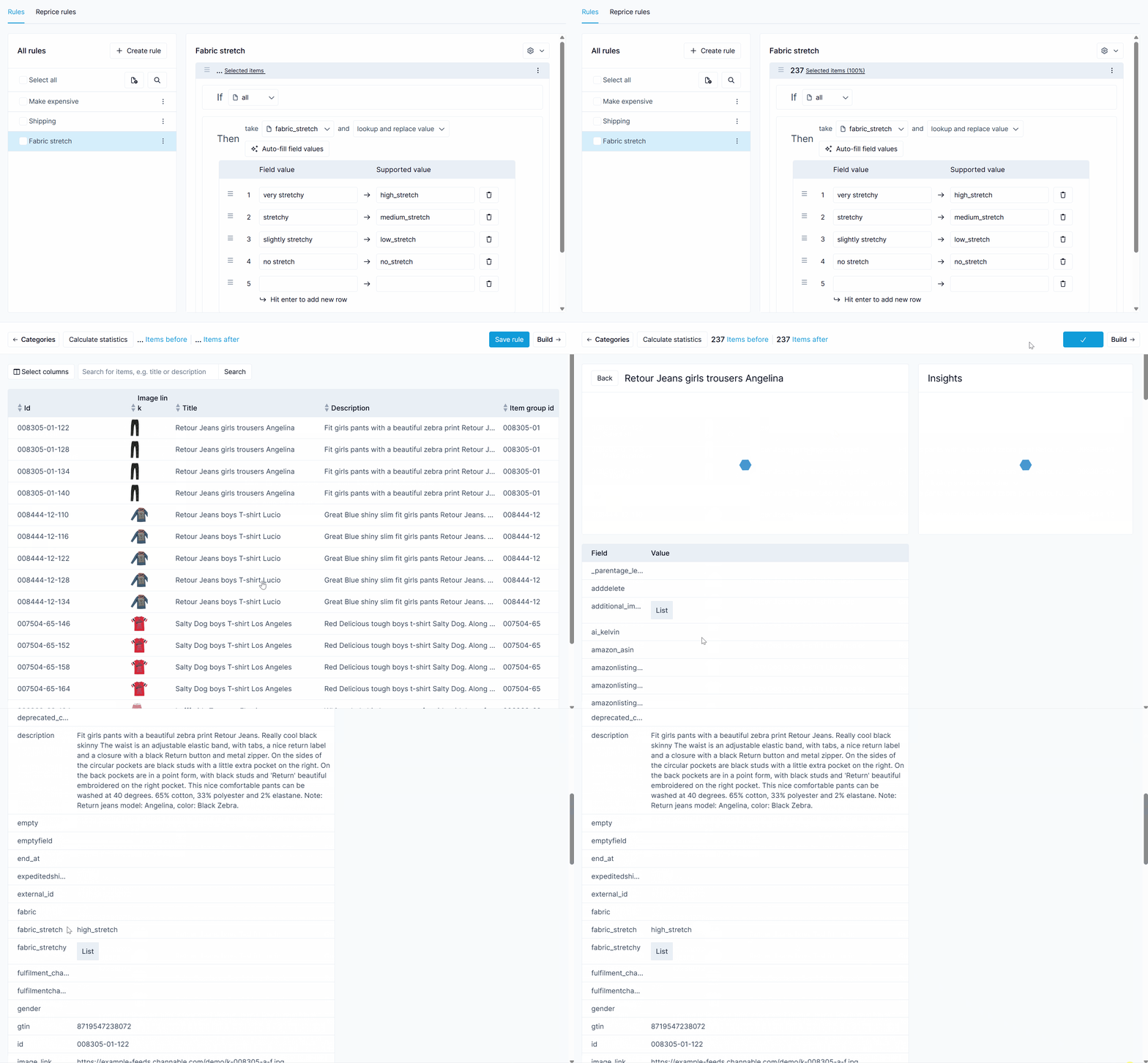
Du hast zugeordnet `fabric_stretch` zu **Apparel Fabric Stretch**, aber seine Werte werden nicht unterstützt.
1. Im **Apparel Fabric Stretch**, klicke auf :circle-question:, und klicke dann auf **Werte kopieren**.
2. Im **Regeln** Schritt, erstelle diese Regel:
**Wenn** `alle`
**dann** nimm `fabric_stretch` und **suche und ersetze exakten Werte**
3. In der Tabelle, die erscheint, füge im ersten Eintrag der **unterstützten Wert** Spalte die kopierten Werte ein.
4. Im **Feldwert**, gib den Wert aus deinen Produktdaten ein, falls er nicht automatisch übernommen wurde, und ordne ihn dem entsprechenden unterstützten Wert zu.
Zum Beispiel ordne `sehr dehnbar` zu Amazons `high_stretch`.
5. Klicke auf **Regel speichern**.
6. Klicke auf **Items nach** und überprüfe deine Items, um zu prüfen, ob der Wert vom ursprünglichen nicht unterstützten Wert in den unterstützten Wert geändert wurde.
---
# Agent Instructions
This documentation is published with GitBook. GitBook is the documentation platform designed so that both humans and AI agents can read, navigate, and reason over technical content effectively. Learn more at gitbook.com.
## Querying This Documentation
If you need additional information that is not directly available in this page, you can query the documentation by asking a question.
Perform an HTTP GET request on the following URL with the `ask` and `goal` query parameters:
```
GET https://helpcenter.channable.com/list-advertise/list-and-advertise-de/auf-kanalen-listen/fehlende-attributdaten-ausfullen.md?ask=&goal=
```
`ask` is the immediate question: it should be specific, self-contained, and written in natural language.
`goal` is what the user is ultimately trying to achieve, the reason they need the answer. Sharing it helps GitBook give you a better, more relevant answer. A goal is most helpful when it describes the outcome the user wants rather than restating the question. For example, with `ask=how do I create an API token`, a goal like `automate deployments from our CI pipeline` lets GitBook tailor the answer to that use case.
The response will contain a direct answer to the question and relevant excerpts and sources from the documentation.
Use this mechanism when the answer is not explicitly present in the current page, you need clarification or additional context, or you want to retrieve related documentation sections.