> For the complete documentation index, see [llms.txt](https://helpcenter.channable.com/llms.txt). Markdown versions of documentation pages are available by appending `.md` to page URLs; this page is available as [Markdown](https://helpcenter.channable.com/list-advertise/list-and-advertise-de/auf-marktplatzen-verkaufen/tiktok/so-richtest-du-einen-tiktok-shop-kanal-ein.md).
# So richtest du einen TikTok-Shop-Kanal ein
Erfahre, wie du in Channable einen TikTok-Shop-Kanal einrichtest, dein TikTok-Verkäuferkonto verbindest, erforderliche Felder zuordnest und deine Produktlistings an TikTok Shop sendest.
TikTok hat einen Marktplatz für externe Verkäufer namens TikTok Shop. Mit TikTok Shop können Nutzer Items kaufen und direkt in der TikTok-App mit Aktionen/gesponserten Inhalten interagieren.
TikTok Shop-Länder
TikTok Shop ist derzeit in den folgenden Ländern verfügbar:
* Vereinigte Staaten von Amerika
* Vereinigtes Königreich
* Die Niederlande
* Deutschland
* Frankreich
* Spanien
* Italien
* Österreich
* Belgien
* Polen
* Irland
* Tschechische Republik
* Griechenland
* Ungarn
* Portugal
***
### :memo-circle-check: Bevor du anfängst
**Gut zu wissen**
* Wenn du bereits bestehende Listings auf TikTok Shop hast, die nicht über Channable erstellt wurden, kann Channable sie nicht aktualisieren oder Löschen. Wir empfehlen, deine bestehenden Listings in Channable neu zu erstellen und dann alle Duplikate aus deinem TikTok-Shop-Account zu entfernen.
* TikTok hat Ratenlimits für Channable und jeden einzelnen Verkäufer-Account:
* **Channable-Ratenlimits:** Channable kann für alle Clients nur eine bestimmte Anzahl an Anfragen ausführen. Wenn du neue Produkte erstellst, kann das Erstellen und Aktualisieren mehr Zeit in Anspruch nehmen.
* **Die Ratenlimits deines Accounts:** Wenn du zum ersten Mal eine Produktliste auf TikTok Shop erstellst, legt TikTok ein Limit von maximal 100 Produkten pro Tag fest. Sobald deine Probezeit endet, kannst du bis zu 1000 hochladen.
* Wenn du viele Produkte hast, empfehlen wir, mit einer kleineren Gruppe zu starten, damit deine Produkte schneller auf TikTok Shop gelistet werden.
**Du brauchst**
* Ein **TikTok-Verkäuferkonto**
Die Anforderungen zum Erstellen eines TikTok-Verkäuferkontos variieren je nach Region. Je nachdem, in welchem Land du verkaufen möchtest, musst du die folgenden Informationen angeben:
Registrierungsanforderungen für die Vereinigten Staaten von Amerika
* Unternehmensform
* Firmenname
* Arbeitgeber-Identifikationsnummer (EIN)
* Registrierte Geschäftsadresse
* Geschäftsadresse (wenn sie von der registrierten Geschäftsadresse abweicht)
* Die wirtschaftlich Berechtigten des zu registrierenden Unternehmens müssen möglicherweise Folgendes angeben:
* Rechtlicher Name
* Geburtsdatum
* Wohnadresse
* Beteiligungsprozentsatz
* Die letzten 4 Ziffern der SSN oder ITIN
* Eine Rücksendeadresse in den Vereinigten Staaten, an die Käufer Produkte zurücksenden können
Registrierungsanforderungen für das Vereinigte Königreich
* Ausweisdokumente des Unternehmensinhabers (Reisepass/Führerschein)
* Unternehmenszertifikate
* Firmenadresse
* Eine Rücksendeadresse im Vereinigten Königreich, an die Käufer Produkte zurücksenden können
Registrierungsanforderungen für EU-Verkäufer
TikTok Shop unterscheidet zwischen **EU-Quellenmärkten** und **EU-Shopfronts**.
**EU-Quellenmärkten**
* Die Niederlande
* Belgien
* Polen
* Deutschland
* Frankreich
* Spanien
* Italien
* Irland
alle EU-Verkäufer benötigen ein lokales Lager und eine lokale Unternehmensbescheinigung in einem von diesen Quellenmärkten.
**Länder nur mit Shopfront**
In Ländern nur mit Shopfront kannst du über TikTok Shop verkaufen, sie zählen jedoch nicht als EU-Quellenmärkte für die Verkäuferregistrierung.
Aktuell Länder nur mit Shopfront:
* Österreich
* Tschechische Republik
* Griechenland
* Ungarn
* Portugal
{% hint style="info" %}
Wenn du von einem EU-Quellenmarkt in ein Land nur mit Shopfront expandierst, benötigst du weiterhin dein lokales Lager und deine lokale Unternehmensbescheinigung in einem der oben aufgeführten EU-Quellenmärkte.
{% endhint %}
### Weitere Anforderungen
* **Ausweis des Geschäftsführers**: Hochauflösender Farbscan eines gültigen EU-Reisepasses oder nationalen Personalausweises.
* **Unternehmensbescheinigung**: Offizieller Auszug aus dem lokalen Handelsregister eines EU-Quellenmarkts, der mit deinen Registrierungsdaten übereinstimmt.
* **Adressnachweis des Geschäftsführers**: Ungeschwärzte Versorgerrechnung oder Kontoauszug mit der Wohnadresse des Geschäftsführers, datiert innerhalb der letzte(s) 3 Monate.
* **Umsatzsteuer-Nummer**: Lokale europäische Umsatzsteuer-Identifikationsnummer und offizielle Bescheinigung
* **Inländische Lager-/Retourenadresse**: Eine physische Straßenadresse in einem der EU-Quellenmärkte für lokale Auftragsabwicklung und Käuferretouren.
* **Informationen zu wirtschaftlich Berechtigten**: Gesetzliche Namen, Geburtsdaten und Wohnadressen aller Personen, die 25 % oder mehr des Unternehmens besitzen.
* **Zusätzliche Dokumente für einige Registrierungen**: TikTok kann zusätzliche Dokumente anfordern, beispielsweise die erste(s) vollständige Seite deines Kontoauszugs für das Geschäftskonto.
{% hint style="info" %}
Weitere Informationen zu den Anforderungen findest du in TikToks „[TikTok-Shop-Richtlinie zur EU-Verkäuferregistrierung](https://seller-fr.tiktok.com/university/essay?knowledge_id=8264827860764448&)'.
{% endhint %}
***
{% stepper %}
{% step %}
### TikTok mit Channable verbinden
1. Melde dich bei [deinem TikTok-Verkäuferkonto](https://seller.tiktok.com/).
2. Im [TikTok-Shop-App-Store](https://seller-us.tiktok.com/appstore), scrolle zum Bereich **Multi-Channel-Apps** und klicke auf **Mehr anzeigen**, und Auswählen **Channable**.
3. Klicke auf **Installieren** und folge den angegebenen Schritten.
{% endstep %}
{% step %}
### Erstellen Sie Ihren Kanal
1. Öffne deine Kanalübersicht:
{% tabs %}
{% tab title="Moderne Version" %}
Gehe in Channable Zu **alle Projekte > \[Dein Projekt] > Kanäle**.
{% endtab %}
{% tab title="Ältere Version" %}
Gehe in Channable Zu **Projekte > \[Dein Projekt] > Kanäle**.
{% endtab %}
{% endtabs %}
2. Klicke auf **+ Kanal erstellen**.
3. Suche in der Suchleiste nach TikTok Shop.
* Um über TikTok Shop in den USA zu verkaufen, Auswählen **TikTok Shop US.**
* Um auf TikTok Shop im Vereinigten Königreich, in Deutschland, Italien, Frankreich, Irland und Spanien zu verkaufen, wähle **TikTok Shop Europa.**
4. **Fülle deine Kanaleinstellungen aus:**
1. **Name:** Gib deinem Kanal einen Namen. Das ist nur für dich als Referenz.
2. **Eigene ID pro Item:** wähle ein Feld aus, um die ID-Daten deiner Produkte abzurufen (das ist oft `id)`
5. Klicke auf **Weiter**.
{% endstep %}
{% step %}
### Erstelle deine Produktlistings in Channable
Folge diesen Schritten, um deinen Kanal einzurichten:
{% stepper %}
{% step %}
#### Kategorisiere deine Produkte
Ordne zur Einrichtung deiner Produktdaten deinen Produkten Kategorien zu.
* **KI-Produktkategorisierung:** Weist Produktkategorien automatisch über unseren Algorithmus zu.
* **Manuelle Kategorisierung:** Weise Produktkategorien manuell mit benutzerdefinierten Regeln zu. Du kannst detaillierte Filter erstellen, um jedes Produkt der richtigen Kategorie zuzuordnen.
* **Nicht kategorisierte Artikel:** Produkte, die noch überprüft und kategorisiert werden müssen
[Mehr über das Kategorisieren für Marktplätze erfahren](/list-advertise/list-and-advertise-de/auf-marktplatzen-verkaufen/erste-schritte-mit-marktplatzen/marktplatze-kategorisierungsschritt.md)
{% endstep %}
{% step %}
#### Regeln einrichten
Regeln helfen dir, deine Produktdaten schnell für den Marktplatz zu optimieren, auf dem du verkaufen willst.
* **Regelvorlagen:** Häufig verwendete Regeln, die du an deinen Anwendungsfall anpassen kannst.
* **Regel-Setup:** Richte Regeln ein, um deine Produktdaten zu verfeinern. Das kann Filtern, Ändern oder Ergänzen von Datenfeldern umfassen, damit sie den Anforderungen des Marktplatzes entsprechen.
[Mehr darüber lesen, wie du Regeln für Marktplätze nutzt](/list-advertise/list-and-advertise-de/auf-marktplatzen-verkaufen/erste-schritte-mit-marktplatzen/marktplatze-regel-schritt.md)
{% endstep %}
{% step %}
#### Erstelle deine Listings
Der **Erstellungs-** Schritt ist der Bereich, in dem du deine Produktlistings so konfigurierst, dass sie den Anforderungen des Marktplatzes entsprechen. Er ist wichtig, damit deine Produkte live gehen und Fehler vermieden werden.
**Pflichtfelder und optionale Felder**
* **Pflichtfelder**: Erforderlich, um deine Produkte auf diesem Marktplatz zu listen
* **Empfohlen**: Empfohlen, um Fehler zu vermeiden und die Performance zu verbessern
**Gemeinsame Attribute**
* Gemeinsame Attribute sind allgemeine Felder, die für deine Produkte gelten, z. B. EAN, Preise und Titel.
* **Verwende statische oder dynamische Werte**
* **Statische Werte:** Feste Werte, die sich nicht ändern (z. B. Markenname, Hersteller)
* **Dynamische Werte:** Felder, die sich automatisch anhand der verknüpften Daten ändern (z. B. Lagerbestand, Preise)
**Kategoriespezifische Attribute**
* Felder, die speziell für die Kategorie deiner Produkte gelten (z. B. Größe bei Kleidung oder Maße bei Möbeln).
* Fülle Attribute aus, die für die gewählte Kategorie spezifisch sind.
[Mehr über den Erstellungs-Schritt für Marktplätze erfahren](/list-advertise/list-and-advertise-de/auf-marktplatzen-verkaufen/erste-schritte-mit-marktplatzen/marktplatze-erstellungsschritt.md)
{% endstep %}
{% step %}
#### Überprüfe die Qualität deiner Einrichtung
Der **Qualität** Der Schritt gibt Feedback zu deinem Kanal, bevor du ihn aktivierst. Er hebt Pflicht- und optionale Fehler hervor, damit deine Produktdaten den Anforderungen für das Listen auf dem Marktplatz entsprechen.
* Behebe Fehler und priorisiere dabei zuerst Pflichtfehler.
**Aktionen**
* **Artikel anzeigen**: Produkte mit bestimmten Problemen anzeigen.
* **Im Aufbau anzeigen**: Leitet zum **Erstellungs-** Schritt weiter, um fehlende Informationen zuzuordnen.
* **Kategorien festlegen**: Leitet zum **Kategorien** Schritt, um Artikel zu kategorisieren.
* **Quelle anzeigen**: Verfügbar für ID-Felder. Leitet zum **Einstellungen** Schritt.
[Mehr über den Qualitäts-Schritt für Marktplätze erfahren](/list-advertise/list-and-advertise-de/auf-marktplatzen-verkaufen/erste-schritte-mit-marktplatzen/marktplatze-qualitatsschritt.md)
{% endstep %}
{% step %}
#### Vorschau vor Aktivierung
Der **Vorschau** Schritt zeigt die Attribute, die du im **Erstellungs-** Schritt zugeordnet hast, und hilft dir zu prüfen, ob alles richtig konfiguriert ist, indem er eine Übersicht über deine Produkte und mögliche Fehler bietet.
Filtern:
* **Nach Fehler filtern:** Klicke auf das **Alle** Dropdown und wähle aus, ob du nur Produkte mit Fehlern oder Produkte mit einem bestimmten Fehler anzeigen möchtest.
* **Nach Kategorie filtern:** Klicke auf das **Alle Kategorien** Dropdown und wähle die Kategorie aus, nach der du filtern möchtest.
Bevor du fortfährst:
* **Gemeinsame Attribute prüfen**: Stelle sicher, dass alle Pflichtfelder der gemeinsamen Attribute ausgefüllt sind.
* **Kategoriespezifische Attribute prüfen**: Stelle sicher, dass alle Pflichtfelder der kategoriespezifischen Attribute ausgefüllt sind.
* **Auf Fehler prüfen**: Korrigiere alle rot markierten Felder.
[Mehr über den Vorschau-Schritt für Marktplätze erfahren](/list-advertise/list-and-advertise-de/auf-marktplatzen-verkaufen/erste-schritte-mit-marktplatzen/marktplatze-vorschau-schritt.md)
{% endstep %}
{% endstepper %}
{% endstep %}
{% step %}
### Zusätzliche Anforderungen für TikTok Shop
#### GPSR- und DSA-Anforderungen (nur EU)
Die Europäische Union (EU) hat neue [GPSR- und DSA-Anforderungen](/list-advertise/list-and-advertise-de/auf-marktplatzen-verkaufen/erste-schritte-mit-marktplatzen/was-du-tun-musst-um-gpsr-und-dsa-konform-zu-sein.md) für Online-Plattformen, einschließlich Marktplätzen, eingeführt.
Um die GPSR- und DSA-Anforderungen für TikTok zu erfüllen, musst du die ID deiner verantwortlichen Person(en) und Hersteller(en) in der EU angeben. Diese Informationen sollten in deinem [TikTok Verkäufer Center Qualification Center](https://seller-th.tiktok.com/university/essay?knowledge_id=5673629200549634\&default_language=en\&identity=1).
Lagername
Dein **Lagername** ist der Name des Lagers, in dem deine Items gelagert werden. Das richtest du in deinem TikTok Verkäufer Account ein.
1. In deinem TikTok Verkäufer Account gehe zu **Mein Account > Account-Einstellungen**.

2. Öffne **Lager-Einstellungen**.

3. Füge das Lager hinzu, von dem aus du deine Produkte verschickst. Verwende den angegebenen Namen für **Lagername/Code**.
4. Kopiere den **Lagername** (nicht die ID).
5. Öffne in Channable den **Build** Schritt.
6. Bei **Lager-ID**, klicke auf das Dropdown-Menü, wähle **Manuell**, und füge den Lagernamen in das Feld ein.
7. Klicke auf **Speichern**.
Hersteller-IDs (registrierter Hersteller)
{% hint style="info" %}
Du findest deine Hersteller-ID in deinem TikTok Verkäufer Account (**Einstellungen > Qualification Centre > Herstellerinformationen**).
{% endhint %}
1. Im **Build** Schritt, gehe zu dem **Item** Abschnitt.
2. Für **Hersteller-IDs,** klicke **+ Hersteller**.
3. Gib die ID des Herstellers deiner Items an.
* Wenn dieselbe ID für alle deine Produkte gilt, klicke auf das Dropdown-Menü > **Manuell** und gib die ID ein.
* Wenn sich die Hersteller-ID je Produkt unterscheidet, ordne das Feld zu, das die ID-Informationen enthält. Wenn du noch keines hast, [erstelle ein neues Feld](/get-started/get-started-space-de/loslegen/felder-in-channable/felder-zuordnen-und-hinzufugen.md), fülle es mit einer [Regel](/manage-improve-product-data/manage-product-and-improve-data-de/regeln-massenbearbeitung-und-anreicherung/regeln-in-channable.md), und kehre hierher zurück, um es hinzuzufügen.
4. Klicke auf **Speichern**.
EU-verantwortliche Person (registrierte verantwortliche Person)
{% hint style="info" %}
Du findest deine verantwortliche Person in deinem TikTok Verkäufer Account (**Einstellungen > Qualifikationszentrum > Verantwortliche Person**).
{% endhint %}
1. Im **Build** Schritt, gehe zu dem **Item** Abschnitt.
2. Für **EU-IDs verantwortlicher Personen,** klicke **+ EU-verantwortliche Person**.
3. Gib die ID-Nummer deiner EU-verantwortlichen Person an.
* Wenn dieselbe ID für alle deine Produkte gilt, klicke auf das Dropdown-Menü > **Manuell** und gib die ID ein.
* Wenn sich die verantwortliche Person je Produkt unterscheidet, ordne das Feld zu, das die ID-Informationen enthält. Wenn du noch keines hast, [erstelle ein neues Feld](/get-started/get-started-space-de/loslegen/felder-in-channable/felder-zuordnen-und-hinzufugen.md), fülle es mit einer [Regel](/manage-improve-product-data/manage-product-and-improve-data-de/regeln-massenbearbeitung-und-anreicherung/regeln-in-channable.md), und kehre hierher zurück, um es hinzuzufügen.
4. Klicke auf **Speichern**.
Größentabellen-ID
Größentabellen sind für bestimmte Items erforderlich (hauptsächlich Mode). Du kannst sie in deinem TikTok Verkäufer Center erstellen, indem du zu **Verkäufer Center > Produkte > Massenaktionen > Größentabellen stapelweise verwalten**.

Paketabmessungen
TikTok verlangt, dass du Paketabmessungen angibst, um abzuschätzen, wie viel Lagerfläche benötigt würde, wenn TikTok deine Bestellungen abwickelt/versendet.
1. Im **Build** Schritt, scrolle zum **Verpackung** Abschnitt.
2. Fülle die Attribute basierend auf deinem Anwendungsfall aus:
* Wenn du Bestellungen selbst verwaltest und versendest, erstelle ein neues Projektfeld, fülle es mit einem Platzhalterwert und ordne es jedem Attribut zu.
* Wenn TikTok Bestellungen für dich verwaltet und versendet, klicke auf das Dropdown-Menü und ordne das Feld zu, das diese Produktinformationen enthält.
3. Klicke auf **Speichern**.
Produktzertifizierungen
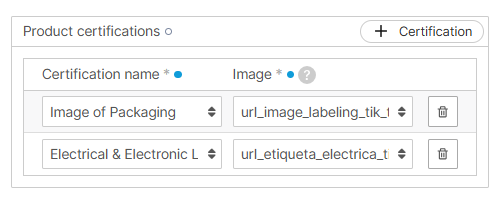
Beim Verkauf in der EU erfordern einige Produkttypen Zertifizierungsinformationen. Du kannst diese Informationen im **Produktzertifizierung** Abschnitt der **Build** Schritt.
1. Im **Build** Schritt, gehe zu dem **Produktzertifizierung** Abschnitt.
2. Bei **Produktzertifizierungen,** klicke **+ Zertifizierung**.
3. Für **Name der Zertifizierung**, wähle den Zertifizierungstyp aus der Liste aus.
4. Für **Bild**, ordne das Feld zu, das das Bild dieser Zertifizierung enthält.
5. Wiederhole die Schritte 2–4 für jede Zertifizierung.
6. Klicke auf **Speichern**.
{% endstep %}
{% step %}
### Mit TikTok verbinden
Um deine Listings an TikTok zu senden, musst du deinen Kanal mit deinem TikTok Verkäufer Account Account verbinden.
{% hint style="warning" %}
**Wichtig:** In deinem TikTok Account wird sich nichts ändern **bis** - alle bestehenden Listings bleiben genau gleich, bis du sie aktivierst.
{% endhint %}
1. In **\[dein TikTok-Kanal]**, gehe zu **Einstellungen** Schritt.
2. Bei **Verknüpfte Verbindung**, klicke auf **Verkäufer Account auswählen**.
3. Auswählen: einen bestehenden Account oder einen neuen Account hinzufügen.
1. Wenn du einen neuen Verkäufer-Account hinzufügst:
1. Für **Label**: Name deiner Verkäufer-Account-Verbindung.
2. Klicke auf **Verbinden mit TikTok**. Wir leiten dich zu TikTok weiter, damit du dich mit deinen Zugangsdaten anmelden und die Berechtigungen akzeptieren kannst.
{% endstep %}
{% step %}
### Sende deine Produktlistings an TikTok Shop
1. Im **Einstellungen** Schritt in **\[dein TikTok-Shop-Kanal], klicke auf Aktiviere API**.
2. Klicke auf **Speichern**.
3. Klicke auf **Aktualisieren** um deine Produktlistings an TikTok Shop zu senden.
{% hint style="info" %}
**Hinweis:** Je nach Menge der Produkte und Bilder, die an TikTok übertragen werden, kann das etwas Zeit dauern.
{% endhint %}
{% endstep %}
{% step %}
### Prüfe deine Listings auf Fehler
TikTok hat ein technisches Problem, das verhindert, dass wir Fehler in Channable anzeigen. TikTok arbeitet daran, das zu beheben. Bitte prüfe in der Zwischenzeit deinen TikTok-Verkäufer-Account, um die Ergebnisse deines Exports zu sehen.
{% endstep %}
{% endstepper %}
---
# Agent Instructions
This documentation is published with GitBook. GitBook is the documentation platform designed so that both humans and AI agents can read, navigate, and reason over technical content effectively. Learn more at gitbook.com.
## Querying This Documentation
If you need additional information that is not directly available in this page, you can query the documentation by asking a question.
Perform an HTTP GET request on the following URL with the `ask` and `goal` query parameters:
```
GET https://helpcenter.channable.com/list-advertise/list-and-advertise-de/auf-marktplatzen-verkaufen/tiktok/so-richtest-du-einen-tiktok-shop-kanal-ein.md?ask=&goal=
```
`ask` is the immediate question: it should be specific, self-contained, and written in natural language.
`goal` is what the user is ultimately trying to achieve, the reason they need the answer. Sharing it helps GitBook give you a better, more relevant answer. A goal is most helpful when it describes the outcome the user wants rather than restating the question. For example, with `ask=how do I create an API token`, a goal like `automate deployments from our CI pipeline` lets GitBook tailor the answer to that use case.
The response will contain a direct answer to the question and relevant excerpts and sources from the documentation.
Use this mechanism when the answer is not explicitly present in the current page, you need clarification or additional context, or you want to retrieve related documentation sections.