> For the complete documentation index, see [llms.txt](https://helpcenter.channable.com/llms.txt). Markdown versions of documentation pages are available by appending `.md` to page URLs; this page is available as [Markdown](https://helpcenter.channable.com/list-advertise/list-and-advertise-de/bestellungen/bestell-setup-konfigurieren/retouren-tracking-schlussel-fur-otto-und-zalando-automatisieren.md).
# Retouren-Tracking-Schlüssel für OTTO und Zalando automatisieren
Erfahre, wie du deinen Bestellungen Retouren-Tracking-Schlüssel hinzufügst, damit Channable sie an OTTO und Zalando senden kann.
OTTO und Zalando verlangen für jede Bestellung, die du versendest, einen Retouren-Tracking-Schlüssel. Das ist der Sendungsverfolgungscode für die Rücksendung. Da du ihn beim Versand der Bestellung hinzufügst, liegt er bereits vor, falls dein Kunde das Item zurücksendet.
Du fügst den Schlüssel in deiner E-Commerce-Plattform zur Bestellung hinzu. Channable liest ihn dann aus und sendet ihn an den Marktplatz.
In diesem Artikel erklären wir, wie du dies für jede unterstützte Plattform einrichtest.
### :memo-circle-check: Bevor du beginnst
**Du benötigst**
* Eine aktive Zalando- oder OTTO-Bestellverbindung
* Eine der folgenden E-Commerce-Plattformen: Shopware 5, Shopware 6, WooCommerce, Shopify oder Magento
***
{% stepper %}
{% step %}
### Ordne deinen Retouren-Versanddienstleister zu
Channable muss wissen, welcher Versanddienstleister deine Rücksendungen abwickelt. Du ordnest ihn auf die gleiche Weise zu wie die Versanddienstleister für deine Track-&-Trace-Codes.
Prüfe in deinen Versanddienstleister-Einstellungen, ob der Versanddienstleister für deine Rücksendungen zugeordnet ist. Falls nicht, ordne ihn jetzt zu. Eine Anleitung findest du unter [Versanddienstleister](https://helpcenter.channable.com/list-advertise/orders/processing-orders-returns-and-cancellations/transporters).
{% hint style="info" %}
#### **Wichtig**
Ordne den Retouren-Versanddienstleister zu, bevor du Retouren-Tracking-Schlüssel zu deinen Bestellungen hinzufügst.
{% endhint %}
{% endstep %}
{% step %}
### Füge Retouren-Tracking-Schlüssel zu deinen Bestellungen hinzu
Wo du den Schlüssel hinzufügst, hängt von deiner E-Commerce-Plattform ab. Befolge die nachstehenden Schritte für deine Plattform:
Magento
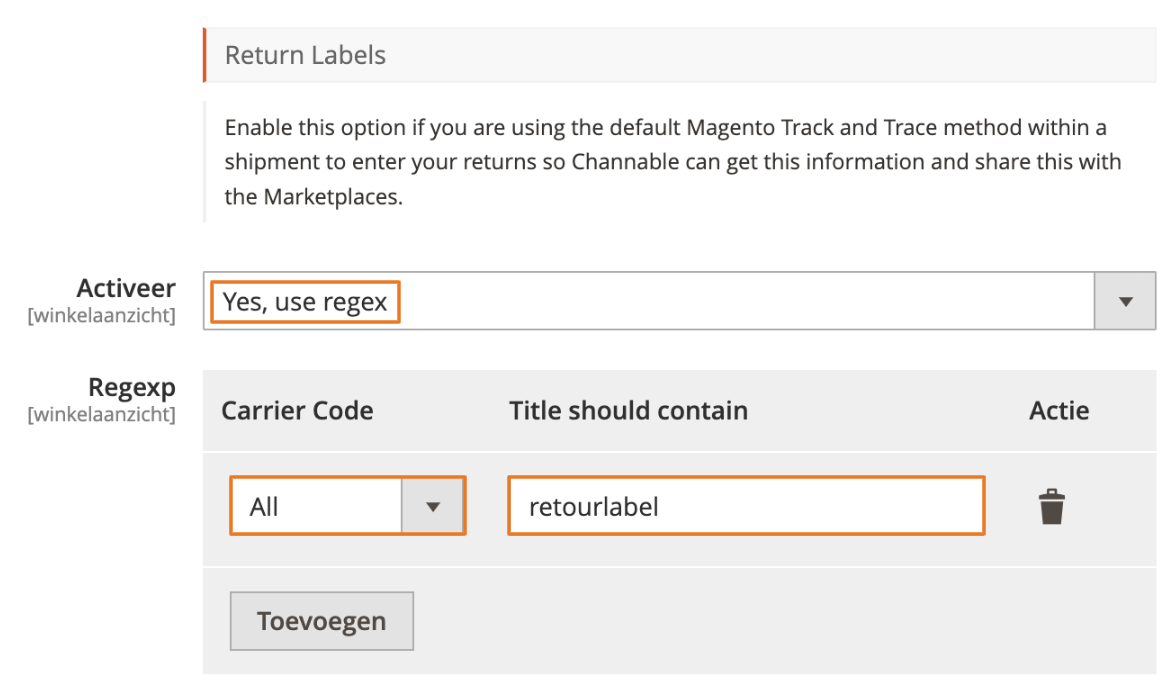
1. Aktiviere in deinem Magento-Account im Channable-Plugin die Option **Retourenetiketten**.
2. Wähle für **Aktivieren** \[storefront] die Option `Ja, Nutze Regex`.
3. Lege für **Regulärer Ausdruck** \[storefront] Folgendes fest: **Versanddienstleister-Code** Zu `alle` und **Titel sollte enthalten** auf einen aussagekräftigen Namen, zum Beispiel `retourlabel`.
4. Klicke auf **Speichern**.
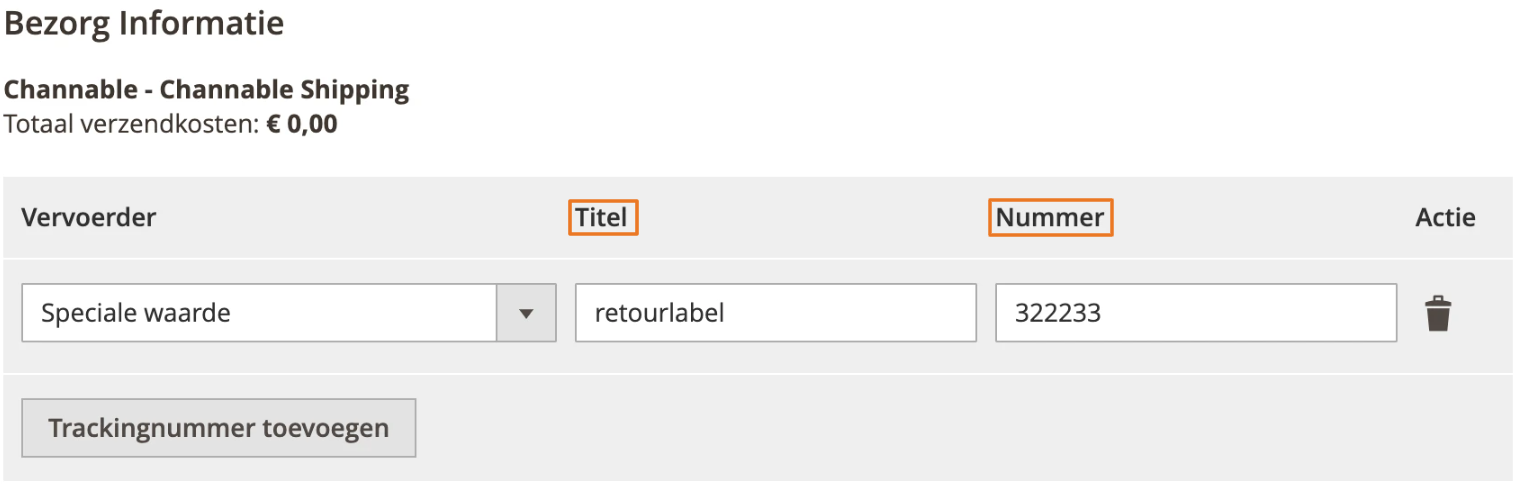
4. Fülle beim Abschließen einer Bestellung diese Felder aus:
* **Titel**: der Wert aus dem Feld **Titel sollte enthalten** in deiner Retourenetiketten-Konfiguration
* **Nummer**: der Retouren-Tracking-Schlüssel
Shopify
Wenn du seit dem 16. November 2026 eine Bestellverbindung zwischen Shopify und OTTO oder Zalando erstellst, fügt Channable deinen Shopify-Bestellungen ein Feld **Retouren-Tracking-Code** hinzu. Du musst es nicht selbst erstellen.
Für Bestellverbindungen, die vor dem 16. November erstellt wurden, oder wenn du einer Bestellung manuell einen Retouren-Tracking-Schlüssel hinzufügen möchtest:
1. Öffne die Bestellung in deinem Shopify-Adminbereich.
2. Suche im Bereich **Metafelder** auf der Bestelldetailseite nach **Retour-Trackingcode**.
3. Gib den Retouren-Tracking-Schlüssel ein.
4. Klicke auf **Speichern**.
{% hint style="info" %}
#### **Siehst du das Feld „Retour-Trackingcode“ nicht?**
Das Feld fehlt möglicherweise auch, wenn Shopify nicht verfügbar war, als du die Bestellverbindung erstellt hast. In diesem Fall kannst du es selbst erstellen:
1. Gehe in deinem Shopify-Adminbereich zu **Einstellungen > Metafelder und Metaobjekte**.
2. Unter **Metafelder** Abschnitt, klicke auf **Definition hinzufügen**.
3. Für **Name**, gib „Rücksendeverfolgungscode“ ein.
4. Prüfe, ob Namespace und Schlüssel `custom.return_tracking_code`.
5. Klicke auf **Auswählen**, und wähle **Einzeiliger Text**. Lass es auf einen Wert eingestellt.
6. Überprüfe, ob **Definition angeheftet** aktiviert ist, damit das Feld bei jeder Bestellung angezeigt wird.
7. Klicke auf **Speichern**.
{% endhint %}
{% hint style="warning" %}
#### **Wichtig**
Wenn du bereits ein Bestell-Metafeld mit dem Schlüssel `return_tracking_code` in einem anderen Namespace hast, verwendet Channable dieses Feld. Es wird kein zweites erstellt.
{% endhint %}
Shopware 5
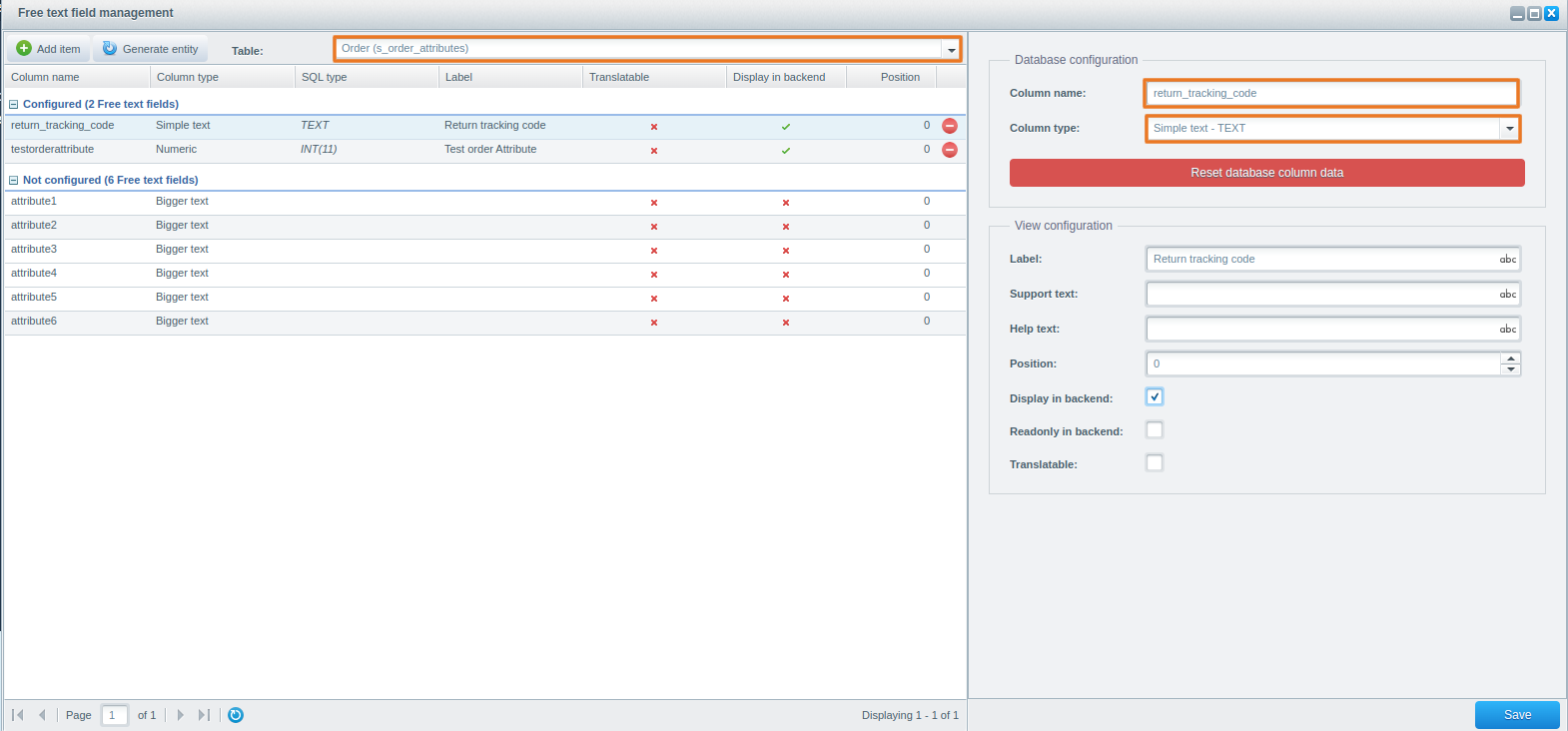
1. Gehe zu **Konfiguration > Freitextfeldverwaltung**.
2. Füge dem einen neuen Text hinzu **Bestellungen (s\_order\_attributes)** Tabelle.
3. Auswählen **Im Backend anzeigen**, damit du das Feld in der Bestellübersicht bearbeiten kannst.
4. Klicke auf **Speichern**.
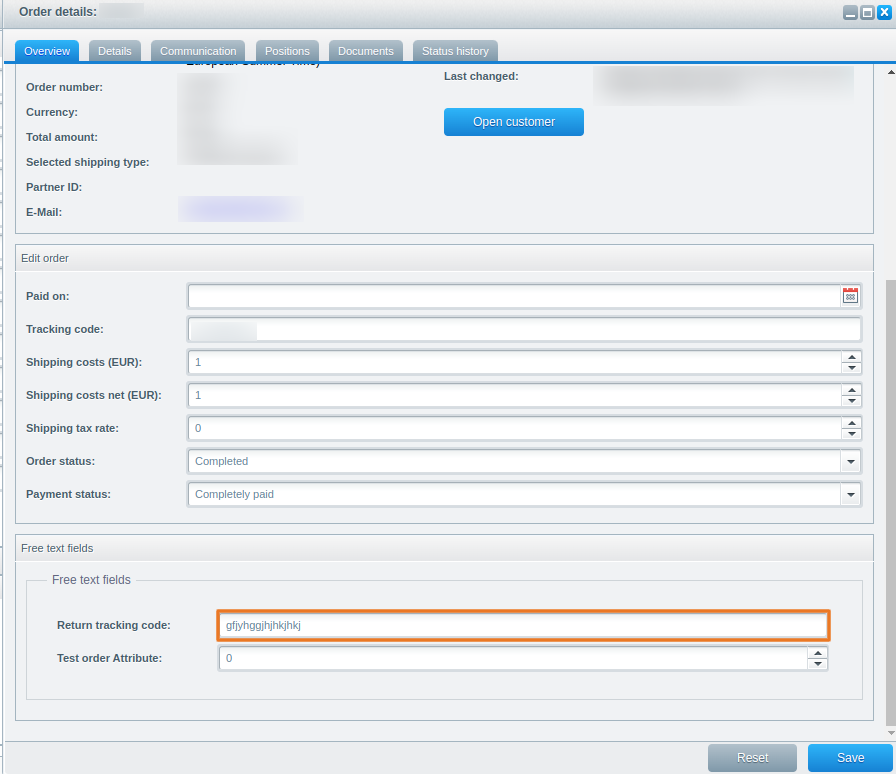
5. Öffne die Bestellung und gib den Rücksende-Tracking-Schlüssel ein in das **Tracking-Code für Rücksendungen** Feld am unteren Rand der Bestellübersicht.
{% hint style="info" %}
#### **Hinweis**
Channable liest dieses Feld als `returnTrackingCode`, auch wenn du es `return_tracking_code`.
{% endhint %}
Shopware 6
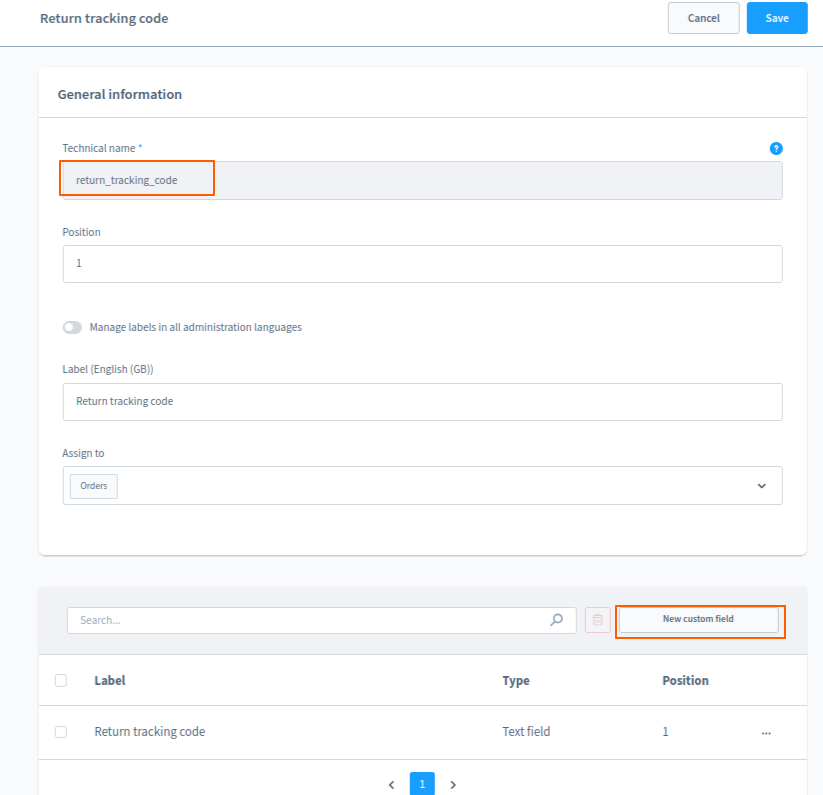
1. Gehe in deinem Shopware-6-Account zu **Einstellungen > System > Benutzerdefinierte Felder**.
2. Klicke auf **Set hinzufügen** und benenne das Set „Sendungsverfolgungscode für Rücksendungen“.
3. Klicke im neuen Set auf **Neues benutzerdefiniertes Feld** um ein benutzerdefiniertes Textfeld zu erstellen.
4. Gib `return_tracking_code` sowohl als technischen Namen als auch als Label ein.
5. Speichere deine Änderungen.
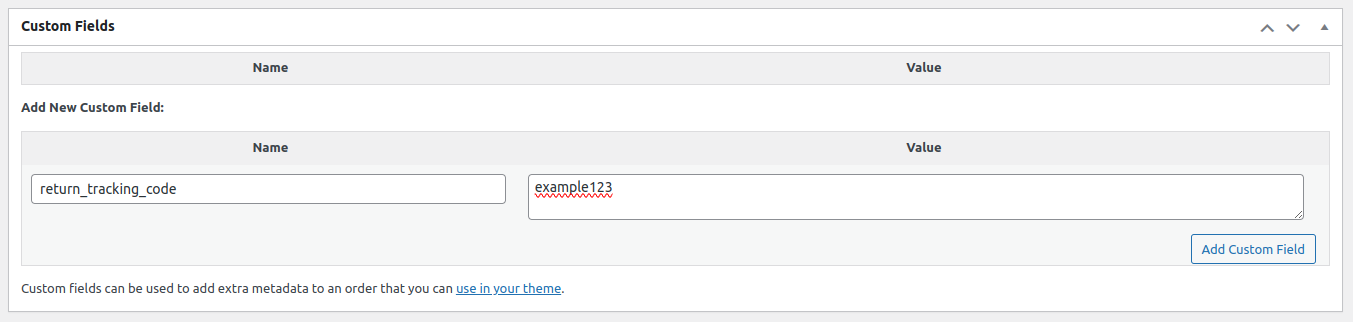
6. Öffne die Bestellung und gib den Sendungsverfolgungscode für die Rücksendung in das Feld **return\_tracking\_code** im Bereich **Benutzerdefinierte Felder** unten auf der Seite mit den Bestelldetails ein.
WooCommerce
1. Gehe zu **WooCommerce > Bestellungen**.
2. Öffne die Bestellung, zu der du einen Sendungsverfolgungscode für eine Rücksendung hinzufügen möchtest.
3. Gib im Bereich **Benutzerdefinierte Felder** den Namen `return_tracking_code` ein.
4. Gib den Sendungsverfolgungscode für die Rücksendung als Wert ein.
5. Klicke auf **Benutzerdefiniertes Feld hinzufügen**.
{% hint style="info" %}
#### **Hinweis**
Die Position des Bereichs **Benutzerdefinierte Felder** kann je nach WooCommerce-Version und installierten Plugins variieren. In manchen Konfigurationen werden außerdem vordefinierte Namen für benutzerdefinierte Felder verwendet. Achte darauf, dass der Feldname genau `return_tracking_code`.
{% endhint %}
{% endstep %}
{% endstepper %}
---
# Agent Instructions
This documentation is published with GitBook. GitBook is the documentation platform designed so that both humans and AI agents can read, navigate, and reason over technical content effectively. Learn more at gitbook.com.
## Querying This Documentation
If you need additional information that is not directly available in this page, you can query the documentation by asking a question.
Perform an HTTP GET request on the following URL with the `ask` and `goal` query parameters:
```
GET https://helpcenter.channable.com/list-advertise/list-and-advertise-de/bestellungen/bestell-setup-konfigurieren/retouren-tracking-schlussel-fur-otto-und-zalando-automatisieren.md?ask=&goal=
```
`ask` is the immediate question: it should be specific, self-contained, and written in natural language.
`goal` is what the user is ultimately trying to achieve, the reason they need the answer. Sharing it helps GitBook give you a better, more relevant answer. A goal is most helpful when it describes the outcome the user wants rather than restating the question. For example, with `ask=how do I create an API token`, a goal like `automate deployments from our CI pipeline` lets GitBook tailor the answer to that use case.
The response will contain a direct answer to the question and relevant excerpts and sources from the documentation.
Use this mechanism when the answer is not explicitly present in the current page, you need clarification or additional context, or you want to retrieve related documentation sections.