> For the complete documentation index, see [llms.txt](https://helpcenter.channable.com/llms.txt). Markdown versions of documentation pages are available by appending `.md` to page URLs; this page is available as [Markdown](https://helpcenter.channable.com/list-advertise/list-and-advertise-de/bestellungen/bestellverbindungen/so-richtest-du-eine-bestellverbindung-ein/wie-richte-ich-eine-manomano-bestellverbindung-ein.md).
# Wie richte ich eine ManoMano-Bestellverbindung ein?
Erfahre, wie du eine ManoMano-Bestellverbindung einrichtest, Produkt-IDs korrekt zuordnest und die erforderlichen Tracking-URLs verwaltest.
Das Setup einer ManoMano-Bestellung-Verbindung folgt einem etwas anderen Prozess als eine reguläre Verbindung, da dafür Tracking-URLs erforderlich sind.
***
{% hint style="info" %}
**Hinweis:** Die Bestellung-Verbindung ruft alle offenen Bestellungen ab; wir filtern nicht nach Land. Das bedeutet, dass eine Bestellung-Verbindung mit ManoMano alle Bestellungen in einem bestimmten Verkäufer-Account abholt, unabhängig davon, aus welchem Land die Bestellung kommt.
{% endhint %}
### :memo-circle-check: Bevor du startest
**Du brauchst**
* Das Add-on für die Bestellsynchronisierung muss in deinem Tarif aktiviert sein
* Ein kompatibler Webshop oder unsere Channable API
* Abgeglichene IDs: Deine Webshop-Produkte müssen mit den Produkten in deinem Marktplatzkanal übereinstimmen (verwende dieselbe Produkt-ID)
**Gut zu wissen**
* Du benötigst [ein Add-on für die Bestellsynchronisierung pro Verkäufer-Account](https://app.gitbook.com/o/QRs4Yua0yRsGzJScLQzF/s/8y3q10FnokmlpzYq3YPS/manage-your-subscription/channables-pricing-plans#modules)
* Du kannst pro Projekt nur eine Webshop-Plattform verwenden.
### Lege die SKU in deinem ManoMano-Feed als interne Referenz fest
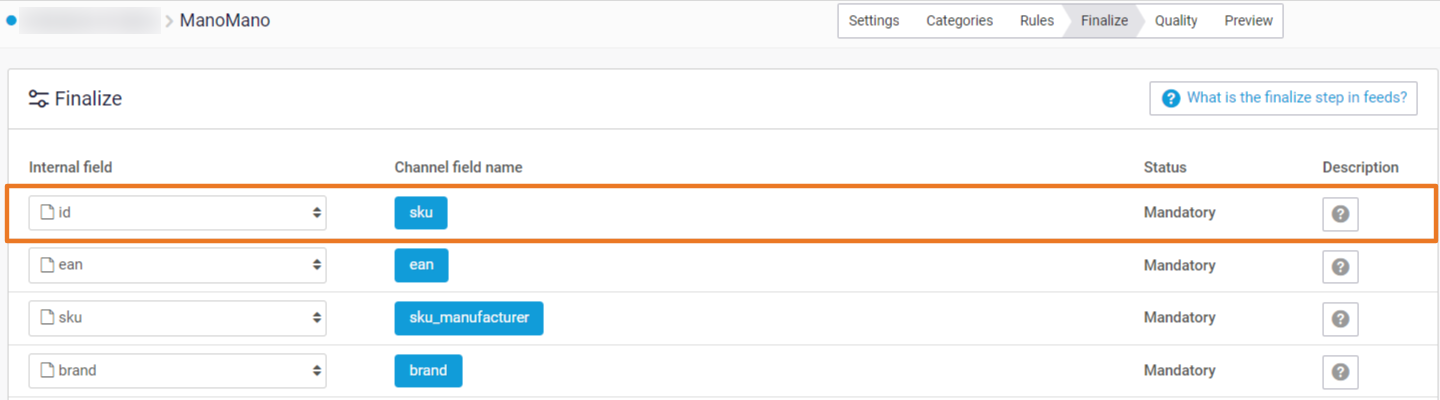
Im Gegensatz zu den meisten Bestellung-Verbindungen verwendet die ManoMano-Bestellung-Verbindung nicht das `id` Feld, um die Bestellungen mit deinen Produkten in deinem Backend abzugleichen. Stattdessen verwendet ManoMano das `SKU` Feld als Hauptkennzeichen für deine Produkte. Daher musst du die interne Produkt-ID deines Backends im Schritt „Finalize“ dem `SKU` Feld zuordnen (das kann zum Beispiel das `id` Feld sein), damit die Bestellungen den Produkten in deinem Backend korrekt zugeordnet werden.
### Einen API-Schlüssel generieren
Um eine Verbindung mit ManoMano zu erstellen, benötigst du eine Verkäufer-ID und einen API-Schlüssel. Der API-Schlüssel ist das Standard-Authentifizierungssystem der ManoMano API. Um Channable also mit dem ManoMano-API-System zu verbinden, musst du einen Schlüssel generieren, der mit deiner Verkäufer-ID verknüpft ist. Um einen Schlüssel zu generieren, folge diesen Schritten:
{% stepper %}
{% step %}
### In deinem ManoMano-Verkäufer-Account
Gehe zur Seite für den API-Schlüssel in **Toolbox > Einstellungen > API-Schlüssel**.
{% endstep %}
{% step %}
### Einen neuen Schlüssel erstellen
Klicke auf „API-Schlüssel erstellen“.
{% endstep %}
{% step %}
### Benenne deinen Schlüssel
Gib deinem API-Schlüssel einen Namen (zum Beispiel: Channable Bestellung-Verbindung).
{% endstep %}
{% step %}
### Generieren
Klicke auf **API-Schlüssel generieren**.
{% endstep %}
{% endstepper %}
### Die Verbindung erstellen
Sobald du einen API-Schlüssel generiert hast, kannst du die eigentliche Verbindung in Channable einrichten. Unter **Setup > Bestellverbindungen**, klicke auf **Verbindung hinzufügen**. Fülle die angeforderten Informationen aus.
Sobald diese Verbindung erstellt ist, kannst du den Support kontaktieren, um den letzten Teil des Setups anzufordern. Weitere Informationen zum Einrichten der Bestellung-Verbindung findest du auf dieser Seite: [Broken mention](broken://pages/02380036ec89e9b1b251bcbe8ca209f38954ee1f)
### ManoMano Tracking-URLs: Unterstützte Transportunternehmen
ManoMano ist einer der wenigen Marktplätze, die eine Bestellung ohne Tracking-URL nicht akzeptieren. Das bedeutet, dass wir die URL selbst generieren müssen. Wir wissen nicht, wie die Tracking-URLs aller Logistikanbieter aussehen. Deshalb ist es wichtig, bei unserem Support nachzufragen, ob dein Transportunternehmen bereits unterstützt wird.
---
# Agent Instructions
This documentation is published with GitBook. GitBook is the documentation platform designed so that both humans and AI agents can read, navigate, and reason over technical content effectively. Learn more at gitbook.com.
## Querying This Documentation
If you need additional information that is not directly available in this page, you can query the documentation by asking a question.
Perform an HTTP GET request on the following URL with the `ask` and `goal` query parameters:
```
GET https://helpcenter.channable.com/list-advertise/list-and-advertise-de/bestellungen/bestellverbindungen/so-richtest-du-eine-bestellverbindung-ein/wie-richte-ich-eine-manomano-bestellverbindung-ein.md?ask=&goal=
```
`ask` is the immediate question: it should be specific, self-contained, and written in natural language.
`goal` is what the user is ultimately trying to achieve, the reason they need the answer. Sharing it helps GitBook give you a better, more relevant answer. A goal is most helpful when it describes the outcome the user wants rather than restating the question. For example, with `ask=how do I create an API token`, a goal like `automate deployments from our CI pipeline` lets GitBook tailor the answer to that use case.
The response will contain a direct answer to the question and relevant excerpts and sources from the documentation.
Use this mechanism when the answer is not explicitly present in the current page, you need clarification or additional context, or you want to retrieve related documentation sections.