> For the complete documentation index, see [llms.txt](https://helpcenter.channable.com/llms.txt). Markdown versions of documentation pages are available by appending `.md` to page URLs; this page is available as [Markdown](https://helpcenter.channable.com/list-advertise/list-and-advertise-de/bestellungen/bestellverbindungen/so-richtest-du-eine-bestellverbindung-ein/wie-richte-ich-eine-wayfair-bestellverbindung-ein.md).
# Wie richte ich eine Wayfair-Bestellverbindung ein?
Erfahre, wie du eine Wayfair-Bestellverbindung erstellst, die erforderlichen Zugangsdaten eingibst und die Wayfair-spezifische Bestellabwicklung verstehst.
Wayfair ist einer der größten Möbelhändler der Welt und bekannt für ein breites Sortiment an Möbeln, Deko und wichtigen Produkten für das Zuhause. Mit der Einrichtung der Bestellsynchronisation in Channable können wir die Bestellabwicklung für Wayfair jetzt vollständig automatisieren. So können Verkäufer ihr Inventar einfacher verwalten, Bestellungen nachverfolgen und ihre gesamten Verkaufsabläufe effizienter gestalten.
### Funktionalität
Die Wayfair-Bestellsynchronisation funktioniert ähnlich wie andere Bestellsynchronisationen in Channable (siehe diesen [Hilfe-Center-Artikel](/list-advertise/list-and-advertise-de/bestellungen/bestellverbindungen/so-richtest-du-eine-bestellverbindung-ein.md) dazu, was unsere Bestellsynchronisationen können). Hier sind einige wichtige Details zur Wayfair-Bestellsynchronisation:
* **Rücksendungen werden nicht unterstützt**.
* Channable ruft neue Bestellungen von Wayfair ab **alle 5 Minuten**.
* Channable sendet Bestandsaktualisierungen **alle 5 Minuten**.
* Channable aktualisiert Sendungen und Stornierungen **alle 15 Minuten**.
### Erstelle eine neue Anwendung in Wayfair
{% stepper %}
{% step %}
### Wechsle zu Application Management
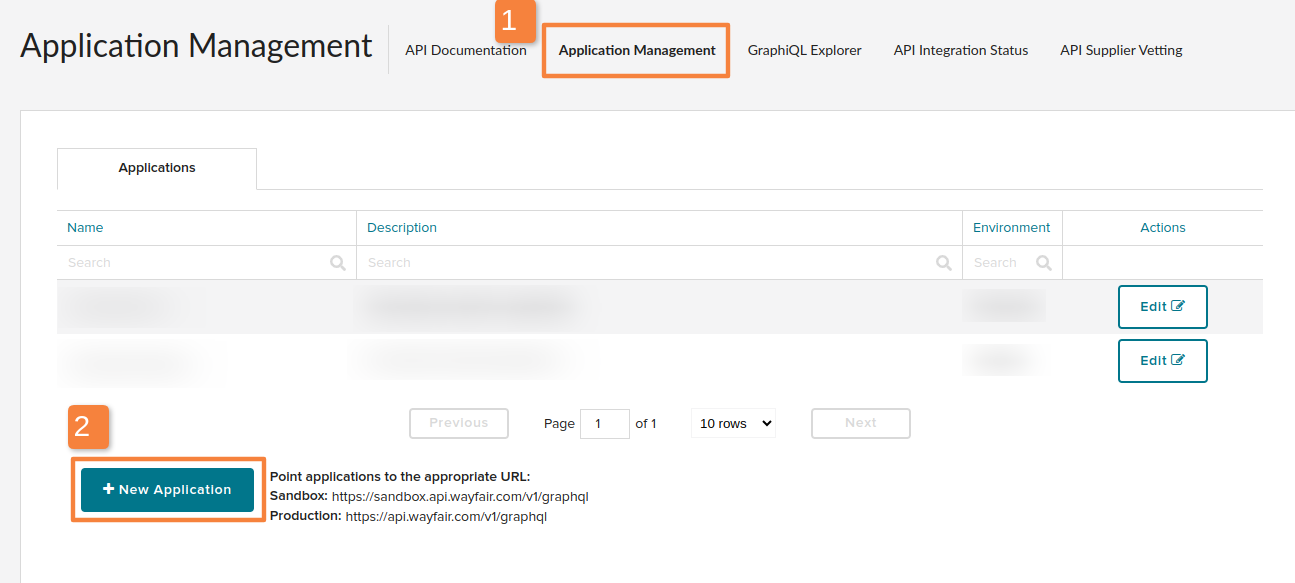
Gehe in deinem Wayfair-Dashboard zum Tab „Application Management“.
{% endstep %}
{% step %}
### Neue Anwendung erstellen
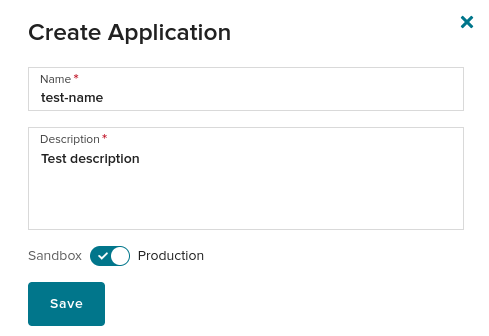
Klicke auf **„New Application“** und fülle die erforderlichen Angaben aus:
* **Name**: Gib der Anwendung einen Namen.
* **Beschreibung**: Füge eine Beschreibung hinzu.
* **Umgebung**: Achte darauf, **Production**.
{% endstep %}
{% step %}
### Die Anwendung speichern
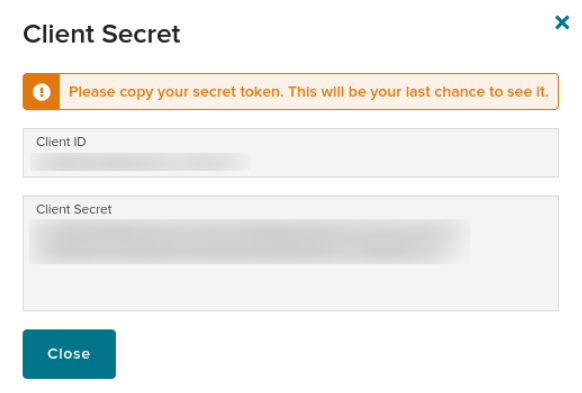
Nachdem du auf die **„Save“** Schaltfläche geklickt hast, erhältst du die **Client ID** und **Client Secret**. Diese Werte werden benötigt, um die Bestellsynchronisation in Channable zu erstellen.
Nachdem die Anwendung in Wayfair erstellt wurde, kannst du mit dem Erstellen der Verbindung in Channable fortfahren.
{% endstep %}
{% endstepper %}
### Eine Wayfair-Verbindung in Channable erstellen
{% stepper %}
{% step %}
Gehe zu **Setup > Bestellungen einrichten**, klicke auf **+Bestellungen einrichten**, und klicke dann auf **+Verbindung hinzufügen**.
{% endstep %}
{% step %}
Wähle **Wayfair**.
{% endstep %}
{% step %}
Gib die folgenden Zugangsdaten ein:
* Gib deiner Verbindung ein **Label** damit du sie leicht erkennen kannst.
* Gib die **Client ID** und **Client Secret** ein, die du aus deinem Wayfair-Dashboard gesammelt hast.
Wenn alle angegebenen Zugangsdaten ausgefüllt sind, klicke auf **Erstellen**. Jetzt, da die Verbindung erstellt ist, gehe zum nächsten Schritt.
{% endstep %}
{% endstepper %}
### Eine Wayfair-Bestellsynchronisation erstellen
Um in Channable eine Bestellsynchronisation für Wayfair zu erstellen, folge [den allgemeinen Schritten in unserem Hauptartikel zum Erstellen von Bestellsynchronisationen](broken://pages/02380036ec89e9b1b251bcbe8ca209f38954ee1f). Unten findest du zusätzliche Wayfair-spezifische Felder und Hinweise.
{% stepper %}
{% step %}
### Name
Wähle einen Namen für deine Bestellsynchronisation, damit du sie leicht erkennen kannst.
{% endstep %}
{% step %}
### Warehouse ID
Gib deine Warehouse ID ein.
{% endstep %}
{% step %}
### Versandmethode
Optional kannst du eine Versandmethode hinzufügen.
{% endstep %}
{% endstepper %}
#### Warehouse ID
Wenn du dir bei deiner Warehouse ID unsicher bist, gehe zur [**Wayfair Inventory Management** Seite](https://partners.wayfair.com/auth/realms/Partner_Home/protocol/openid-connect/auth?client_id=partner-home-monolith\&response_type=code\&scope=openid\&redirect_uri=https%3A%2F%2Fpartners.wayfair.com%2Fv%2Flogin%2Flogin\&state=096fbd2a8290a992985174efc9bd0bfb), klicke auf **Import Inventory**, und klappe die Liste auf, um deine Lager und die dazugehörigen IDs zu finden. Diese Information findest du auch im Hilfe-Center von Wayfair.
#### Versandmethode
Der **Versandmethode** das Feld ist relevant für Verkäufer, die bei Wayfair ein Supplier Ships on Own Account (SSOA) haben. In solchen Fällen gibt es in den Wayfair-Bestellungen keine Versandinformationen. Um die Bestellverwaltungsfunktion vollständig zu nutzen, insbesondere um Versandaktualisierungen von Channable an Wayfair zu senden, wähle eine Standard-Versandmethode, die für alle Bestellungen gilt.
### Ablauf für Bestellstornierungen
* Channable ruft stornierte Bestellungen von Wayfair ab **alle 10 Minuten**.
* Sendungen und Stornierungen werden aktualisiert **alle 15 Minuten**.
* Stornierungen können nur aktualisiert werden, wenn sie von Wayfair stammen. Anders als unser standardmäßiger Ablauf für Stornierungen, der auch vom Verkäufer initiierte Stornierungen unterstützt, unterstützt diese Integration **nur Stornierungen, die direkt von Wayfair kommen**.
---
# Agent Instructions
This documentation is published with GitBook. GitBook is the documentation platform designed so that both humans and AI agents can read, navigate, and reason over technical content effectively. Learn more at gitbook.com.
## Querying This Documentation
If you need additional information that is not directly available in this page, you can query the documentation by asking a question.
Perform an HTTP GET request on the following URL with the `ask` and `goal` query parameters:
```
GET https://helpcenter.channable.com/list-advertise/list-and-advertise-de/bestellungen/bestellverbindungen/so-richtest-du-eine-bestellverbindung-ein/wie-richte-ich-eine-wayfair-bestellverbindung-ein.md?ask=&goal=
```
`ask` is the immediate question: it should be specific, self-contained, and written in natural language.
`goal` is what the user is ultimately trying to achieve, the reason they need the answer. Sharing it helps GitBook give you a better, more relevant answer. A goal is most helpful when it describes the outcome the user wants rather than restating the question. For example, with `ask=how do I create an API token`, a goal like `automate deployments from our CI pipeline` lets GitBook tailor the answer to that use case.
The response will contain a direct answer to the question and relevant excerpts and sources from the documentation.
Use this mechanism when the answer is not explicitly present in the current page, you need clarification or additional context, or you want to retrieve related documentation sections.