> For the complete documentation index, see [llms.txt](https://helpcenter.channable.com/llms.txt). Markdown versions of documentation pages are available by appending `.md` to page URLs; this page is available as [Markdown](https://helpcenter.channable.com/list-advertise/list-and-advertise-de/google/google-ads-verwalten-und-optimieren/performance-max/feedbasierte-performance-max-kampagnen-fur-non-retail-einrichten.md).
# Feedbasierte Performance-Max-Kampagnen für Non-Retail einrichten
Dieser Artikel erklärt, wie du in Channable eine feed-basierte Pmax-Kampagne für Non-Retail-Zwecke (ohne Feed) einrichtest.
***
{% stepper %}
{% step %}
### Erstellen eines neuen Dynamic Shopping Ads-Generators
Um mit deiner neuen Performance Max-Kampagne zu beginnen, klicke im linken Menü auf den Tab Shopping Ads. Klicke dann auf **+ Dynamic Shopping Ads-Generator hinzufügen** Button. Dadurch öffnet sich ein neuer Bildschirm, in dem du wählen musst:
* **Verbinden mit:** Die Google Ads-Verbindung, an die du deine Performance Max-Kampagne senden möchtest.
* **Name:** Einen Namen für deine Performance Max-Kampagne (dies ist nicht der Name, der in Google Ads erscheint; er dient nur in der Channable-Oberfläche).
* **Eigene ID pro Item**: Eine eindeutige ID pro Produkt (wähle das Feld, das mit dem ID-Feld in deinem Google Shopping-Feed verbunden ist).
* **Google Merchant ID:** Die Google Merchant ID, in die dein Google Shopping-Feed importiert wird.
* **Kampagnentyp:** Performance Max-Kampagne Non-Retail
* **Masterregel-Gruppe verwenden (optional)**: Wähle eine Masterregel-Gruppe. Du kannst [Masterregel-Gruppen](/manage-improve-product-data/manage-product-and-improve-data-de/regeln-massenbearbeitung-und-anreicherung/regeln-in-channable/masterregelgruppen-erstellen.md) verwenden, um bestimmte Items aus deinem Feed zu filtern oder um Standardwerte festzulegen.
{% hint style="warning" %}
Wichtig: Den Kampagnentyp kannst du nach der Erstellung in Channable nicht mehr ändern.
{% endhint %}
{% endstep %}
{% step %}
### Konfiguriere Google Ads-Status & Synchronisationsstatus
Nach dem Erstellen eines neuen Generators konfiguriere die Stati im **Einstellungen** Schritt des Generators. Klicke auf **Einstellungen** und du siehst die gespeicherten Einstellungen aus Schritt 1 sowie die folgenden Einstellungen.
In Google Ads gibt es zwei verschiedene Stati: aktiv und pausiert. Jede Kampagne, Anzeigengruppe, Anzeige, (Negative) Keyword etc. kann aktiv oder pausiert sein. Es ist wichtig, auf diese Einstellungen zu achten.
[Mehr über Sync-Stati erfahren](/list-advertise/list-and-advertise-de/google/google-ads-verwalten-und-optimieren/google-shopping-anzeigen/konfigurieren-von-shopping-anzeigen-kampagnen/was-machen-die-verschiedenen-sync-status-in-google-shopping-anzeigen.md)
{% endstep %}
{% step %}
### Regeln einrichten
Nachdem du einen Generator erstellt und die Google Ads- & Sync-Status-Einstellungen vorgenommen hast, richte Regeln ein. Um Performance Max-Anzeigen so effektiv wie möglich zu machen, kopiere die Regeln deines Google Shopping-Feeds in den Shopping-Ad-Generator. Danach kannst du zusätzliche Regeln hinzufügen, um Produkte herauszufiltern.
{% endstep %}
{% step %}
### Erstellen einer neuen Performance Max-Kampagne
Konfiguriere im Schritt Kampagnen die grundlegenden Kampagneneinstellungen:
**Kampagnenname**
* Kann ein statischer Wert sein oder ein dynamisches Feld aus deinem Import verwendet werden. Ein dynamisches Feld ermöglicht die Erstellung mehrerer Google-Shopping-Kampagnen aus demselben Generator.
* Channable verbindet sich mit bestehenden Kampagnen, die denselben Titel in Channable und Google haben.
Beispiel: Eine Vorlage „\[brand] shoes“, wobei \[brand] dynamisch ist, kann „Adidas shoes“ und „Nike shoes“ erzeugen. Wenn „Nike shoes“ bereits in Google existiert, verbindet Channable sich damit; andernfalls wird eine neue Kampagne erstellt.
**Kampagnenland**
* Wähle das Verkaufsland (dies ist nicht die Targeting-Einstellung). Stelle sicher, dass es mit deiner geplanten Verkaufsregion übereinstimmt.
**Tagesbudget**
* Wähle ein Tagesbudget in der lokalen Währung deines Accounts.
**Target ROAS Gebotsstrategie**\
In Channable kannst du wählen zwischen:
* **Maximiere Conversion-Wert**
* Optimiert den Wert von Verkäufen (nicht nur Conversions)
* Berücksichtigt den Preis, um zu entscheiden, welche Produkte gefördert werden
* **Custom Target ROAS**
* Optimiert die Werbeausgaben, um das ROAS-Ziel zu erreichen
* Kann Verkäufe oder Sichtbarkeit von Produktkategorien steigern und Aktionen unterstützen
* Bei Nutzung von Custom Target ROAS setze einen Target-ROAS-Wert zwischen 0,01 und 1000
{% endstep %}
{% step %}
### Asset-Gruppen erstellen
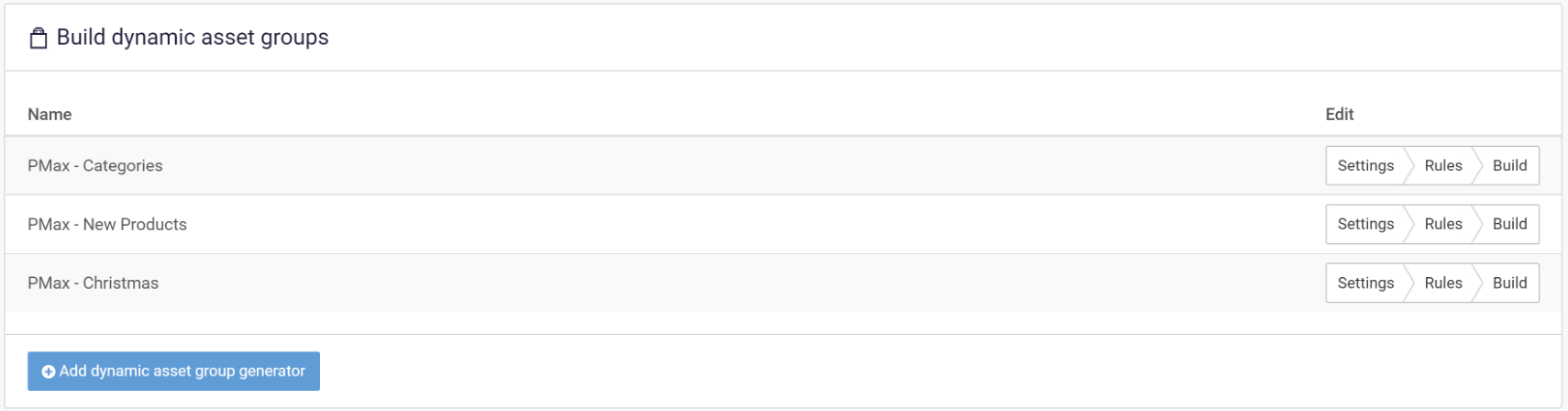
Erstelle dynamische Asset-Gruppen. Standardmäßig gibt es einen Asset-Group-Generator; du kannst mehrere Generatoren hinzufügen, um Kampagnen in relevante Asset-Gruppen aufzuteilen (z. B. nach Kategorien, Marken, Aktionen).
Um einen neuen Asset-Group-Generator hinzuzufügen, klicke im Überblick auf die Schaltfläche „Add dynamic asset group generator“.
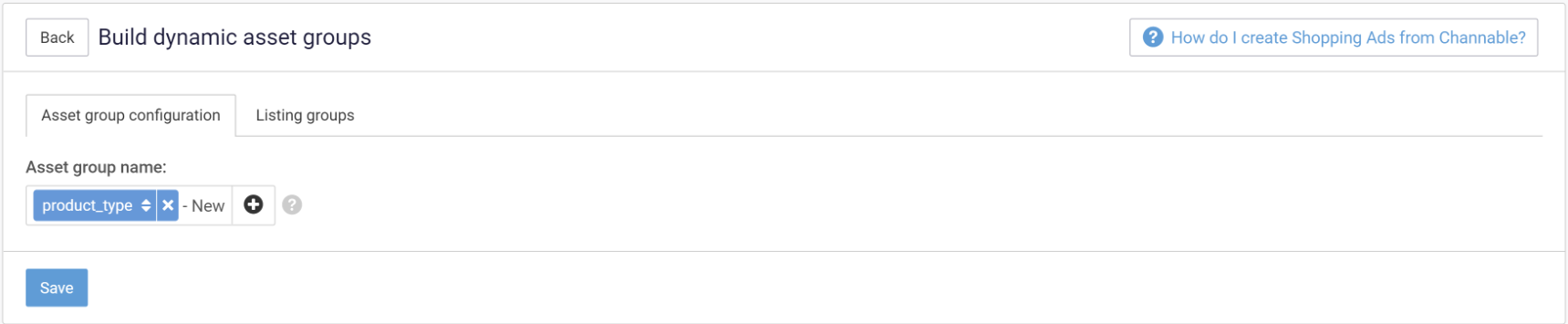
Erstelle innerhalb jedes Asset-Group-Generators eine oder mehrere Asset-Gruppen, wobei du entweder ein statisches Feld oder ein dynamisches Feld verwendest.
{% hint style="warning" %}
Wichtig: Pro Kampagne kannst du maximal 100 Asset-Gruppen verwenden.
{% endhint %}
{% endstep %}
{% step %}
### Assets erstellen
Nutze Channable, um Assets für deine Performance Max-Kampagnen zu erstellen, damit Google Ads bessere Anzeigen erstellen kann. Für weitere Informationen zu Assets und Einrichtungs-Schritten siehe [diesem Artikel](/list-advertise/list-and-advertise-de/google/google-ads-verwalten-und-optimieren/performance-max/assets-zu-performance-max-asset-gruppen-hinzufugen.md).
{% endstep %}
{% step %}
### Schritt 7: Vorschau
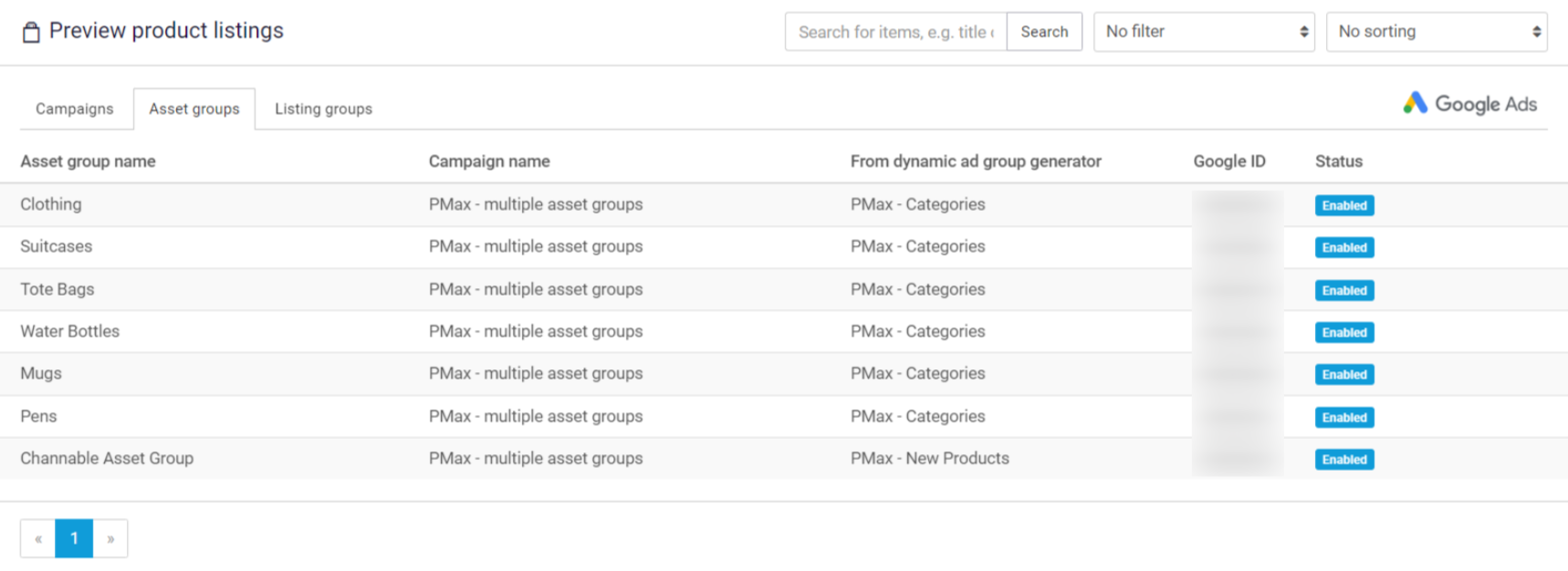
Führe die Vorschau aus, um zu sehen, was an Google gesendet wird. Die Vorschau zeigt Kampagnennamen, Asset-Gruppennamen und Listing-Gruppen. Die Vorschau mehrerer Asset-Gruppen findest du im Tab „Asset groups".
{% endstep %}
{% endstepper %}
---
# Agent Instructions
This documentation is published with GitBook. GitBook is the documentation platform designed so that both humans and AI agents can read, navigate, and reason over technical content effectively. Learn more at gitbook.com.
## Querying This Documentation
If you need additional information that is not directly available in this page, you can query the documentation dynamically by asking a question.
Perform an HTTP GET request on the current page URL with the `ask` query parameter, and the optional `goal` query parameter:
```
GET https://helpcenter.channable.com/list-advertise/list-and-advertise-de/google/google-ads-verwalten-und-optimieren/performance-max/feedbasierte-performance-max-kampagnen-fur-non-retail-einrichten.md?ask=&goal=
```
`ask` is the immediate question: it should be specific, self-contained, and written in natural language.
`goal` is optional and describes the broader end goal you are ultimately trying to accomplish on behalf of the user. GitBook uses it to tailor the answer towards what is most useful for that goal.
The response will contain a direct answer to the question and relevant excerpts and sources from the documentation.
Use this mechanism when the answer is not explicitly present in the current page, you need clarification or additional context, or you want to retrieve related documentation sections.

.png?alt=media&token=5a1a11f6-6cb0-4b83-a098-72404e025165)