> For the complete documentation index, see [llms.txt](https://helpcenter.channable.com/llms.txt). Markdown versions of documentation pages are available by appending `.md` to page URLs; this page is available as [Markdown](https://helpcenter.channable.com/list-advertise/list-and-advertise-de/google/so-fugst-du-produkte-zu-google-merchant-center-hinzu.md).
# So fügst du Produkte zu Google Merchant Center hinzu
Lerne, wie du deine Produkte von Channable mit einer Google Shopping API oder einem Feed an Google Merchant Center sendest und Merchant Center mit Google Ads verbindest.
{% hint style="info" %}
**Hinweis**: Dieser Artikel geht davon aus, dass dein Account mit dem Google Merchant Center verbunden ist.
{% endhint %}
In diesem Artikel erfährst du, wie du deine Produkte für Shopping Ads auf Google sendest. Dieser Schritt ist erforderlich, um Google-Shopping-Kampagnen zu erstellen.
***
{% stepper %}
{% step %}
### Sende deine Produkte an das Google Merchant Center
Option 1: Sende über die Google Shopping API
Du kannst eine[ Google Shopping API](/list-advertise/list-and-advertise-de/google/items-auf-google-shopping-listen/ein-google-shopping-api-einrichten.md) verwenden, um deinen Produktfeed automatisch mit deinem Google Merchant Center zu verbinden und zu aktualisieren.
1. Öffne in Channable **\[Dein Projekt]**.
2. Öffne **Einstellungen**. Klicke unter der Überschrift „Status“ auf **Projekt aktivieren** und **Speichern**.
3. Gehe zu **APIs** > **\[Deine Google Shopping API]** und wähle **Einstellungen** in der Spalte „Bearbeiten“ aus.
4. Klicke unter der Überschrift „Status“ auf **Aktiviere API** und **Speichern**.
5. Zurück zur **\[Deine Google Shopping API]** Seite, indem du auf **Zurück**. Klicke in der Spalte „Status“ auf **Aktualisieren** um deinen Produktfeed zu verarbeiten.
Option 2: Sende über den Google Shopping Feed
Wenn du lieber mit einem Produktfeed arbeitest, kannst du deinen [Google Shopping-Feed](/list-advertise/list-and-advertise-de/google/items-auf-google-shopping-listen/einen-google-shopping-feed-einrichten.md) manuell mit deinem Google Merchant Center-Konto verknüpfen. Mit dieser Option kannst du deinen Feed zu einem festgelegten Zeitpunkt aktualisieren.
1. Melde dich an bei [Google Merchant Center](https://merchants.google.com/mc/default?mcsubid=nl-nl-gfr-mc-web!o3\&hl=nl\&fmp=1\&gfr_referral=true&_gl=1*4kijc3*_ga*MTY2OTYzMDkxNS4xNzMyMTkwNDA1*_ga_V9K47ZG8NP*MTczMjE5MDQwNC4xLjAuMTczMjE5MDQxOS40NS4wLjA.).
2. Gehe zu **Einstellungen**. Im **Datenquellen** Tab klicke auf **Produktquelle hinzufügen**.
3. Wähle die Option **Produkte aus einer Datei hinzufügen**.
4. Auswählen **Gib einen Link zu deiner Datei ein** und füge die [URL aus deinem Channable-Konto](/list-advertise/list-and-advertise-de/auf-kanalen-listen/feed-faq/wie-erhalte-ich-die-url-der-feed-datei.md) in das Feld ein.
5. Bei **Zeitplan bearbeiten**, lege die Häufigkeit fest, wie oft dein Feed aktualisiert wird.
{% hint style="warning" %}
**Wichtig:** Achte darauf, auf :rotate-right: **Aktualisieren** zu klicken, nachdem du deine Datenquelle hinzugefügt hast. Der Feed folgt seinem Standardzeitplan, was bedeutet, dass der Feed oft erst nachts aktualisiert wird – wenn du morgens hochlädst, kann es fast einen ganzen Tag dauern, bis deine Produkte aktualisiert sind.
{% endhint %}
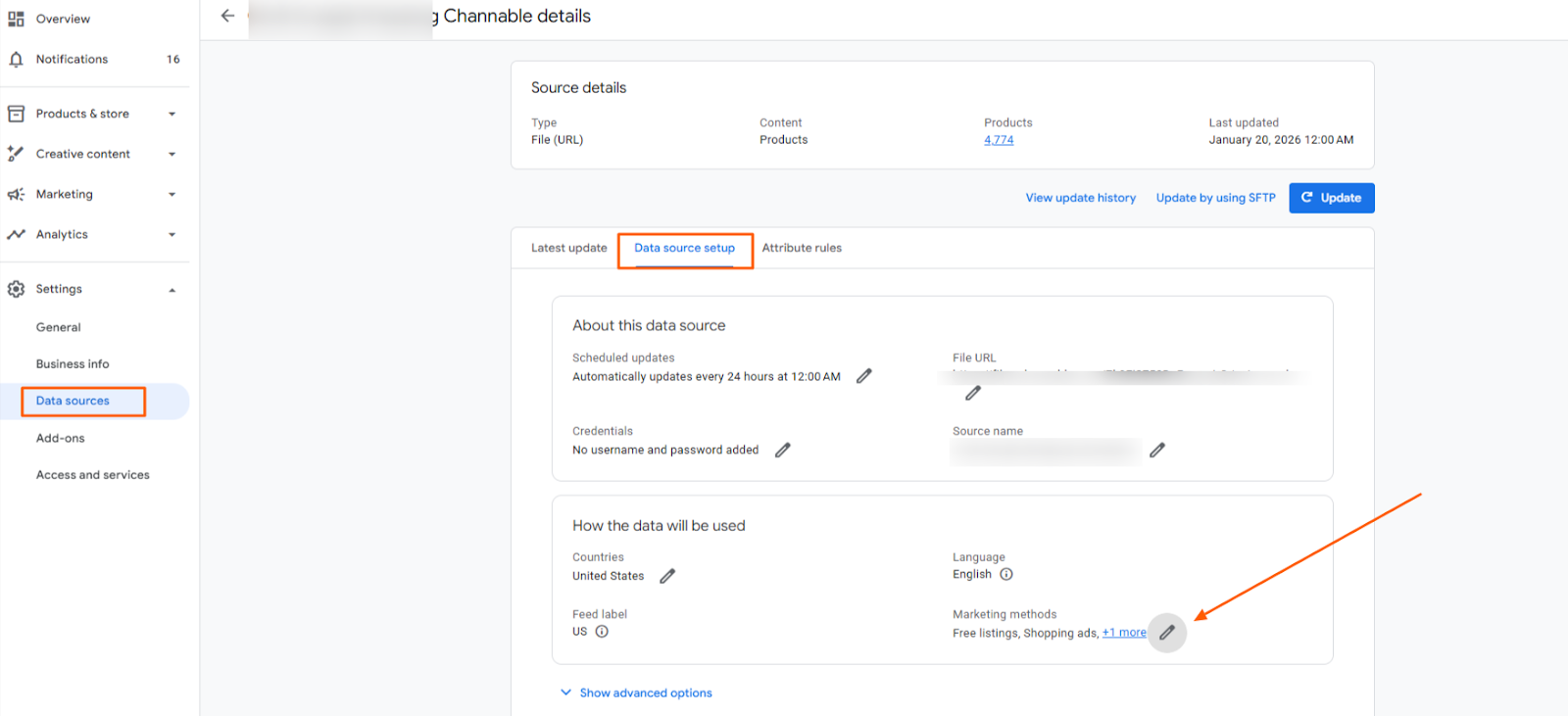
6. Bei **Länder auswählen,** wähle deine Zielländer, Sprache, Marketingmethoden und füge ein Feed-Label hinzu.
1. Du musst keinen Benutzernamen und kein Passwort eingeben, da dein Feed nicht passwortgeschützt ist.
7. Klicke **Weiter**.
8. Sobald deine Datei hinzugefügt wurde, gehe zum **Datenquellen-Setup** Tab und klicke auf **Fortgeschrittene Optionen anzeigen**. Bei **Währung**, wähle deine Standardwährung aus. So kann Google den Feed mit den korrekten Währungsdaten verarbeiten.
{% hint style="warning" %}
**Marketingmethoden:** Wenn du keinen Local Inventory (LIA)-Feed verwendest, aktiviere **Marketingmethoden** für „Physische Geschäfte“ nicht, da dies ein anderer Feed-Typ ist. [Kontaktiere unser Support-Team](/get-started/get-started-space-de/support-kontaktieren.md) wenn du einen LIA-Feed möchtest.
{% endhint %}
Bevor die Produkte in deinem Merchant Center erscheinen, beginnt Google mit dem [Verarbeiten und Validieren deiner Produkte](https://support.google.com/merchants/answer/12488713?hl=en\&ref_topic=7294088\&sjid=10342487319165542968-EU\&visit_id=638677856544326098-3715988821\&rd=1#product_statuses). Das kann bis zu zwei Tage dauern. Du kannst den Fortschritt deiner Produkte unter **Produkte.**
Für weitere Informationen sieh dir Googles Anleitungen an:
* [Produktsichtbarkeit und Status im Merchant Center prüfen](https://support.google.com/merchants/answer/12488713?hl=en\&ref_topic=7294088\&sjid=10342487319165542968-EU\&visit_id=638677856544326098-3715988821\&rd=1#product_statuses)
* [Produkte im Merchant Center ansehen und verwalten](https://support.google.com/merchants/answer/12488712?hl=en\&ref_topic=12672214\&sjid=14059922180152723222-EU)
Sobald die Verarbeitung erfolgreich abgeschlossen ist, erscheinen deine Produkte in deinem Google Merchant Center. Du kannst ihren Status unter der **Vorschau** Registerkarte in der Google Shopping API prüfen.
{% endstep %}
{% step %}
### [Google Merchant Center mit Google Ads verbinden](https://support.google.com/merchants/answer/9455541?hl=en\&ref_topic=3163841)
Sobald Google Ads mit deinem Google Merchant Center verbunden ist, hast du alles, was du brauchst, um Shopping-Kampagnen zu erstellen [mit Google Ads](https://support.google.com/merchants/answer/2660921?hl=en) oder [Channable](/list-advertise/list-and-advertise-de/google/google-ads-verwalten-and-optimieren/google-shopping-ads/shopping-ads-kampagnen-konfigurieren.md) (nur im PPC-Plan verfügbar).
{% endstep %}
{% endstepper %}
---
# Agent Instructions
This documentation is published with GitBook. GitBook is the documentation platform designed so that both humans and AI agents can read, navigate, and reason over technical content effectively. Learn more at gitbook.com.
## Querying This Documentation
If you need additional information that is not directly available in this page, you can query the documentation by asking a question.
Perform an HTTP GET request on the following URL with the `ask` and `goal` query parameters:
```
GET https://helpcenter.channable.com/list-advertise/list-and-advertise-de/google/so-fugst-du-produkte-zu-google-merchant-center-hinzu.md?ask=&goal=
```
`ask` is the immediate question: it should be specific, self-contained, and written in natural language.
`goal` is what the user is ultimately trying to achieve, the reason they need the answer. Sharing it helps GitBook give you a better, more relevant answer. A goal is most helpful when it describes the outcome the user wants rather than restating the question. For example, with `ask=how do I create an API token`, a goal like `automate deployments from our CI pipeline` lets GitBook tailor the answer to that use case.
The response will contain a direct answer to the question and relevant excerpts and sources from the documentation.
Use this mechanism when the answer is not explicitly present in the current page, you need clarification or additional context, or you want to retrieve related documentation sections.