> For the complete documentation index, see [llms.txt](https://helpcenter.channable.com/llms.txt). Markdown versions of documentation pages are available by appending `.md` to page URLs; this page is available as [Markdown](https://helpcenter.channable.com/list-advertise/list-and-advertise-es/amazon/elenco-de-articoli-en-amazon/como-configurar-un-canal-de-amazon/anadir-ofertas-a-productos-que-ya-se-venden-en-amazon.md).
# Añadir ofertas a productos que ya se venden en Amazon
Aprende a configurar un canal de Amazon In Channable para añadir ofertas a Articoli que ya están en el catálogo de Amazon.
Este artículo explica cómo configurar tu canal de Amazon en Channable para añadir ofertas a los ítems que ya están en el catálogo de Amazon.
{% hint style="warning" %}
Esta guía depende de que todos tus ítems ya existan en el catálogo de Amazon. Si no estás seguro de si todos tus ítems están en el catálogo de Amazon, visita nuestra [Guía de coincidencia con el catálogo](/list-advertise/list-and-advertise-es/amazon/elenco-de-articoli-en-amazon/como-se-utiliza-catalog-matching-para-amazon.md).
{% endhint %}
***
### :memo-circle-check: Antes de empezar
**Necesitarás**
* [ASINs de tus ítems](broken://pages/bade6519ac155060ceef48b09fa71d3cc998693c)
* Una cuenta de Amazon
**Conviene saber**
* Si un Articolo forma parte di una marca inscrita In [Amazon Brand Registry](https://sell.amazon.com/brand-registry), necesitas ser un [Representante de marca](https://sell.amazon.com/blog/brand-registry-roles) oppure[ revendedor autorizado](https://sell.amazon.com/blog/brand-registry-roles) Elenco
* Ítems da [ciertas Categorías requieren aprobación da Amazon A Elenco](https://sell.amazon.com/blog/brand-registry-roles).
{% stepper %}
{% step %}
### Crea tu canal de Amazon
1. Abre la Visión general de tu canal:
{% tabs %}
{% tab title="Versión moderna" %}
In Channable, ve A **todo los Proyectos > \[Tu proyecto] > Canales**.
{% endtab %}
{% tab title="Versión antigua" %}
In Channable, ve A **Proyectos > \[Tu proyecto] > Canales**.
{% endtab %}
{% endtabs %}
2. Haz clic **+ Crear canal** e Seleziona **Amazon**.
3. Completa la Configuración de tu canal:
1. **Nome:** Elige un nombre para tu canal. Esto es solo para tu referencia.
2. **ID único por ítem:** Seleziona el Campo que contiene tus ID de producto (a menudo id).
3. **País Amazon:** Seleziona el país (Amazon Marketplace) In el que quieres A anunciar tus listados.
4. **Nivel de requisito del listado:** Seleziona **Añade ofertas a los listados de Amazon**.
5. **Lenguaje de error de Amazon:** Seleziona tu idioma de error preferido.
6. Para **Coincidencia de artículos del catálogo**, haz clic en el interruptor para activarlo. Esto nos permite escanear tus ID de producto comparándolos con el catálogo de Amazon para ver cuáles de tus ítems ya están listados.
{% hint style="info" %}
Activar la coincidencia con el catálogo ajusta tu configuración. Sigue los pasos de nuestra [artículo sobre coincidencia con el catálogo](/list-advertise/list-and-advertise-es/amazon/elenco-de-articoli-en-amazon/como-se-utiliza-catalog-matching-para-amazon.md).
{% endhint %}
4. Haz clic **Continúa**.
{% endstep %}
{% step %}
### Categoriza tus productos usando reglas
Para tu configuración, puedes omitir el **Categorización** paso y, en su lugar, categorizar usando reglas.
1. Ve A la **Reglas** paso.
2. Haz clic **Crea regola**.
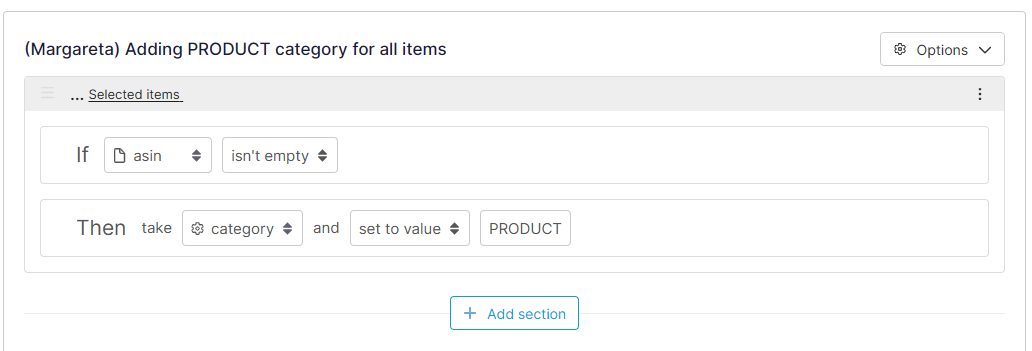
3. Crea la siguiente Regola:
**Si** `[CAMPO QUE CONTIENE ASINS]` `no está vacío`
**allora** prendi `categoría` e `imposta al valore` "PRODUCT".
4. Haz clic **Guardar**.
{% endstep %}
{% step %}
### Crea reglas A enriquecer, filtrar e refinar tus datos de producto
Usa reglas para preparar los datos de producto para Amazon. Si más adelante se muestran datos faltantes, crea campos de proyecto y rellénalos con reglas. También puedes ajustar los campos existentes para cumplir con los requisitos de Amazon.
* [Modelli di regole](/manage-improve-product-data/manage-product-and-improve-data-es/reglas-edicion-masiva-y-enriquecimiento/uso-de-reglas/modelli-di-regole.md): Usa reglas comunes que puedes adaptar a tus necesidades.
* [Reglas](/manage-improve-product-data/manage-product-and-improve-data-es/reglas-edicion-masiva-y-enriquecimiento/uso-de-reglas.md): Configura reglas para filtrar, modificar o mejorar campos de datos para los requisitos del marketplace.
{% endstep %}
{% step %}
### Mapea Atributos compartidos
1. In **\[tu canal de Amazon]**, ve A la **Crea** paso e haz clic en el **Atributos compartidos** pestaña.
2. Para **ASIN recomendado por el vendedor**, selecciona el campo que contiene tu [ASIN de producto](https://sellercentral.amazon.nl/product-search/bulk/generate/add-offer).
3. Para **ID de producto externo**, haz clic **+ Añadir.**
4. Mapea los siguientes campos:
1. Para **Tipo**, haz clic en el menú desplegable > **Valor admitido** y selecciona el formato de ID utilizado (p. ej., ean, gtin, upc)
2. Para **ID**, mapea el campo correspondiente de tu importación que contiene tus ID de producto (a menudo es `id`).
{% hint style="warning" %}
Rellena ambos **ID de producto externo** e **ASIN** para mejorar las posibilidades de que tus ítems se publiquen en Amazon.
{% endhint %}
{% hint style="info" %}
Si tienes una mezcla de tipos de ID de importación, mapea el campo de proyecto que los contiene. Si el campo de importación usa mayúsculas (EAN/GTIN/UPC), crea una regla para convertirlo a minúsculas.
**Ejemplo de Regola:**
**Si** `todo`
**allora** prendi `id_tipo` e `modifica testo` `tutte le parole in minuscolo`
{% endhint %}
4. Para **Ofertas adquiribles** (Estándar y precio para empresas):
* Para **Estándar**: Haz clic **+ Añadir** para asignar atributos en Oferta adquirible (Estándar) para la información de la oferta y el precio de descuento según sea necesario.
* Para **Precio para empresas**: Haz clic **+ Añadir** para asignar atributos en Oferta adquirible (Precio para empresas) para la información de la oferta y Descuentos por cantidad según sea necesario.
* Si no quieres enviar información de precios, ignora esta sección.
{% hint style="info" %}
#### **Nota para usuarios de Repricer**
* Repricer solo recalcula la oferta estándar.
* Necesitas estar inscrito en el programa Amazon Business A configurar el Precio para empresas
{% endhint %}
5. Haz clic **Guardar**.
{% endstep %}
{% step %}
### Mapea los atributos de la Categoría
Los atributos de la Categoría son campos específicos atribuidos a Articoli que pertenecen a ciertas categorías.
Si omitiste el **Categorización** paso como se indica en el paso 2, o seguiste nuestra [guía de coincidencia con el catálogo](/list-advertise/list-and-advertise-es/amazon/elenco-de-articoli-en-amazon/como-se-utiliza-catalog-matching-para-amazon.md), solo deberías ver la `PRODUCT` categoría.
{% hint style="warning" %}
#### **Aviso importante**
Amazon actualiza a menudo sus requisitos de publicación e existen miles de categorías de productos. Esto significa que no podemos decirte exactamente qué atributos necesitas mapear para que tus productos aparezcan en Elenco con éxito.
Recomendamos el Mapeo de al menos los siguientes atributos:
* **Cantidad** (en la sección de disponibilidad logística)
* **Condición del Articolo**
* **País di origen**
* **Disponibilidad de fulfillment**
A ver qué información requiere Amazon para tus productos específicos, [descarga la plantilla de inventario de Amazon](https://helpcenter.channable.com/hc/en-us/articles/360014280220-How-to-identify-required-attributes-for-your-Amazon-channel).
{% endhint %}
Para instrucciones específicas, Seleziona tu caso de utiliza de fulfillment (MFN / AFN/FBA):
Yo envío mis productos yo mismo (MFN - Merchant Fulfilled Network)
{% hint style="warning" %}
**Importante:** Se utiliza el[ repricer (complemento)](https://www.channable.com/products/marketplace-integrator/repricer), establecido **Código del canal de fulfillment** A `DEFAULT` e asignar **Cantidad** A tu stock. No hacerlo puede alimentar al repricer con datos incorrectos e impedir la reprificación.
{% endhint %}
1. In **Crea**, haz clic **Atributos por categoría**.
2. Selecciona la `PRODUCT` categoría y desplázate hasta la **Oferta** sección.
3. Junto a **Disponibilidad de cumplimiento**, haz clic **+ Añadir**:
1. Para **Código del canal de fulfillment**: **Valores admitidos** > `DEFAULT`
2. Para **Cantidad**: Seleziona tu Campo de stock
3. Para **Tiempo de gestión**: se tarda más de 2 giorni A expedir, rellena In el Numero de giorni (por ejemplo, 5). Si tarda menos de 2 giorni, déjalo vacío.
4. Para **Grupo de envío del comerciante**: asigna tu[ ID de la plantilla de envío](https://channable-test.gitbook.io/channable-test-docs/list-advertise/amazon/list-items-on-amazon/how-to-configure-shipping-templates-for-amazon) se usa.
5. Mapea cualquier campo Obligatorio restante[ a los campos correspondientes da tus datos](https://channable-test.gitbook.io/channable-test-docs/list-advertise/list-on-marketplaces/get-started-with-marketplaces/marketplaces-build-step).
1. se vende en Amazon US e **Palabra clave de Articolo Tipo** aparece In “Información A identificar de forma única tu producto”, elige **Campos internos** > `Recomendado_browse_nodes`.
6. Ve A la **Calidad** paso e resuelve cualquier elemento marcado[ Errores](https://channable-test.gitbook.io/channable-test-docs/list-advertise/list-on-marketplaces/get-started-with-marketplaces/marketplaces-quality-step).
{% hint style="success" %}
Haz clic **Mapear campos automáticamente** A mapear automáticamente usando información da tus otros Canales oppure otras instalaciones similares.[ Más información](https://channable-test.gitbook.io/channable-test-docs/list-advertise/list-on-marketplaces/auto-map-fields-for-marketplaces-apis).
{% endhint %}
Amazon envía mis productos (AFN / FBA)
{% hint style="warning" %}
Se utiliza el[ repricer (complemento)](https://www.channable.com/products/marketplace-integrator/repricer), establece el código correcto del almacén de Amazon en el código del canal de Fulfillment (por ejemplo, `AMAZON_EU`). No mapees **Cantidad**. No hacerlo puede bloquear la actualización de precios.
{% endhint %}
1. In **Crea**, haz clic **Atributos por categoría**.
2. En la **Oferta** sección, junto a **Disponibilidad de cumplimiento**, haz clic **+ Añadir**:
1. Establece **Código del canal de fulfillment** al código del almacén de Amazon (**Valores admitidos** > `[tu código de Amazon correspondiente]`).
2. se vende en Amazon US e **Palabra clave de Articolo Tipo** aparece, establece **Campos internos** > `Recomendado_browse_nodes`.
3. Mapea cualquier campo Obligatorio restante[ campos](https://channable-test.gitbook.io/channable-test-docs/list-advertise/list-on-marketplaces/get-started-with-marketplaces/marketplaces-build-step).
4. Repite para cada Categoría.
5. Ve a **Calidad** e resuelve cualquier elemento marcado[ Errores](https://channable-test.gitbook.io/channable-test-docs/list-advertise/list-on-marketplaces/get-started-with-marketplaces/marketplaces-quality-step).
{% hint style="info" %}
Algunos atributos son obligatorios para Amazon aunque no tengan sentido para tu producto. En esos casos, elige un valor admitido relevante o mapea un campo de proyecto que contenga los datos más relevantes para ese atributo.
{% endhint %}
{% hint style="success" %}
Haz clic **Mapear campos automáticamente** A mapear automáticamente usando información da tus otros Canales oppure otras instalaciones similares.[ Más información](https://channable-test.gitbook.io/channable-test-docs/list-advertise/list-on-marketplaces/auto-map-fields-for-marketplaces-apis).
{% endhint %}
{% endstep %}
{% step %}
### Conecta A Amazon
1. Vuelve a la pestaña **Configuración** paso.
2. Para **Cuenta de vendedor vinculada**, haz clic **Seleziona la cuenta de vendedor**.
3. Haz clic **Amazon** e completa la información solicitada:
1. Para **Etichetta**, pon un nombre a tu conexión
2. Para **Región**, elige Europa (para países de la UE y Reino Unido) o Norteamérica (para EE. UU., Canadá y México), Australia, EAU o Turquía
4. Haz clic **Conectar con Amazon**. Se te redirigirá a tu cuenta de Venditore de Amazon para finalizar la conexión.
{% endstep %}
{% step %}
### Configuración del canal de prueba
Probar la configuración de tu canal te ayuda a comprobar la configuración del canal y los listados con Amazon antes de publicarlos.
Para probar tu Instalación, haz clic en **Configuración del canal de prueba**.
{% hint style="info" %}
Puedes probar tu configuración tantas veces como necesites.
{% endhint %}
{% endstep %}
{% step %}
### Activa tu canal
{% hint style="warning" %}
Amazon procesa los datos más lentamente entre las 12:00 y las 17:00 UTC. Cambia la[ Configurar actualizaciones](https://channable-test.gitbook.io/channable-test-docs/get-started/getting-started/create-a-new-project/project-settings) para que se ejecute fuera de esta franja. Las ejecuciones que duren más de 2 horas se detendrán automáticamente y deberán reiniciarse.
{% endhint %}
1. In **\[tu canal de Amazon]**, ve A la **Configuración** paso.
2. Haz clic **Activar la API**.
3. Haz clic **Guardar**.
4. Haz clic **Actualizar** para enviar listados de productos A Amazon.
Tu canal empezará a crear o añadir nuevos listados u ofertas A Amazon. El tiempo que tarde dependerá de la cantidad de datos de productos enviados.
{% endstep %}
{% step %}
### Revisa y corrige los Errores de los listados
Amazon aplica requisitos estrictos de datos. La pestaña **Feedback** muestra problemas (Errores y advertencias).
1. Ve A la **Resultado** paso de tu canal de Amazon y abre la **Feedback** pestaña para ver una visión general de todos los posibles errores y advertencias.
2. Vuelve a la pestaña **Visión general** para ver los estados de los listados de productos y filtrar por:
* **Listados activos:** listados correctamente
* **Listados inactivos**: publicado, pero inactivo
* **Listados incompletos**: falta información obligatoria
* **No se encontró ninguna coincidencia**: no está en el catálogo de Amazon
3. In **Feedback**, empieza a solucionar los problemas y prioriza los Errores de envío:
1. Haz clic en el código de error rojo de **Descrizione** para ver los detalles.
2. Anota el atributo que causa el error (p. ej., Peso del artículo) y haz clic en **Ir al atributo** para ir directamente a él.
3. Vuelve a mapear el atributo: elige un valor recomendado, un campo de proyecto o un valor manual.
4. Haz clic **Guardar**.
4. Repite el proceso para cualquier otro error.
5. Haz clic **Actualizar** para reenviar tus productos A Amazon.
Veo errores 8541 o 13013
Comprueba si tu canal cumple las condiciones adecuadas:
* Solo tienes una categoría - `PRODUCT` . Puedes comprobarlo en la **Atributos por categoría** pestaña en la **Crea** paso.
* La **Cantidad** el atributo tenga asignado un campo o valor relevante.
* La **Condición** el atributo tenga asignado un campo o valor relevante.
Si las condiciones anteriores de tu canal siguen cumpliéndose después de 48 horas, puede haber restricciones de publicación en el ASIN. Si no estás seguro, [contacta con nuestro equipo de soporte](/get-started/get-started-space-es/contacta-con-soporte.md).
{% endstep %}
{% endstepper %}
### Explicación de los tipos de error
Los Errores indican que se produjo un problema que impidió procesar el envío. (Por ejemplo, un error de validación).
A continuación, detallamos todos los posibles tipos de error que puedes encontrar. Para obtener información sobre cómo Solucionar un error específico, consulta nuestra [guía de solución de problemas de Errores de Amazon](https://channable-test.gitbook.io/channable-test-docs/list-advertise/amazon/list-items-on-amazon/how-to-solve-common-amazon-errors).
Errores de envío (importante)
Los Errores de envío se producen cuando Amazon encuentra problemas al procesar los datos de tus productos después de enviar tus listados.
{% hint style="warning" %}
**Importante:** Si uno de tus productos tiene un error de envío, puede provocar un efecto en cadena e impedir que se procesen otros productos. Por ello, prioriza corregir los Errores de envío antes de abordar otros Errores.
{% endhint %}
Errores de listado
Los Errores de estado del listado son Errores adicionales que solicitamos a Amazon para asegurarnos de que tienes toda la información necesaria para publicar y Optimizar tu listado. Como obtenemos todos los posibles Errores, algunos Errores de estado del listado no son relevantes para Channable y no pueden resolverse dentro de Channable.
{% hint style="info" %}
**Nota:** Si observas que un producto con un error de listado se actualiza correctamente en Amazon, puedes ignorar el error, pero corregir los Errores de estado del listado puede mejorar la Calidad de tu listado.
{% endhint %}
Advertencias
Las advertencias indican que se produjo un problema que debe revisarse, pero que no ha impedido procesar el envío.
{% hint style="info" %}
#### **Nota**
* Las ejecuciones de prueba eliminan los Errores de envío (útil para realizar pruebas), pero solo las ejecuciones normales conservan el historial completo de Feedback.
* Algunos Errores de estado del listado proceden de versiones antiguas de la API de Amazon (V1) y no pueden resolverse mediante el utiliza estándar de la API en V2. Amazon está trabajando en soluciones.
Si te ocurre esto, intenta eliminar los listados con el error quitando sus SKU de tu canal. Espera 24 horas y, después, vuelve a enviar el listado.
{% endhint %}
---
# Agent Instructions
This documentation is published with GitBook. GitBook is the documentation platform designed so that both humans and AI agents can read, navigate, and reason over technical content effectively. Learn more at gitbook.com.
## Querying This Documentation
If you need additional information that is not directly available in this page, you can query the documentation dynamically by asking a question.
Perform an HTTP GET request on the current page URL with the `ask` query parameter, and the optional `goal` query parameter:
```
GET https://helpcenter.channable.com/list-advertise/list-and-advertise-es/amazon/elenco-de-articoli-en-amazon/como-configurar-un-canal-de-amazon/anadir-ofertas-a-productos-que-ya-se-venden-en-amazon.md?ask=&goal=
```
`ask` is the immediate question: it should be specific, self-contained, and written in natural language.
`goal` is optional and describes the broader end goal you are ultimately trying to accomplish on behalf of the user. GitBook uses it to tailor the answer towards what is most useful for that goal.
The response will contain a direct answer to the question and relevant excerpts and sources from the documentation.
Use this mechanism when the answer is not explicitly present in the current page, you need clarification or additional context, or you want to retrieve related documentation sections.