> For the complete documentation index, see [llms.txt](https://helpcenter.channable.com/llms.txt). Markdown versions of documentation pages are available by appending `.md` to page URLs; this page is available as [Markdown](https://helpcenter.channable.com/list-advertise/list-and-advertise-es/amazon/elenco-de-articoli-en-amazon/como-configurar-un-canal-de-amazon/migrar-una-api-de-amazon-da-otro-integrador-a-channable.md).
# Migrar una API de Amazon da otro integrador A Channable
Si actualmente utilizas otro integrador para publicar en Amazon, pero quieres cambiar a Channable, no necesitas eliminar por completo tus listados y volver a publicarlos.
Sigue estos pasos para migrar tus listados existentes da otro integrador/API sin perder ningún dato (por ejemplo, reseñas) de Tu cuenta de Amazon.
***
### :memo-circle-check: Antes de empezar
**Necesitarás**
* Una cuenta de Amazon
* Ofertas y/o listados existentes en Amazon
**Conviene saber**
* Si un Articolo forma parte di una marca inscrita In [Amazon Brand Registry](https://sell.amazon.com/brand-registry), necesitas ser un [Representante de marca](https://sell.amazon.com/blog/brand-registry-roles) oppure[ revendedor autorizado](https://sell.amazon.com/blog/brand-registry-roles) Elenco
* Ítems da [ciertas Categorías requieren aprobación da Amazon A Elenco](https://sell.amazon.com/blog/brand-registry-roles).
{% stepper %}
{% step %}
### Crea tu canal de Amazon en Channable
1. Abre la Visión general de tu canal:
{% tabs %}
{% tab title="Versión moderna" %}
In Channable, ve A **todo los Proyectos > \[Tu proyecto] > Canales**.
{% endtab %}
{% tab title="Versión antigua" %}
In Channable, ve A **Proyectos > \[Tu proyecto] > Canales**.
{% endtab %}
{% endtabs %}
2. Haz clic **+ Crear canal** e Seleziona **Amazon**.
3. Completa la Configuración de tu canal:
1. **Nombre**: Elige un nombre para tu canal. Esto es solo para tu referencia.
2. **ID único por ítem**: Selecciona el campo que contiene los ID de tus productos (a menudo id).
3. **País Amazon**: Selecciona el país en el que quieres anunciar tus listados.
4. **Nivel de requisito del listado**: Selecciona el nivel que coincida con la información que enviaste con tu integrador actual:
1. Si envías tanto información del producto como de la oferta, selecciona **Lista y vende nuevos Articoli**.
2. Si solo envías información de la oferta (por ejemplo, precio, stock), selecciona **Añade ofertas a los listados de Amazon**.
5. **Lenguaje de error de Amazon**: Selecciona tu idioma de error preferido.
6. **Utiliza el grupo de reglas generales (Opcional)**: Añade un[ Gruppo di regole maestro](https://channable-test.gitbook.io/channable-test-docs/manage-improve-product-data/rules-bulk-edit-and-enrich/rules-in-channable/create-master-rule-groups) oppure déjalo vacío.
4. Haz clic **Continúa**.
{% endstep %}
{% step %}
### Conecta A Amazon
1. Vuelve a la pestaña **Configuración** paso.
2. Para **Cuenta de vendedor vinculada**, haz clic **Seleziona la cuenta de vendedor**.
3. Haz clic **Amazon** e completa la información solicitada:
1. Para Etichetta: Nome tu conexión
2. Para Región, Seleziona el país en el que vas a listar.
* **Países de la UE e Reino Unido:** Seleziona Europa
* **EE. UU., Canadá, México:** Seleziona Norteamérica
* Australia
* EAU
* Turquía
4. Haz clic **Conectar con Amazon**. Se te redirigirá a tu cuenta de Venditore de Amazon para finalizar la conexión.
{% endstep %}
{% step %}
### Importa los datos de tu cuenta de Amazon en Channable
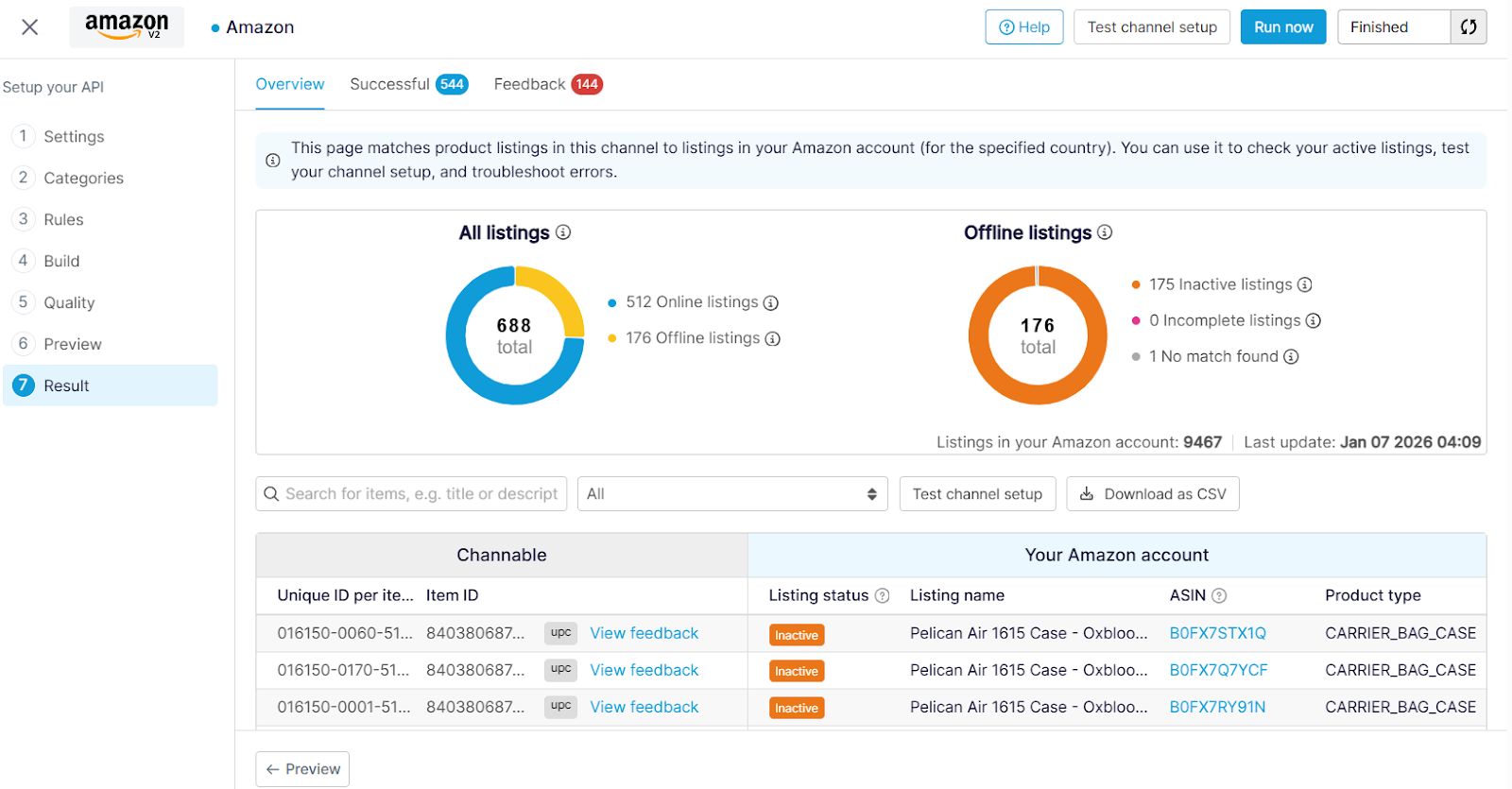
Probar la configuración de tu canal muestra los datos de tu cuenta de vendedor de Amazon en Channable.
1. Haz clic **Configuración del canal de prueba**.
2. En la **Resultados** paso, ve a la **Visión general** pestaña y revisa la información importada de Amazon.
* La **Todos los listados** gráfico muestra cuántos de los Articoli que importaste están online frente a offline.
* La **Listados offline** gráfico ofrece una visión general de las posibles razones por las que tus listados están offline (de forma intencionada o no).
* La tabla de Channable - Tu cuenta de Amazon muestra cómo los Articoli que importaste a Channable se conectan con Articoli en Tu cuenta de Amazon, y su Estado de la oferta.
{% endstep %}
{% step %}
### Categoriza tus ítems
Para hacer cambios en tu configuración anterior, necesitas importar tus categorías desde Amazon.
#### Importa los datos de tu Categoría
1. En la **Visión general** página en la **Resultado** paso, haz clic **Descargar como CSV** para descargar los datos de tus productos.
2. Abre una nueva pestaña en tu navegador y ve a [Google Sheets](https://docs.google.com/spreadsheets/).
3. Seleziona **Hoja de cálculo en blanco**.
4. Importa tu archivo CSV en la hoja de cálculo (ve a **Archivo** > **Importar** > **\[tu archivo CSV]**).
5. [Publica tu hoja de cálculo de Google para hacerla pública.](https://helpcenter.channable.com/hc/en-us/articles/360011047379-Importing-from-a-Google-Spreadsheet) (Ve a **Archivo** > **Importar** e Seleziona \[tu archivo CSV descargado]). copia el enlace generado.
6. De vuelta In Channable, ve A **Instalación** > **+ Combinar tiendas**.
7. Seleziona **Google spreadsheet** e introduce In lo siguiente:
1. Para **Nombre**proporciona un Nome descriptivo (p. ej., “Amazon Categorías”)
2. Para **URL de Google spreadsheet**copia la URL que copiaste antes.
8. Haz clic **Iniciar importación** A importar el archivo.
9. Haz clic **Editar mapeo** e asignar `channable.client_id` A `id`.
10. Para las Opzioni de combinación, Seleziona **Combinar en Campo** e elige `id`.
11. Vuelve A **\[tu canal de Amazon]** e ir A la **Reglas** paso.
12. Crea la siguiente Regola:
**Si** `amazonlisting_tipo_de_producto` `no está vacío`
**allora** prendi `categoría` e `copia valore` da `amazon_listing_product_Tipo`
13. Haz clic **Guardar**.
#### Categoriza el resto de tus Articoli
{% hint style="info" %}
**Nota:** se solo quieres A gestionar los productos existentes In tu Cuenta In este canal, puedes omitir este paso.
{% endhint %}
A Elenco el resto di los productos In tu importación, necesitas A clasificarlos.
1. In **\[tu canal de Amazon]**, ve A la **Categorías** paso.
2. Mapea (asigna) Categorías para todo Articoli.
Puedes utilizza[ categorización con IA](https://channable-test.gitbook.io/channable-test-docs/manage-improve-product-data/categorize-products/create-product-categories/ai-product-categorization) A hacer coincidir automáticamente Articoli A Categorías de Amazon,[ Generar categorías da un Campo de Categoría](https://channable-test.gitbook.io/channable-test-docs/manage-improve-product-data/categorize-products/create-product-categories/use-the-generate-categories-function), oppure Crea Categorías manualmente.
{% endstep %}
{% step %}
Crea reglas A enriquecer, filtrar e refinar tus datos de producto (Opcional)
Cuando los datos de producto están incompletos oppure no coinciden con el formato requerido por Amazon, utilizza[ reglas In Channable](https://channable-test.gitbook.io/channable-test-docs/manage-improve-product-data/rules-bulk-edit-and-enrich/rules-in-channable) A transformar e Optimizar tus datos. Consulta[ Crea reglas](https://channable-test.gitbook.io/channable-test-docs/manage-improve-product-data/rules-bulk-edit-and-enrich/using-rules).
se solo quieres gestionar los productos existentes In este canal, Crea una regola para escludi los Articoli que no están In tu Cuenta. se no, puedes omitir este paso.
Ejemplo de Regola:
**Si** `amazonlisting_tipo_de_producto` `è vuoto`
**allora** `prendi todo los campos` e `escludi`
{% endstep %}
{% endstepper %}
Después de completar estos pasos, tus Articoli están listos para ser gestionados por Channable.
### Ajustando tu Instalación
Puedes ajustar libremente tu Mapeo de atributos compartidos e específicos de Categoría In el **Crea** paso. Después de guardar tus cambios, ejecuta tu canal para aplicarlos.
{% hint style="info" %}
se quieres que tus atributos se mantengan tal como están, puedes dejar su Mapeo vacío - aunque estén marcados por nuestro sistema como Obligatorio.
{% endhint %}
### ¿Qué sigue?
**Configura una conexión de Ordine**
Configurar una conexión de Ordine de Amazon requiere el complemento de conexión de Ordine y el atributo Cantidad mapeado In la Instalación de tu canal.
A localizar el Campo de Cantidad:
1. En la **Crea** paso di tu canal de Amazon, ve A **Atributos por categoría**.
2. Desplázate a la **Oferta** sección.
3. En **Disponibilidad de cumplimiento**, haz clic **+ Añadir**.
4. Mapea el Campo que contiene tu información de Cantidad para la **Cantidad** atributo.
5. Haz clic **Guardar**.
Después de proporcionar información de Cantidad, continúa [configurando una conexión de Ordine](https://channable-test.gitbook.io/channable-test-docs/list-advertise/orders/get-started-with-orders/how-to-set-up-an-order-connection).
---
# Agent Instructions
This documentation is published with GitBook. GitBook is the documentation platform designed so that both humans and AI agents can read, navigate, and reason over technical content effectively. Learn more at gitbook.com.
## Querying This Documentation
If you need additional information that is not directly available in this page, you can query the documentation dynamically by asking a question.
Perform an HTTP GET request on the current page URL with the `ask` query parameter, and the optional `goal` query parameter:
```
GET https://helpcenter.channable.com/list-advertise/list-and-advertise-es/amazon/elenco-de-articoli-en-amazon/como-configurar-un-canal-de-amazon/migrar-una-api-de-amazon-da-otro-integrador-a-channable.md?ask=&goal=
```
`ask` is the immediate question: it should be specific, self-contained, and written in natural language.
`goal` is optional and describes the broader end goal you are ultimately trying to accomplish on behalf of the user. GitBook uses it to tailor the answer towards what is most useful for that goal.
The response will contain a direct answer to the question and relevant excerpts and sources from the documentation.
Use this mechanism when the answer is not explicitly present in the current page, you need clarification or additional context, or you want to retrieve related documentation sections.