> For the complete documentation index, see [llms.txt](https://helpcenter.channable.com/llms.txt). Markdown versions of documentation pages are available by appending `.md` to page URLs; this page is available as [Markdown](https://helpcenter.channable.com/list-advertise/list-and-advertise-es/google/gestiona-y-optimizar-google-ads/anuncios-de-texto-de-google/grupos-de-anuncios/configuracion-su-de-una-plantilla-de-anuncio-responsivo.md).
# Configuración su de una plantilla de anuncio responsivo
La creación de tus Google Ads se hace en los pasos Campañas y Grupos de anuncios de tu generador. Para configurar la parte principal de tu anuncio, ve a la pestaña Plantillas de anuncio dentro del paso Grupos de anuncios.
### ¿Qué son los anuncios responsivos?
Los anuncios responsivos son anuncios que Google Ads crea usando la información que proporcionas. En vez de configurar un anuncio completo, configuras varios elementos (assets) como titulares y descripciones. Google Ads usa estos elementos para crear distintas versiones de tus anuncios combinando titulares y descripciones, y además prueba las distintas versiones para aprender cuáles rinden mejor. En otras palabras, tus anuncios se adaptan automáticamente a los términos de búsqueda del usuario.
### Configurar plantillas principales
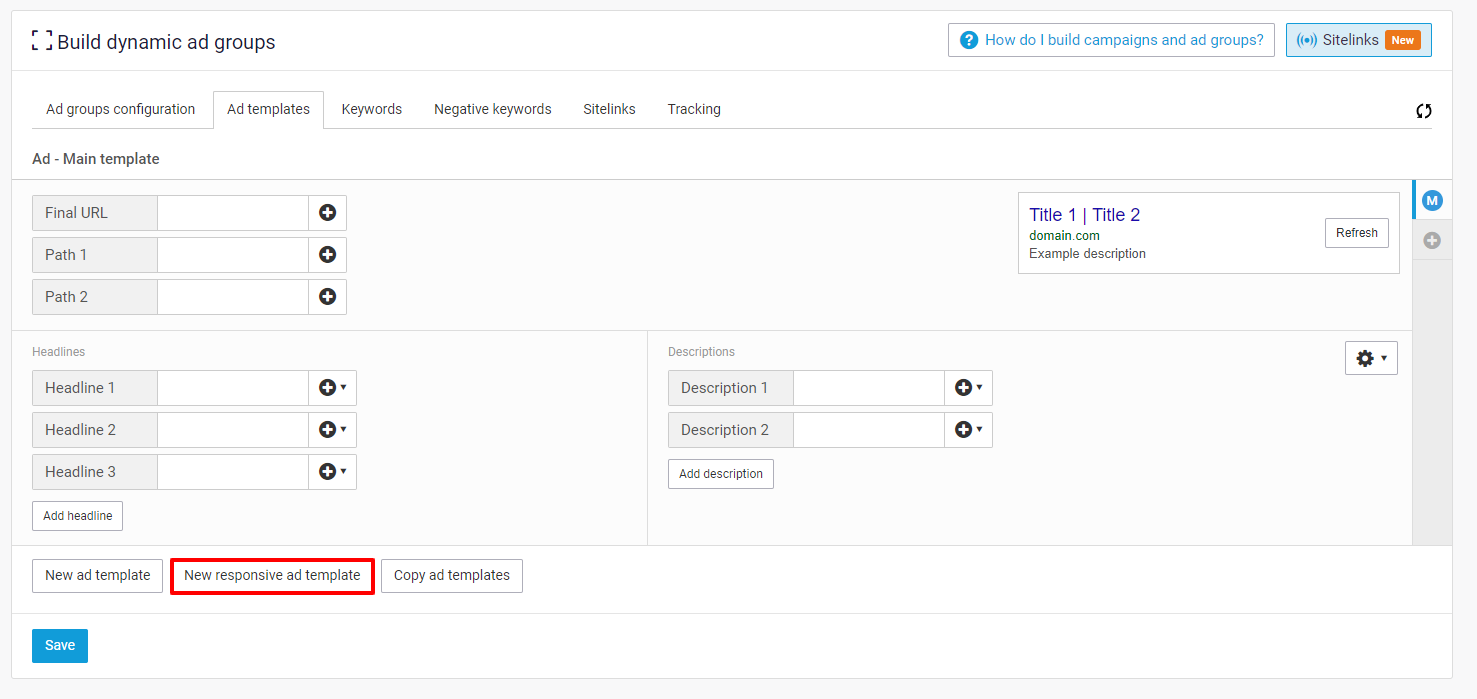
En la pestaña Plantillas de anuncio puedes hacer clic en el botón "Nueva plantilla de anuncio responsivo", que creará una nueva plantilla principal. Puedes crear un máximo de 3 plantillas principales responsivas.
{% stepper %}
{% step %}
### Crear una nueva plantilla principal
* Haz clic en el botón "Nueva plantilla de anuncio responsivo" para crear una nueva plantilla principal.
* Puedes crear hasta 3 plantillas principales responsivas.
{% endstep %}
{% step %}
### Añadir titulares y descripciones
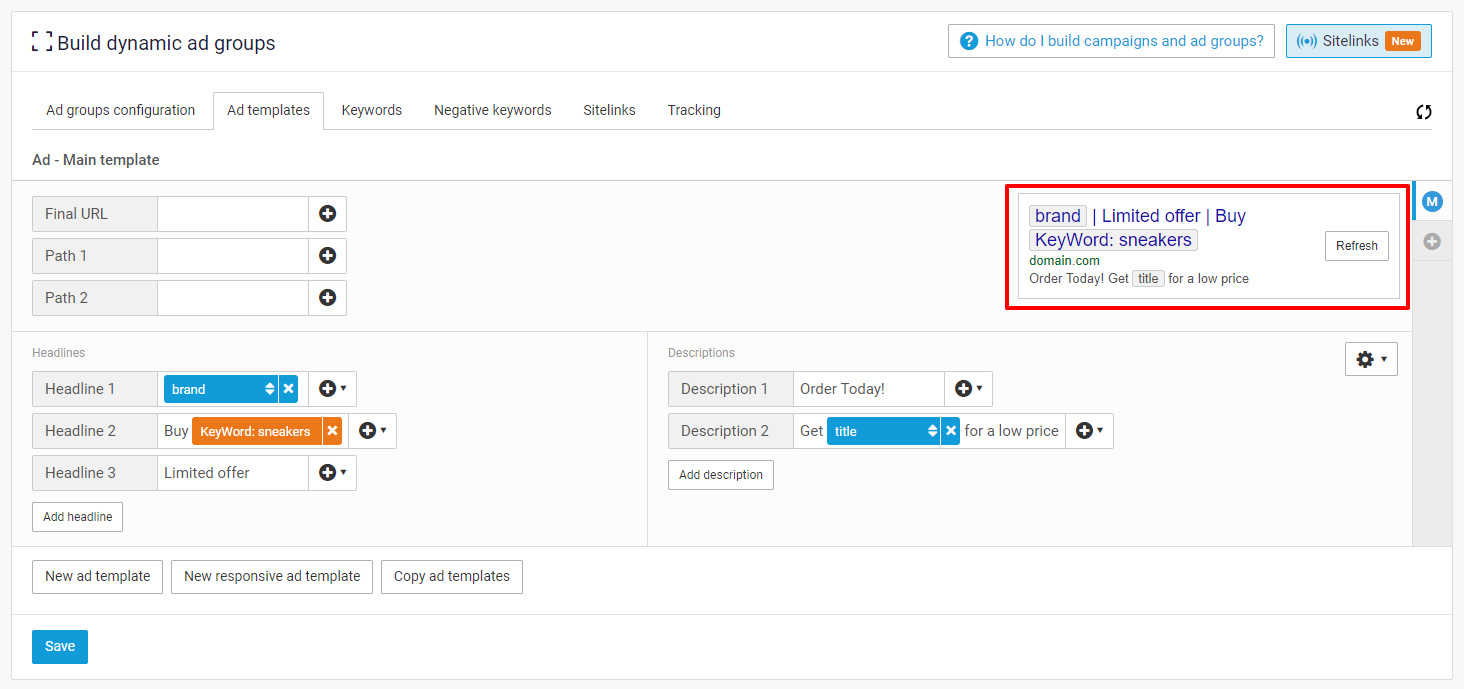
* Es obligatorio proporcionar al menos 3 titulares y 2 descripciones.
* Puedes añadir hasta 15 titulares y 4 descripciones haciendo clic en "Añadir titular" y "Añadir descripción".
* Al completar los elementos puedes usar campos dinámicos e inserción de palabras clave para usar información del ítem y personalizar más los anuncios. Para detalles sobre la inserción de palabras clave, consulta: [¿Cómo utilizza la inserción de palabras clave en una plantilla de anuncio?](/list-advertise/list-and-advertise-es/google/gestiona-y-optimizar-google-ads/anuncios-de-texto-de-google/grupos-de-anuncios/como-utilizza-la-insercion-de-palabras-clave-en-una-plantilla-de-anuncio.md)
{% endstep %}
{% step %}
### Fijar elementos (opcional)
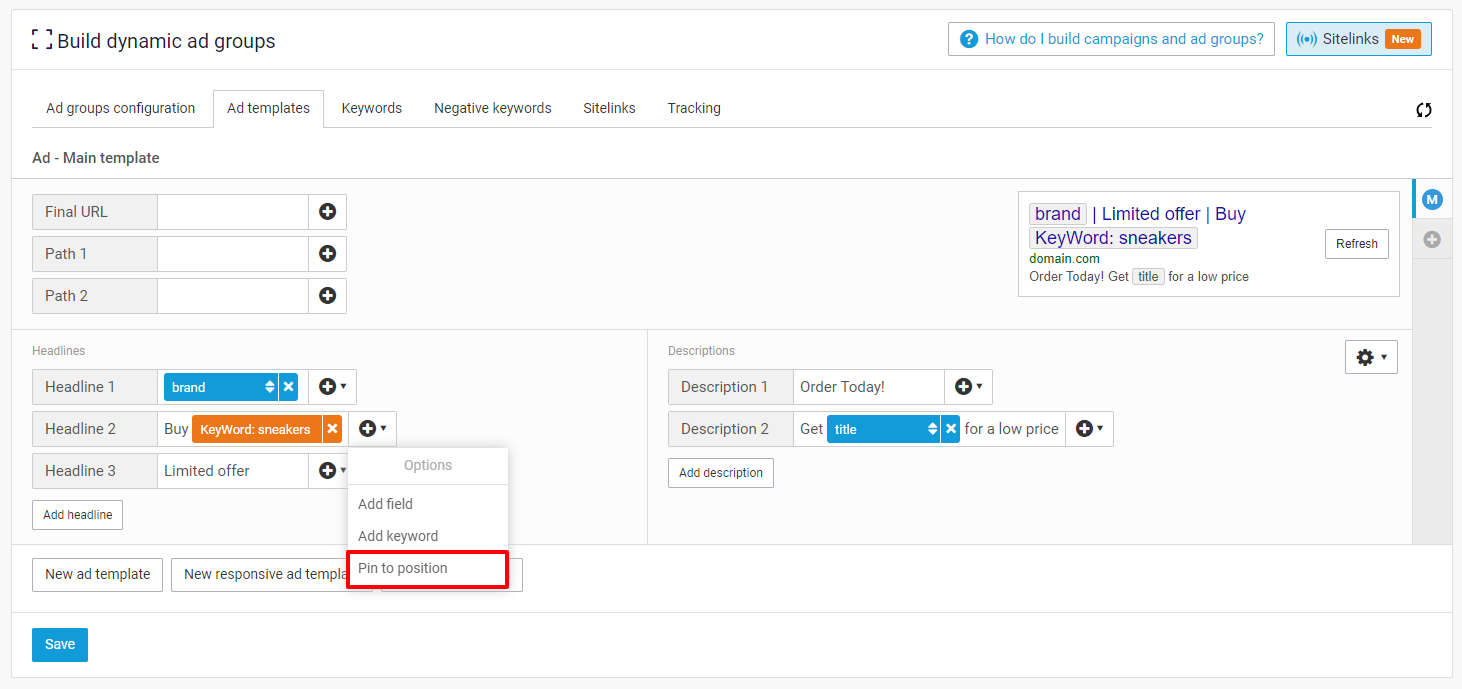
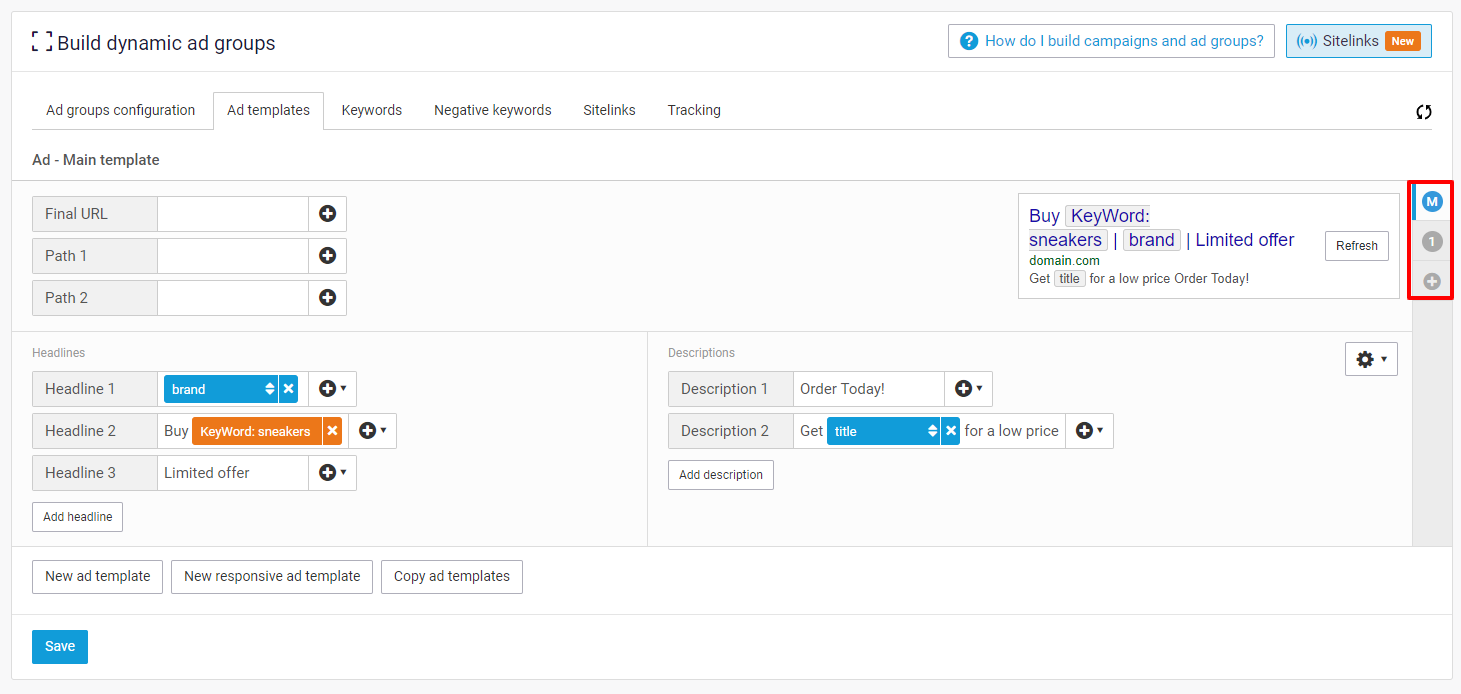
* Para asegurarte de que un elemento aparezca siempre en una posición específica, fíjalo.
* En Channable, haz clic en el icono más (+) sobre un elemento y elige "Fijar a posición".
* Aparece una ventana emergente más pequeña donde seleccionas la posición a la que fijar el elemento.
{% endstep %}
{% step %}
### Previsualizar combinaciones
* Después de añadir titulares y descripciones puedes previsualizar diferentes combinaciones en la esquina superior derecha de la plantilla de anuncio.
* Haz clic en el botón "Actualizar" para ver una nueva combinación de los elementos que has configurado.
{% endstep %}
{% endstepper %}
### Configurar plantillas de respaldo
Si añades campos dinámicos a tus plantillas de Google Ads, puede ocurrir que se alcance el número máximo de caracteres de algún campo. Por ejemplo, la longitud máxima de "Titular 1" es de 30 caracteres. Para otros límites de las plantillas principales, consulta [¿Qué tipo de anuncios creas?](/list-advertise/list-and-advertise-es/google/gestiona-y-optimizar-google-ads/anuncios-de-texto-de-google/que-tipo-de-anuncios-creas.md)
Para evitar errores por estos límites puedes añadir plantillas de respaldo a tus plantillas principales. Estas plantillas de respaldo funcionan como reserva en caso de que los campos de las plantillas primarias superen su longitud máxima. Puedes añadir hasta cuatro plantillas de respaldo por plantilla principal y usarlas para asegurarte de enviar anuncios correctos a Google Ads siempre.
{% stepper %}
{% step %}
### Por qué usar plantillas de respaldo
* Las plantillas de respaldo gestionan los casos en que los campos de la plantilla principal exceden los límites de caracteres de Google Ads.
* Aseguran que los anuncios enviados a Google Ads sigan siendo válidos.
{% endstep %}
{% step %}
### Cuántas plantillas de respaldo
* Puedes añadir hasta cuatro plantillas de respaldo por plantilla principal.
{% endstep %}
{% endstepper %}
---
# Agent Instructions
This documentation is published with GitBook. GitBook is the documentation platform designed so that both humans and AI agents can read, navigate, and reason over technical content effectively. Learn more at gitbook.com.
## Querying This Documentation
If you need additional information that is not directly available in this page, you can query the documentation by asking a question.
Perform an HTTP GET request on the following URL with the `ask` and `goal` query parameters:
```
GET https://helpcenter.channable.com/list-advertise/list-and-advertise-es/google/gestiona-y-optimizar-google-ads/anuncios-de-texto-de-google/grupos-de-anuncios/configuracion-su-de-una-plantilla-de-anuncio-responsivo.md?ask=&goal=
```
`ask` is the immediate question: it should be specific, self-contained, and written in natural language.
`goal` is what the user is ultimately trying to achieve, the reason they need the answer. Sharing it helps GitBook give you a better, more relevant answer. A goal is most helpful when it describes the outcome the user wants rather than restating the question. For example, with `ask=how do I create an API token`, a goal like `automate deployments from our CI pipeline` lets GitBook tailor the answer to that use case.
The response will contain a direct answer to the question and relevant excerpts and sources from the documentation.
Use this mechanism when the answer is not explicitly present in the current page, you need clarification or additional context, or you want to retrieve related documentation sections.