> For the complete documentation index, see [llms.txt](https://helpcenter.channable.com/llms.txt). Markdown versions of documentation pages are available by appending `.md` to page URLs; this page is available as [Markdown](https://helpcenter.channable.com/list-advertise/list-and-advertise-es/pedidos/configurar-la-instalacion-de-pedidos/configuracion-avanzada-de-la-conexion-de-pedido.md).
# Configuración avanzada de la conexión de pedido
Aprende cómo configurar tu conexión de pedido según tus preferencias.
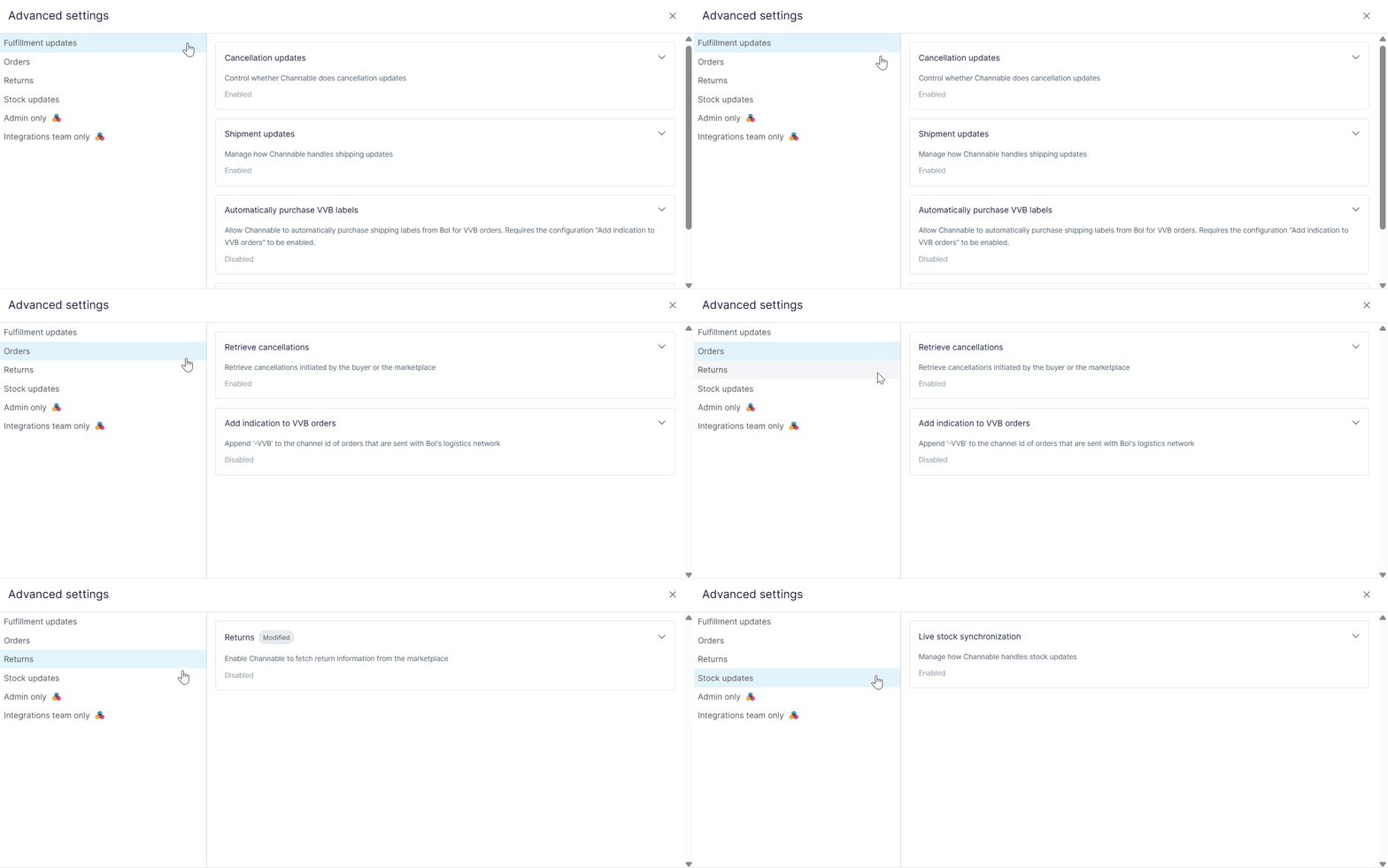
Puedes configurar los ajustes avanzados de la conexión de pedidos en tu conexión de pedidos para controlar cómo procesa Channable:
* Pedidos
* Actualizaciones de fulfillment
* Devoluciones
* Actualizaciones de stock en tiempo real
* Otros ajustes configurables de la conexión de pedidos
{% hint style="warning" %}
**Importante:** Los ajustes avanzados disponibles varían según la plataforma y el canal. No todos los ajustes estarán disponibles para todas las integraciones.
{% endhint %}
### Acceso y permisos
Para evitar cambios accidentales en la configuración de tu conexión de pedidos, se aplican los siguientes permisos:
* Todos los usuarios con acceso de “lectura” pueden encontrar y ver los ajustes avanzados de la conexión de pedidos.
* Solo los usuarios con acceso de “escritura” pueden encontrar, ver y editar los ajustes avanzados de la conexión de pedidos.
### Editar ajustes avanzados
1. Ve a **Instalación > Conexiones de pedidos**.
2. Haz clic en **Configuración** en **\[tu conexión de pedidos]**.
3. Haz clic en :gear-complex: **Ajustes avanzados**. Se abrirá un menú emergente que muestra los ajustes de la conexión de pedidos disponibles para la plataforma y el canal que estás usando.
4. Usa el menú para revisar, activar y guardar los ajustes que quieras añadir a tu conexión de pedidos.
{% hint style="danger" %}
**Aviso importante:** Cambiar estos ajustes afecta al procesamiento de pedidos, las actualizaciones de fulfillment, las devoluciones y las actualizaciones de stock en tiempo real a través de Channable.
Asegúrate de revisar la información con cuidado antes de activar o desactivar determinadas funciones.
{% endhint %}
### Navegación
Haz clic en las distintas pestañas del menú para navegar entre **Fulfillment**, Pedidos, Devoluciones y **relacionados con stock** ajustes.
### Ver detalles del ajuste
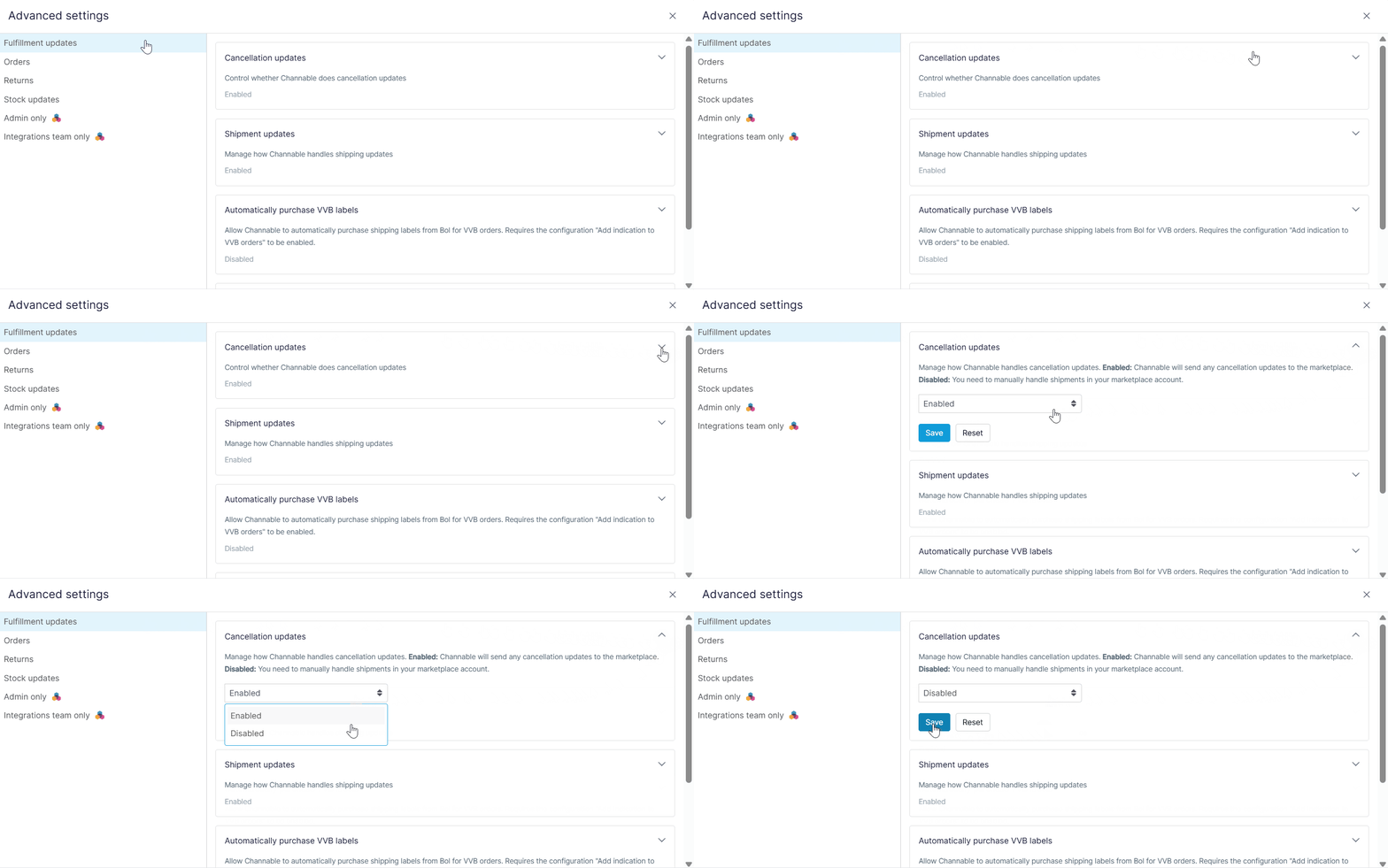
Haz clic en un ajuste para ver más detalles.
#### Guardar nuevos ajustes
Haz clic en el ajuste, modifica el campo (ya sea configurándolo como **Activado/Desactivado** o rellenando un valor), y haz clic en **Guardar**.
La **Modificado** etiqueta aparecerá para indicar que el ajuste se ha modificado.
### Restablecer el ajuste predeterminado
1. Encuentra el ajuste que quieres revertir. Si se ha cambiado, tendrá una **Modificado** etiqueta.
2. Haz clic en el ajuste para ver más detalles.
3. Haz clic en **Restablecer**. Tus cambios se guardarán automáticamente.
---
# Agent Instructions
This documentation is published with GitBook. GitBook is the documentation platform designed so that both humans and AI agents can read, navigate, and reason over technical content effectively. Learn more at gitbook.com.
## Querying This Documentation
If you need additional information that is not directly available in this page, you can query the documentation by asking a question.
Perform an HTTP GET request on the following URL with the `ask` and `goal` query parameters:
```
GET https://helpcenter.channable.com/list-advertise/list-and-advertise-es/pedidos/configurar-la-instalacion-de-pedidos/configuracion-avanzada-de-la-conexion-de-pedido.md?ask=&goal=
```
`ask` is the immediate question: it should be specific, self-contained, and written in natural language.
`goal` is what the user is ultimately trying to achieve, the reason they need the answer. Sharing it helps GitBook give you a better, more relevant answer. A goal is most helpful when it describes the outcome the user wants rather than restating the question. For example, with `ask=how do I create an API token`, a goal like `automate deployments from our CI pipeline` lets GitBook tailor the answer to that use case.
The response will contain a direct answer to the question and relevant excerpts and sources from the documentation.
Use this mechanism when the answer is not explicitly present in the current page, you need clarification or additional context, or you want to retrieve related documentation sections.