> For the complete documentation index, see [llms.txt](https://helpcenter.channable.com/llms.txt). Markdown versions of documentation pages are available by appending `.md` to page URLs; this page is available as [Markdown](https://helpcenter.channable.com/list-advertise/list-and-advertise-fr/google/gerer-et-optimiser-google-ads/annonces-google-shopping/configuration-des-campagnes-dannonces-shopping/verification-et-activation-dun-generateur-dannonces-shopping.md).
# Vérification et activation d’un générateur d’annonces Shopping
{% stepper %}
{% step %}
### Vérification de l'étape Aperçu
Dans l'étape Aperçu, vous pouvez vérifier la configuration de vos Annonces Shopping au niveau campagne, groupe d'annonces, groupe de produits et mot-clé négatif. À chaque niveau, vous verrez le statut des objets (« Activé », « Suspendu » ou avec une erreur).
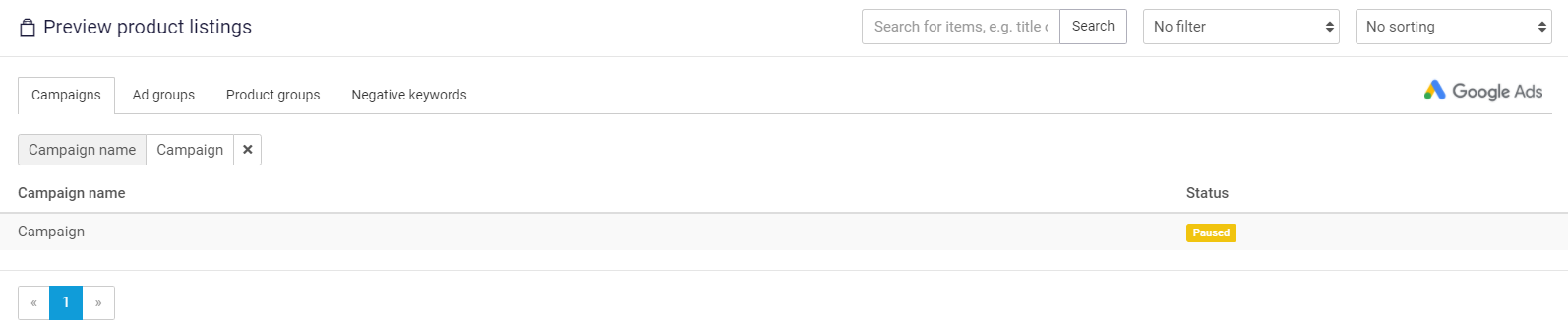
* **Niveau campagne**\
Vous verrez la ou les campagnes qui seront créées par ce générateur. Si vous utilisez un champ dynamique pour le « Nom de la campagne », vous verrez tous les noms de campagne différents qui seront générés :
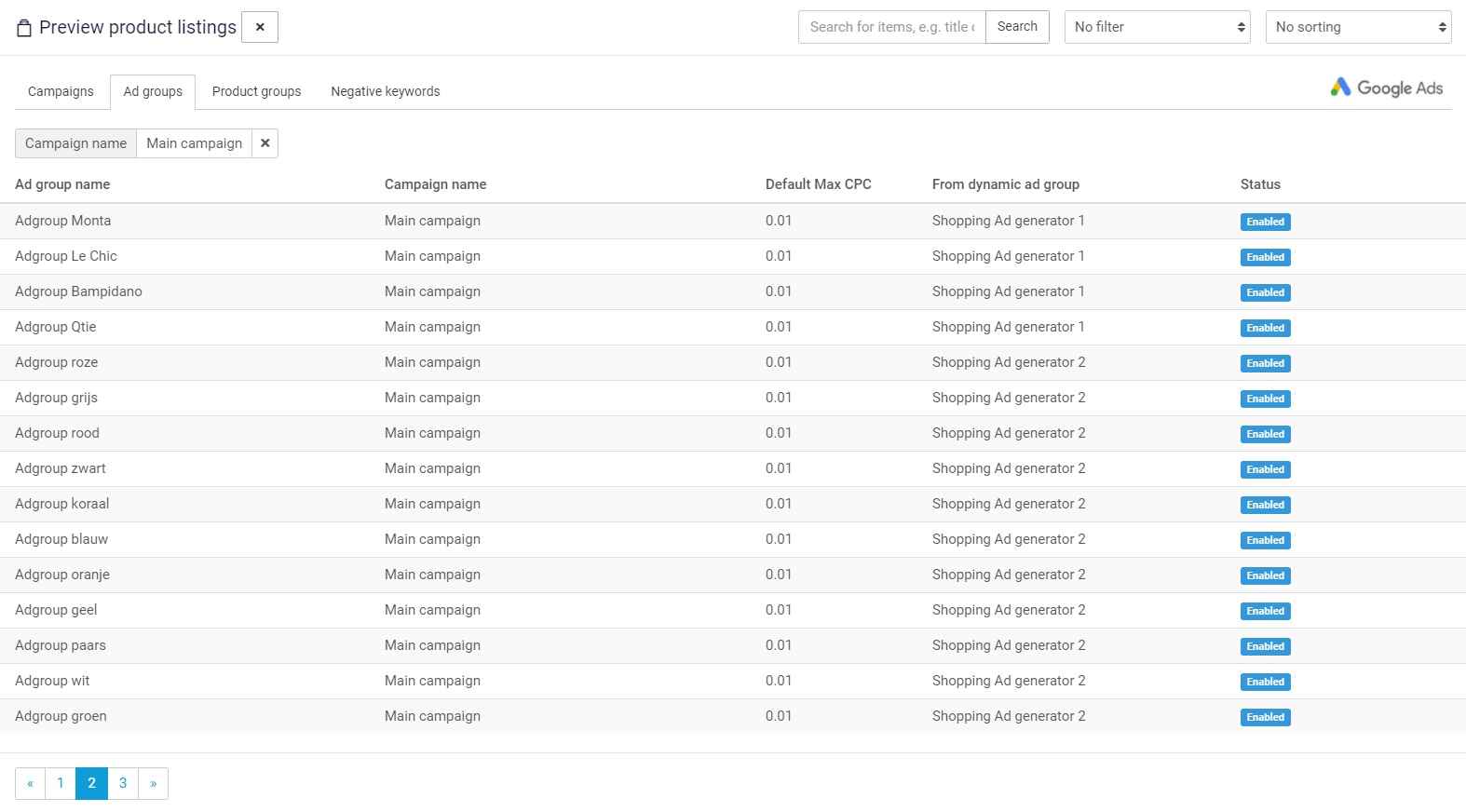
* **Niveau groupe d’annonces**\
Vous verrez un aperçu de tous les groupes d'annonces de la campagne sur laquelle vous avez cliqué. Vous verrez également une colonne intitulée « Depuis le groupe d'annonces dynamique ». Cette colonne indique quel générateur de groupe d'Annonces Shopping dynamiques a produit le groupe d'annonces :
Pour plus d'informations sur l'utilisation de plusieurs générateurs de groupes d'annonces Shopping, voir [cet article](https://channable-test.gitbook.io/channable-test-docs/list-advertise/~/revisions/41I7hnV8leiPulcDgOau/google-shopping/manage-and-optimize-google-ads/google-shopping-ads/configuring-shopping-ads-campaigns/using-multiple-ad-group-generators-for-shopping-ads).
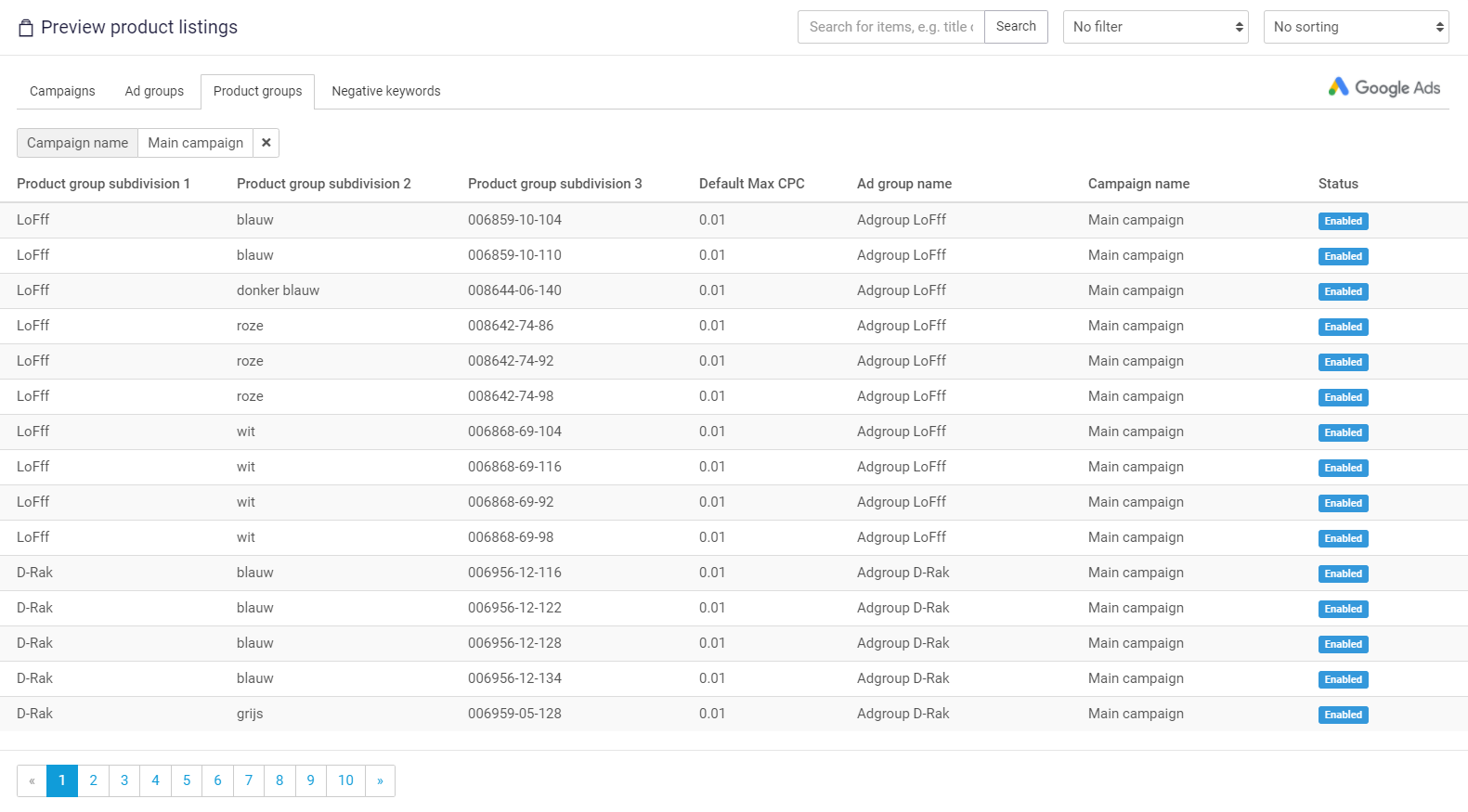
* **Niveau du groupe de produits**\
Vous verrez les différentes subdivisions des groupes de produits pour les articles spécifiques. Par exemple, si vous avez configuré les groupes de produits comme : \[marque] (niveau 1), \[couleur] (niveau 2) et \[id produit] (niveau 3), l'aperçu s'affichera comme suit :
* **Mots-clés négatifs**\
Affiche tous les mots-clés négatifs dans le groupe d'annonces que vous avez sélectionné.
Autres fonctionnalités de l'aperçu :
* Rechercher des articles spécifiques.
* Filtrer sur les erreurs.
* Trier l'ordre d'aperçu en utilisant les options de la barre supérieure.
{% hint style="info" %}
Si vous avez fait des modifications et souhaitez les vérifier dans l'Aperçu, cliquez sur « Recharger l'aperçu » à droite. Cela effectue un run à blanc du générateur — même si le générateur est actif, le rechargement renouvellera uniquement l'aperçu et n'enverra rien à votre compte Google Ads.
{% endhint %}
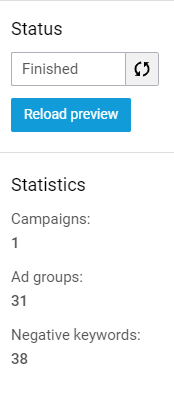
Vous verrez également le statut du générateur (« Terminé », « En cours » ou « Échoué ») et les statistiques (nombre de campagnes, groupes d'annonces et mots-clés négatifs) :
{% endstep %}
{% step %}
### Activation et exécution du générateur
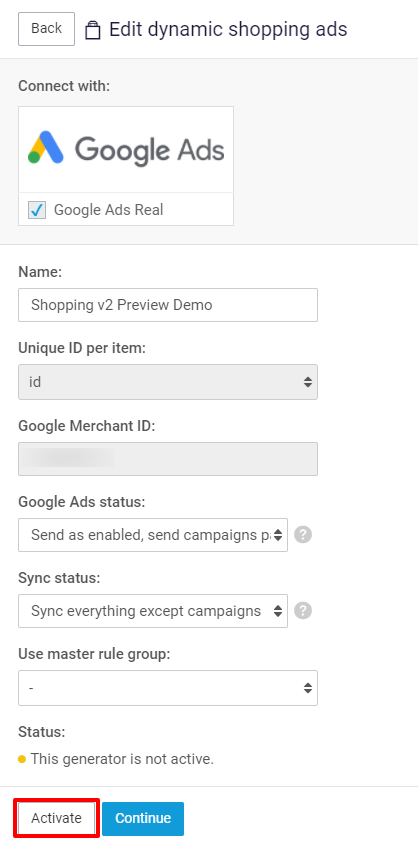
Si l'aperçu dans Channable vous convient, vous êtes prêt(e) à activer le générateur d'Annonces Shopping. Allez à l'étape Paramètres et assurez-vous d'abord d'avoir configuré l'État Google et l'État de synchronisation comme vous le souhaitez (pour plus d'informations, voir [cet article](/list-advertise/list-and-advertise-fr/google/gerer-et-optimiser-google-ads/annonces-google-shopping/configuration-des-campagnes-dannonces-shopping/a-quoi-correspondent-les-differents-statuts-de-synchronisation-dans-les-annonces-google-shopping.md)). Lorsque vous êtes prêt(e), cliquez sur « Activer ». Votre générateur d'Annonces Shopping est maintenant activé et vous pouvez l'exécuter pour envoyer vos campagnes d'Annonces Shopping vers votre compte Google Ads.
{% endstep %}
{% endstepper %}
---
# Agent Instructions
This documentation is published with GitBook. GitBook is the documentation platform designed so that both humans and AI agents can read, navigate, and reason over technical content effectively. Learn more at gitbook.com.
## Querying This Documentation
If you need additional information that is not directly available in this page, you can query the documentation by asking a question.
Perform an HTTP GET request on the following URL with the `ask` and `goal` query parameters:
```
GET https://helpcenter.channable.com/list-advertise/list-and-advertise-fr/google/gerer-et-optimiser-google-ads/annonces-google-shopping/configuration-des-campagnes-dannonces-shopping/verification-et-activation-dun-generateur-dannonces-shopping.md?ask=&goal=
```
`ask` is the immediate question: it should be specific, self-contained, and written in natural language.
`goal` is what the user is ultimately trying to achieve, the reason they need the answer. Sharing it helps GitBook give you a better, more relevant answer. A goal is most helpful when it describes the outcome the user wants rather than restating the question. For example, with `ask=how do I create an API token`, a goal like `automate deployments from our CI pipeline` lets GitBook tailor the answer to that use case.
The response will contain a direct answer to the question and relevant excerpts and sources from the documentation.
Use this mechanism when the answer is not explicitly present in the current page, you need clarification or additional context, or you want to retrieve related documentation sections.