> For the complete documentation index, see [llms.txt](https://helpcenter.channable.com/llms.txt). Markdown versions of documentation pages are available by appending `.md` to page URLs; this page is available as [Markdown](https://helpcenter.channable.com/list-advertise/list-and-advertise-fr/vendre-sur-les-marketplaces/tiktok/comment-configurer-un-canal-tiktok-shop.md).
# Comment configurer un canal TikTok Shop
Découvrez comment configurer un canal TikTok Shop dans Channable, connecter votre compte vendeur TikTok, mapper les champs requis et envoyer vos annonces à TikTok Shop.
TikTok dispose d’une place de marché pour les vendeurs externes appelée TikTok Shop. Avec TikTok Shop, les utilisateurs peuvent acheter des Produits et interagir avec des promotions et du contenu sponsorisé directement dans l’application TikTok.
Pays où TikTok Shop est disponible
TikTok Shop est actuellement disponible dans les pays suivants :
* États-Unis d’Amérique
* Royaume-Uni
* Pays-Bas
* Allemagne
* France
* Espagne
* Italie
* Autriche
* Belgique
* Pologne
* Irlande
* République tchèque
* Grèce
* Hongrie
* Portugal
***
### :memo-circle-check: Avant de commencer
**Bon à savoir**
* Si vous avez déjà des annonces existantes sur TikTok Shop qui n’ont pas été créées via Channable, Channable ne peut pas les mettre à jour ni les supprimer. Nous vous recommandons de recréer vos annonces existantes dans Channable, puis de supprimer les doublons de votre compte TikTok Shop.
* TikTok applique des limites de débit pour Channable et pour chaque compte vendeur unique :
* **Limites de débit de Channable :** Channable ne peut effectuer qu’un nombre limité de requêtes pour tous les clients. Si vous créez de nouveaux Produits, leur création et leur mise à jour peuvent prendre plus de temps.
* **Limites de débit de votre Compte :** Lorsque vous référençez vos Produits pour la premier fois sur TikTok Shop, TikTok impose une limite de mise en ligne de 100 Produits maximum par jour. Une fois votre période d’essai terminée, vous pouvez en téléverser jusqu’à 1 000.
* Si vous avez beaucoup de Produits, nous vous recommandons de commencer avec un groupe plus restreint afin de référencer vos Produits plus rapidement sur TikTok Shop.
**Vous aurez besoin de**
* Un **Compte vendeur TikTok**
Les exigences pour créer un compte vendeur TikTok varient selon la région. Vous devrez fournir les informations suivantes en fonction du pays dans lequel vous souhaitez vendre :
Exigences d’enregistrement pour les États-Unis d’Amérique
* Type d’entreprise
* Nom de l’entreprise
* Numéro d’identification de l’employeur (EIN)
* Adresse professionnelle enregistrée
* Adresse professionnelle (si différente de l’adresse professionnelle enregistrée)
* Les bénéficiaires effectifs de l’entreprise enregistrée peuvent devoir fournir :
* Nom légal
* Date de naissance
* Adresse de résidence
* Pourcentage de participation
* Les 4 derniers chiffres du SSN ou de l’ITIN
* Une adresse de retour aux États-Unis pour que les acheteurs renvoient les Produits
Exigences d’enregistrement pour le Royaume-Uni
* Documents d’identification du propriétaire de l’entreprise (passeport/permis de conduire)
* Documents du certificat de l’entreprise
* Adresse de l’entreprise
* Une adresse de retour au Royaume-Uni pour que les acheteurs renvoient les Produits
Exigences d’enregistrement pour les vendeurs de l’UE
TikTok Shop distingue entre **marchés target de l’UE** et **boutiques en ligne de l’UE**.
**marchés target de l’UE**
* Pays-Bas
* Belgique
* Pologne
* Allemagne
* France
* Espagne
* Italie
* Irlande
Tous les vendeurs de l’UE ont besoin d’un entrepôt local et d’un certificat d’entreprise local dans l’un de ces marchés target.
**Pays réservés à la vitrine uniquement**
Les pays réservés à la vitrine uniquement vous permettent de vendre via TikTok Shop, mais ils ne comptent pas comme marchés target de l’UE pour l’enregistrement du Vendeur.
Pays Actuel réservés à la vitrine uniquement :
* Autriche
* République tchèque
* Grèce
* Hongrie
* Portugal
{% hint style="info" %}
Si vous développez d’un marché target de l’UE vers un pays réservé à la vitrine uniquement, vous avez toujours besoin de votre entrepôt local et de votre certificat d’entreprise local dans l’un des marchés target de l’UE mentionnés ci-dessus.
{% endhint %}
### Autres exigences
* **Pièce d’identité du directeur** : Scan couleur haute résolution d’un passeport UE valide ou d’une carte nationale d’identité valide.
* **Certificat de l’entreprise** : Extrait officiel du registre du commerce local de l’un des marchés target de l’UE qui correspond aux détails de votre enregistrement.
* **Justificatif de domicile du directeur** : Facture de services publics non expurgée ou relevé bancaire indiquant l’adresse de résidence du directeur, daté des 3 derniers mois.
* **Numéro de TVA** : Numéro d’identification TVA européen local et certificat officiel
* **Entrepôt national/adresse de retour** : Une adresse postale physique située dans l’un des marchés target de l’UE pour la préparation locale des commandes et les retours des acheteurs.
* **Informations sur les bénéficiaires effectifs** : Noms légaux, dates de naissance et adresses de domicile de toute personne physique détenant 25 % ou plus de l’entreprise.
* **Documents supplémentaires pour certaines inscriptions** : TikTok peut demander des documents supplémentaires, comme la première page complète de votre relevé de compte bancaire professionnel.
{% hint style="info" %}
Pour plus d’informations sur les exigences, reportez-vous à l’[Politique d’enregistrement du Vendeur de TikTok Shop UE](https://seller-fr.tiktok.com/university/essay?knowledge_id=8264827860764448&)'.
{% endhint %}
***
{% stepper %}
{% step %}
### Connectez TikTok à Channable
1. Connectez-vous à [votre compte TikTok Vendeur](https://seller.tiktok.com/).
2. en la [boutique d’applications TikTok Shop](https://seller-us.tiktok.com/appstore) , faites défiler jusqu’à la **Applications multicanal** section, cliquez sur **Afficher plus** , et sélectionnez **Channable**.
3. Cliquez sur **Installer** et suivez les étapes indiquées.
{% endstep %}
{% step %}
### Créez votre canal
1. Ouvrez la Vue d'ensemble de votre canal :
{% tabs %}
{% tab title="Version moderne" %}
Dans Channable, accédez à **Tous les Projets > \[Votre projet] > Canaux**.
{% endtab %}
{% tab title="Ancienne version" %}
Dans Channable, accédez à **Projets > \[Votre projet] > Canaux**.
{% endtab %}
{% endtabs %}
2. Cliquez sur **+ Créer un canal**.
3. Dans la barre de recherche, recherchez TikTok Shop.
* Pour vendre sur TikTok Shop aux États-Unis, sélectionnez **TikTok Shop US.**
* Pour vendre sur TikTok Shop au Royaume-Uni, en Allemagne, en Italie, en France, en Irlande et en Espagne, sélectionnez **TikTok Shop Europe.**
4. **Renseignez les Paramètres de votre canal :**
1. **Nom :** Donnez un nom à votre canal. Cela vous servira uniquement de référence.
2. **ID unique par produit :** sélectionnez un champ pour récupérer les données d’ID de vos Produits (c’est souvent `id)`
5. Cliquez sur **Continuer**.
{% endstep %}
{% step %}
### Créez vos fiches Produits dans Channable
Suivez ces étapes pour configurer votre canal :
{% stepper %}
{% step %}
#### Catégorisez vos produits
Pour configurer vos données produit, assignez des catégories à vos produits.
* **Catégorisation des produits par IA :** Assigne automatiquement des catégories de produits grâce à notre algorithme.
* **Catégorisation manuelle :** Assignez manuellement des catégories produit avec des règles personnalisées. Vous pouvez créer des filtres détaillés pour mapper chaque produit à la catégorie correcte.
* **Produits non catégorisés :** Produits qui doivent encore être examinés et catégorisés
[En savoir plus sur la catégorisation pour les marketplaces](/list-advertise/list-and-advertise-fr/vendre-sur-les-marketplaces/premiers-pas-avec-les-marketplaces/places-de-marche-etape-de-categorisation.md)
{% endstep %}
{% step %}
#### Configurer des règles
Les règles vous aident à optimiser rapidement vos données produit pour la marketplace sur laquelle vous souhaitez vendre.
* **Modèles de règles :** Règles couramment utilisées que vous pouvez adapter à votre cas d'usage.
* **Configuration des règles :** Configurez des règles pour affiner vos données produit. Cela peut inclure le filtrage, la modification ou l'enrichissement des champs de données pour répondre aux exigences de la marketplace.
[En savoir plus sur l'utilisation des règles pour les marketplaces](/list-advertise/list-and-advertise-fr/vendre-sur-les-marketplaces/premiers-pas-avec-les-marketplaces/places-de-marche-etape-des-regles.md)
{% endstep %}
{% step %}
#### Construisez vos annonces
L'étape **Construire** est l'endroit où vous configurez vos annonces produit pour respecter les exigences de la marketplace. C’est une étape essentielle pour mettre vos produits en ligne et éviter des erreurs.
**Champs obligatoires et optionnels**
* **Champs obligatoires**: Requis pour lister vos produits sur cette marketplace
* **Recommandé**: Recommandé pour éviter des erreurs et améliorer les performances
**Attributs partagés**
* Les attributs partagés sont des champs communs qui s'appliquent à vos produits, tels que l'EAN, les prix et les titres.
* **Utilisez des valeurs statiques ou dynamiques**
* **Valeurs statiques :** Valeurs fixes qui ne changent pas (par ex. nom de la marque, fabricant)
* **Valeurs dynamiques :** Champs qui changent automatiquement en fonction des données liées (par ex. stock, prix)
**Attributs spécifiques à la catégorie**
* Champs qui s'appliquent spécifiquement à la catégorie de vos produits (par ex. taille pour les vêtements ou dimensions pour les meubles).
* Remplissez les attributs spécifiques à la catégorie sélectionnée.
[En savoir plus sur l'étape Construire pour les marketplaces](/list-advertise/list-and-advertise-fr/vendre-sur-les-marketplaces/premiers-pas-avec-les-marketplaces/places-de-marche-etape-de-creation.md)
{% endstep %}
{% step %}
#### Vérifiez la qualité de votre configuration
L'étape **Qualité** l'étape fournit des retours sur votre canal avant son activation. Elle met en évidence les erreurs obligatoires et optionnelles pour s'assurer que vos données produit répondent aux exigences pour être listées sur la marketplace.
* Corrigez les erreurs en priorisant d'abord les erreurs obligatoires.
**Actions**
* **Voir les produits**: Voir les produits avec des problèmes spécifiques.
* **Voir dans Construire**: Redirige vers l'étape **Construire** pour mapper les informations manquantes.
* **Définir les catégories**: Dirige vers l'étape **Catégories** pour catégoriser les produits.
* **Afficher la source**: Disponible pour les champs ID. Dirige vers l'étape **Paramètres** .
[En savoir plus sur l'étape Qualité pour les marketplaces](/list-advertise/list-and-advertise-fr/vendre-sur-les-marketplaces/premiers-pas-avec-les-marketplaces/places-de-marche-etape-de-qualite.md)
{% endstep %}
{% step %}
#### Aperçu avant activation
L'étape **Aperçu** l'étape affiche les attributs que vous avez mappés dans l'étape **Construire** , vous aidant à vérifier que tout est configuré correctement en fournissant une vue d'ensemble de vos produits et des erreurs potentielles.
Filtrage :
* **Filtrer par erreur :** Cliquez sur le **Tous** menu déroulant et sélectionnez si vous souhaitez filtrer pour afficher uniquement les produits avec des erreurs, ou les produits avec une erreur spécifique.
* **Filtrer par catégorie :** Cliquez sur le **Toutes les catégories** menu déroulant et sélectionnez la catégorie par laquelle vous souhaitez filtrer.
Avant de continuer :
* **Vérifiez les attributs partagés**: Assurez-vous que tous les attributs partagés obligatoires sont remplis.
* **Vérifiez les attributs spécifiques à la catégorie**: Assurez-vous que tous les attributs obligatoires spécifiques à la catégorie sont remplis.
* **Vérifiez les erreurs**: Corrigez tous les champs marqués en rouge.
[En savoir plus sur l'étape Aperçu pour les marketplaces](/list-advertise/list-and-advertise-fr/vendre-sur-les-marketplaces/premiers-pas-avec-les-marketplaces/places-de-marche-etape-dapercu.md)
{% endstep %}
{% endstepper %}
{% endstep %}
{% step %}
### Exigences supplémentaires pour TikTok Shop
#### Exigences GPSR et DSA (UE uniquement)
L’Union européenne (UE) a introduit de nouvelles [exigences GPSR et DSA](/list-advertise/list-and-advertise-fr/vendre-sur-les-marketplaces/premiers-pas-avec-les-marketplaces/ce-que-vous-devez-faire-pour-etre-conforme-au-gpsr-et-au-dsa.md) pour les plateformes en ligne, y compris les places de marché.
Pour vous conformer aux exigences GPSR et DSA pour TikTok, vous devez fournir une pièce d’identité pour votre ou vos personne(s) responsable(s) de l’UE et votre ou vos fabricant(s). Ces informations devraient figurer dans votre [Centre de qualification du TikTok Vendeur Center](https://seller-th.tiktok.com/university/essay?knowledge_id=5673629200549634\&default_language=en\&identity=1).
Nom de l’entrepôt
Votre **Nom de l’entrepôt** est le nom de l’entrepôt qui stocke vos Produits. Cela se configure dans votre compte TikTok Vendeur.
1. Dans votre compte TikTok Vendeur, accédez à **Mon compte > Paramètres du compte**.

2. Ouvrir **Paramètres de l’entrepôt**.

3. Ajoutez l’entrepôt depuis lequel vous expédiez vos produits. utiliser le nom fourni pour **Nom/code de l’entrepôt**.
4. copier le **Nom de l’entrepôt** (pas l’ID).
5. Dans Channable, ouvrez le **Build** étape.
6. À **ID de l’entrepôt**, cliquez sur le menu déroulant, Sélectionner **Manuel**, et collez le nom de l’entrepôt dans le Champ.
7. Cliquez sur **Sauvegarder**.
ID des fabricants (fabricant enregistré)
{% hint style="info" %}
Vous pouvez trouver votre ID fabricant dans votre Compte vendeur TikTok (**Paramètres > Centre de qualification > informations sur le fabricant**).
{% endhint %}
1. en la **Build** étape, allez dans la **Produit** section.
2. Pour **ID des fabricants,** cliquez **+ Fabricant**.
3. Fournissez l’ID du fabricant de vos Produits.
* Si le même ID s’applique à Tous vos produits, cliquez sur le menu déroulant > **Manuel** et renseignez l’ID.
* Si l’ID fabricant diffère selon le produit, mappez le Champ contenant les informations d’ID. Si vous n’en avez pas encore, [créez un nouveau Champ](/get-started/get-started-space-fr/commencer/champs-dans-channable/mapper-et-ajouter-des-champs.md), remplissez-le avec une [Règle](/manage-improve-product-data/manage-product-and-improve-data-fr/regles-modifier-et-enrichir-en-masse/regles-dans-channable.md), et revenez ici pour l’ajouter.
4. Cliquez sur **Sauvegarder**.
Personne responsable de l’UE (personne responsable enregistrée)
{% hint style="info" %}
Vous pouvez trouver votre personne responsable dans votre Compte vendeur TikTok (**Paramètres > Centre de qualification > personne responsable**).
{% endhint %}
1. en la **Build** étape, allez dans la **Produit** section.
2. Pour **ID des personnes responsables de l’UE,** cliquez **+ personne responsable de l’UE**.
3. Fournissez le numéro d’ID de votre personne responsable de l’UE.
* Si le même ID s’applique à Tous vos produits, cliquez sur le menu déroulant > **Manuel** et renseignez l’ID.
* Si la personne responsable diffère selon le produit, mappez le Champ contenant les informations d’ID. Si vous n’en avez pas encore, [créez un nouveau Champ](/get-started/get-started-space-fr/commencer/champs-dans-channable/mapper-et-ajouter-des-champs.md), remplissez-le avec une [Règle](/manage-improve-product-data/manage-product-and-improve-data-fr/regles-modifier-et-enrichir-en-masse/regles-dans-channable.md), et revenez ici pour l’ajouter.
4. Cliquez sur **Sauvegarder**.
ID du guide des tailles
Les guides des tailles sont requis pour certains Produits (principalement dans la mode). Ils peuvent être créés dans votre Centre vendeur TikTok en allant **Centre vendeur > Produits > Actions groupées > Gérer les guides des tailles par lot**.

Dimensions du colis
TikTok vous demande de spécifier les dimensions du colis afin d’estimer l’espace d’entrepôt nécessaire si TikTok exécute/expédie vos Commandes.
1. en la **Build** étape, faites défiler jusqu’à la **Emballage** section.
2. Renseignez les attributs en fonction de votre cas d’utilisation :
* Si vous gérez et expédiez les Commandes vous-même, créez un nouveau Champ de projet, remplissez-le avec une valeur de remplacement et mappez-le pour chaque attribut.
* Si TikTok gère et expédie les Commandes pour vous, cliquez sur le menu déroulant et mappez le Champ contenant ces informations produit.
3. Cliquez sur **Sauvegarder**.
Certifications de produit
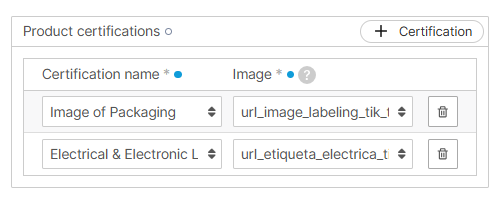
Lors de la vente en UE, certains types de produits nécessitent des informations de certification. Vous pouvez ajouter ces informations dans le **Certification de produit** section du **Build** étape.
1. en la **Build** étape, allez dans la **Certification de produit** section.
2. À **Certifications de produit,** cliquez **+ Certification**.
3. Pour **Nom de la certification**, Sélectionner le type de certification de la Liste.
4. Pour **Image**, associez le Champ qui contient l'image de cette certification.
5. Répétez les étapes 2–4 pour chaque certification.
6. Cliquez sur **Sauvegarder**.
{% endstep %}
{% step %}
### Se connecter A TikTok
Pour envoyer vos fiches produits A TikTok, vous devez connecter votre canal A votre Compte Vendeur TikTok.
{% hint style="warning" %}
**Important :** Rien ne changera dans votre Compte TikTok **encore** - les annonces existantes restent exactement les mêmes jusqu'à ce que vous activiez.
{% endhint %}
1. Dans **\[votre canal TikTok]**, accédez à la **Paramètres** étape.
2. À **Compte vendeur associé**, cliquez sur **Sélectionner le Compte Vendeur**.
3. Sélectionner un Compte existant, ou ajouter un nouveau Compte.
1. Si vous ajoutez un nouveau compte vendeur :
1. Pour **Libellé**: Nom de votre connexion du Compte Vendeur.
2. Cliquez sur **Connecter avec TikTok**. Nous vous redirigerons vers TikTok A vous connecter avec vos identifiants et accepter les Autorisations.
{% endstep %}
{% step %}
### Envoyer vos fiches produits A TikTok Shop
1. en la **Paramètres** étape en **\[votre canal TikTok Shop], cliquez sur Activer l'API**.
2. Cliquez sur **Sauvegarder**.
3. Cliquez sur **Exécuter** A envoyer vos fiches produits A TikTok Shop.
{% hint style="info" %}
**Remarque :** Selon la quantité de produits et d'images envoyés A TikTok, cela peut prendre un certain temps.
{% endhint %}
{% endstep %}
{% step %}
### Vérifiez vos annonces pour les Erreurs
TikTok rencontre un problème technique qui nous empêche de montrer les Erreurs en Channable. TikTok travaille A résoudre ce problème. En attendant, veuillez vérifier votre Compte Vendeur TikTok pour voir les résultats de votre export.
{% endstep %}
{% endstepper %}
---
# Agent Instructions
This documentation is published with GitBook. GitBook is the documentation platform designed so that both humans and AI agents can read, navigate, and reason over technical content effectively. Learn more at gitbook.com.
## Querying This Documentation
If you need additional information that is not directly available in this page, you can query the documentation by asking a question.
Perform an HTTP GET request on the following URL with the `ask` and `goal` query parameters:
```
GET https://helpcenter.channable.com/list-advertise/list-and-advertise-fr/vendre-sur-les-marketplaces/tiktok/comment-configurer-un-canal-tiktok-shop.md?ask=&goal=
```
`ask` is the immediate question: it should be specific, self-contained, and written in natural language.
`goal` is what the user is ultimately trying to achieve, the reason they need the answer. Sharing it helps GitBook give you a better, more relevant answer. A goal is most helpful when it describes the outcome the user wants rather than restating the question. For example, with `ask=how do I create an API token`, a goal like `automate deployments from our CI pipeline` lets GitBook tailor the answer to that use case.
The response will contain a direct answer to the question and relevant excerpts and sources from the documentation.
Use this mechanism when the answer is not explicitly present in the current page, you need clarification or additional context, or you want to retrieve related documentation sections.