> For the complete documentation index, see [llms.txt](https://helpcenter.channable.com/llms.txt). Markdown versions of documentation pages are available by appending `.md` to page URLs; this page is available as [Markdown](https://helpcenter.channable.com/list-advertise/list-and-advertise-fr/commandes/configurer-linstallation-des-commandes/automatisez-les-cles-de-suivi-des-retours-pour-otto-et-zalando.md).
# Automatisez les clés de suivi des retours pour OTTO et Zalando
Découvrez comment ajouter des clés de suivi des retours à vos commandes afin que Channable puisse les transmettre à OTTO et Zalando.
OTTO et Zalando exigent une clé de suivi des retours pour chaque commande expédiée. Il s’agit du code de suivi de l’envoi de retour. Comme elle est ajoutée lors de l’expédition de la commande, la clé est prête si votre client(e) renvoie le produit.
Vous ajoutez la clé à la commande dans votre plateforme e-commerce. Channable la récupère alors et l’envoie à la marketplace.
Dans cet article, nous vous expliquons comment configurer cela pour chaque plateforme prise en charge.
### :memo-circle-check: Avant de commencer
**Vous aurez besoin des éléments suivants**
* D’une connexion de commande active avec Zalando ou OTTO
* De l’une des plateformes e-commerce suivantes : Shopware 5, Shopware 6, WooCommerce, Shopify, Magento
***
{% stepper %}
{% step %}
### Associer votre transporteur de retours
Channable doit savoir quel transporteur gère vos retours. Vous l’associez de la même manière que les transporteurs utilisés pour vos codes Track & Trace.
Dans les paramètres de vos transporteurs, vérifiez que le transporteur utilisé pour les envois de retour est associé. Si ce n’est pas le cas, associez-le maintenant. Pour obtenir des instructions, consultez [Transporteurs](https://helpcenter.channable.com/list-advertise/orders/processing-orders-returns-and-cancellations/transporters).
{% hint style="info" %}
#### **Important**
Associez le transporteur de retours avant d’ajouter des clés de suivi des retours à vos commandes.
{% endhint %}
{% endstep %}
{% step %}
### Ajouter des clés de suivi des retours à vos commandes
L’endroit où ajouter la clé dépend de votre plateforme e-commerce. Suivez les étapes correspondant à votre plateforme ci-dessous :
Magento
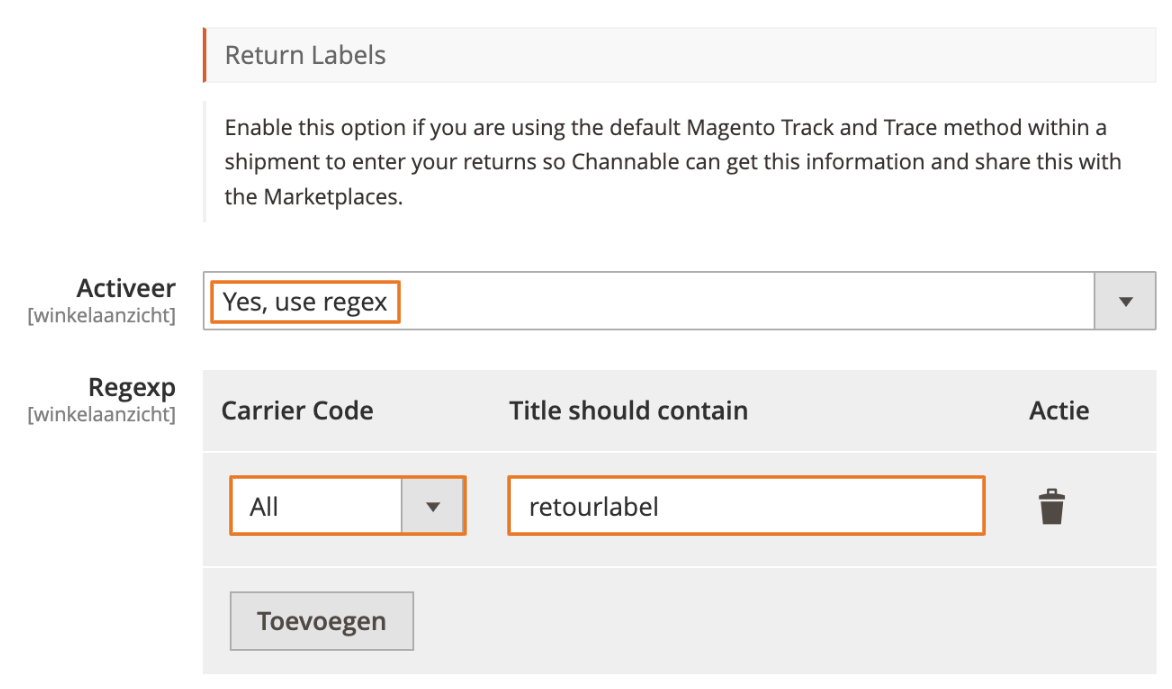
1. Dans votre compte Magento, activez l’option **Étiquettes de retour**.
2. Pour **Activer** \[storefront], sélectionnez `Utiliser regex`.
3. Pour **Regexp** \[storefront], définissez **Carrier Code** sur `Tous` et **Title should contain** avec un nom descriptif, par exemple `retourlabel`.
4. Cliquez sur **Sauvegarder**.
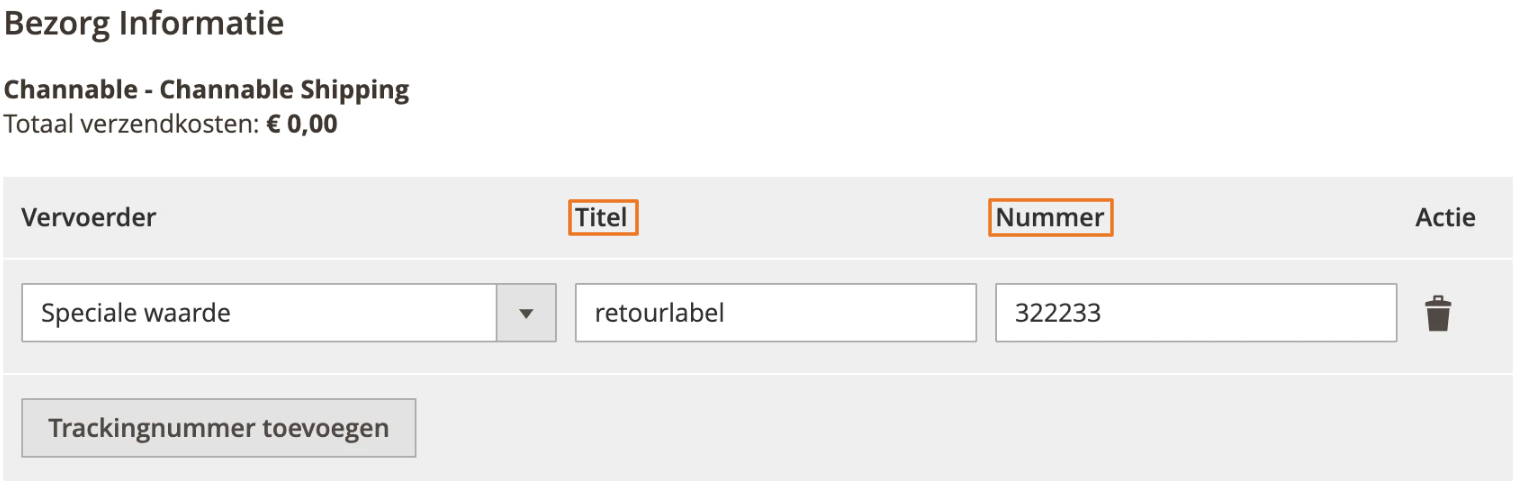
4. Lorsque vous finalisez une commande, renseignez les champs suivants :
* **Titre** : la valeur du champ **Title should contain** dans votre configuration des étiquettes de retour
* **Nombre** : la clé de suivi des retours
Shopify
Depuis le 16 novembre 2026, lorsque vous créez une connexion de commande entre Shopify et OTTO ou Zalando, Channable ajoute un champ **Code de suivi des retours** à vos commandes Shopify. Vous n’avez pas besoin de le créer vous-même.
Pour les connexions de commande créées avant le 16 novembre, ou si vous souhaitez ajouter manuellement une clé de suivi des retours à une commande :
1. Dans l’interface d’administration Shopify, ouvrez la commande.
2. Dans la section **Métachamps** de la page des détails de la commande, recherchez **Code de suivi du retour**.
3. Saisissez la clé de suivi du retour.
4. Cliquez sur **Sauvegarder**.
{% hint style="info" %}
#### **Vous ne voyez pas le champ Code de suivi du retour ?**
Le champ peut également être absent si Shopify était indisponible lorsque vous avez créé la connexion de commande. Dans ce cas, créez-le vous-même :
1. Dans l’interface d’administration Shopify, accédez à **Paramètres > Métachamps et métaobjets**.
2. Dans la section **Métachamps** section, cliquez sur **Ajouter une définition**.
3. Pour **Nom**, saisissez « Code de suivi des retours ».
4. Vérifiez que l’espace de noms et la clé sont `custom.return_tracking_code`.
5. Cliquez sur **Sélectionner le type**, puis choisissez **Texte sur une seule ligne**. Laissez une seule valeur sélectionnée.
6. Vérifiez que **Définition épinglée** est activée pour que le champ apparaisse sur chaque commande.
7. Cliquez sur **Sauvegarder**.
{% endhint %}
{% hint style="warning" %}
#### **Important**
Si vous avez déjà un champ de métadonnées de commande avec la clé `return_tracking_code` dans un autre espace de noms, Channable utilise ce champ. Il n’en crée pas un deuxième.
{% endhint %}
Shopware 5
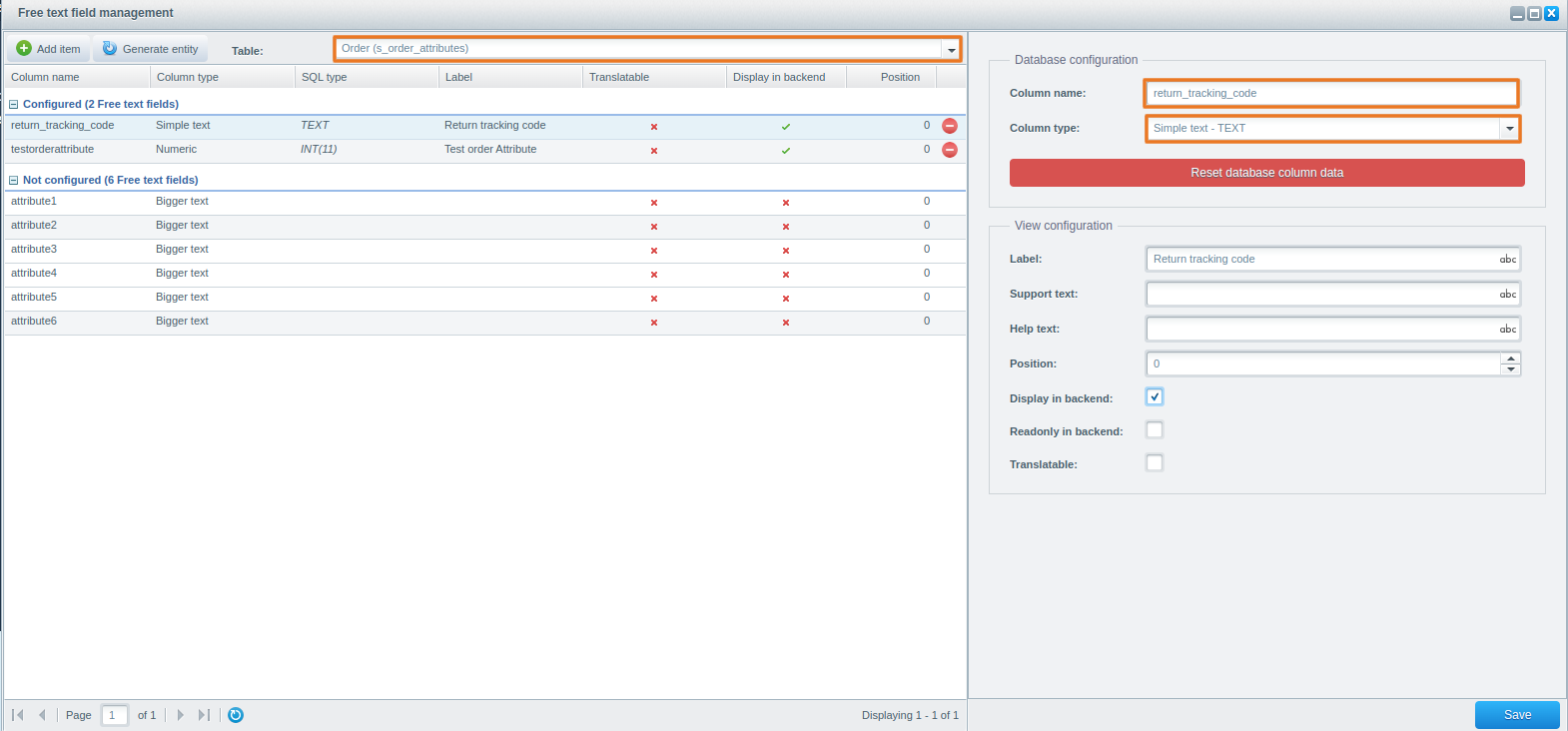
1. Accédez à **Configuration > Gestion des champs de texte libre**.
2. Ajoutez un nouveau champ de texte à **Commandes (s\_order\_attributes)** tableau.
3. Sélectionner **Afficher dans le back-office**, afin que vous puissiez modifier le champ dans la vue d'ensemble des commandes.
4. Cliquez sur **Sauvegarder**.
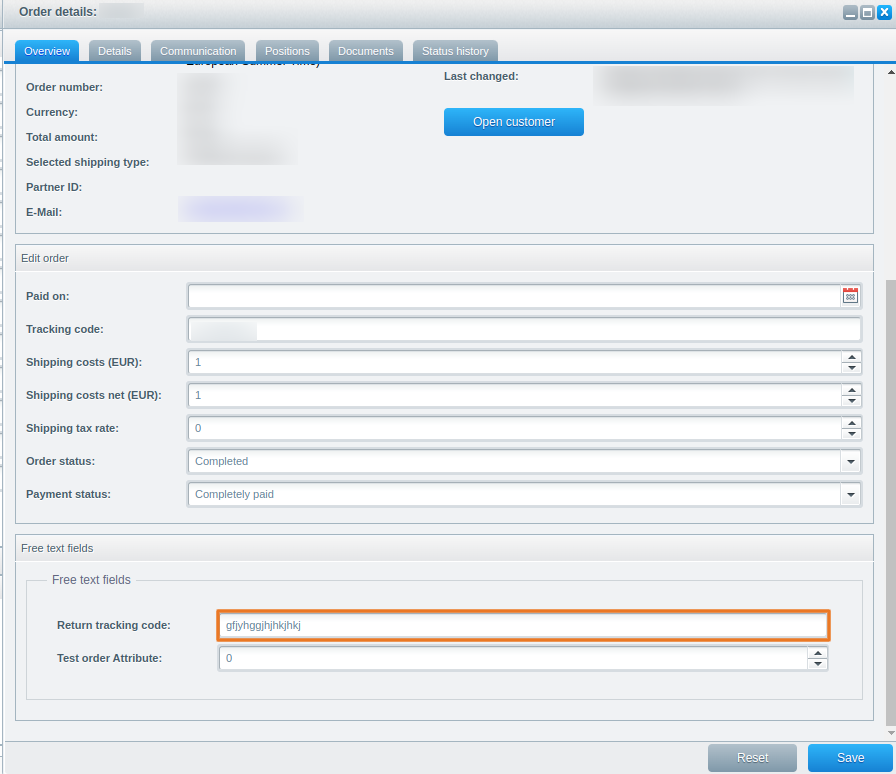
5. Ouvrez la Commande et saisissez la clé de suivi du retour dans le **Code de suivi du retour** champ situé en bas de la vue d’ensemble des commandes.
{% hint style="info" %}
#### **Remarque**
Channable lit ce champ comme `returnTrackingCode`, même si vous l’avez nommé `return_tracking_code`.
{% endhint %}
Shopware 6
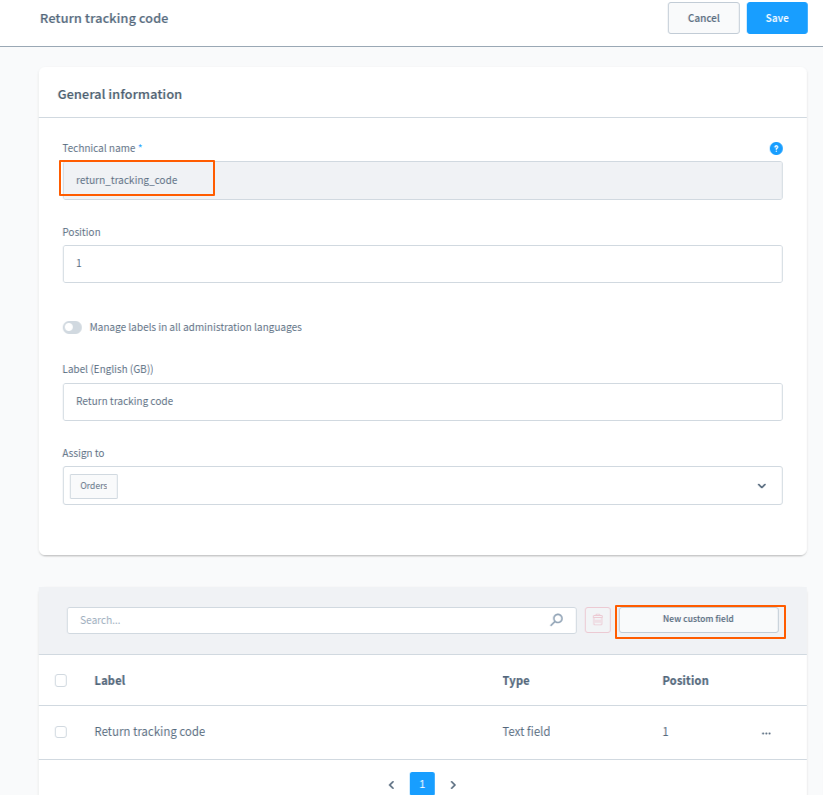
1. Dans votre compte Shopware 6, accédez à **Paramètres > Système > Champs personnalisés**.
2. Cliquez sur **Ajouter un ensemble** et nommez l’ensemble « Code de suivi du retour ».
3. Dans le nouvel ensemble, cliquez sur **Nouveau champ personnalisé** pour créer un champ personnalisé de type texte.
4. Saisissez `return_tracking_code` comme nom technique et comme libellé.
5. Enregistrez vos modifications.
6. Ouvrez la commande et saisissez le code de suivi du retour dans le champ **return\_tracking\_code** de la section **Champs personnalisés** en bas de la page des détails de la commande.
WooCommerce
1. Accédez à **WooCommerce > Commandes**.
2. Ouvrez la commande à laquelle vous souhaitez ajouter un code de suivi du retour.
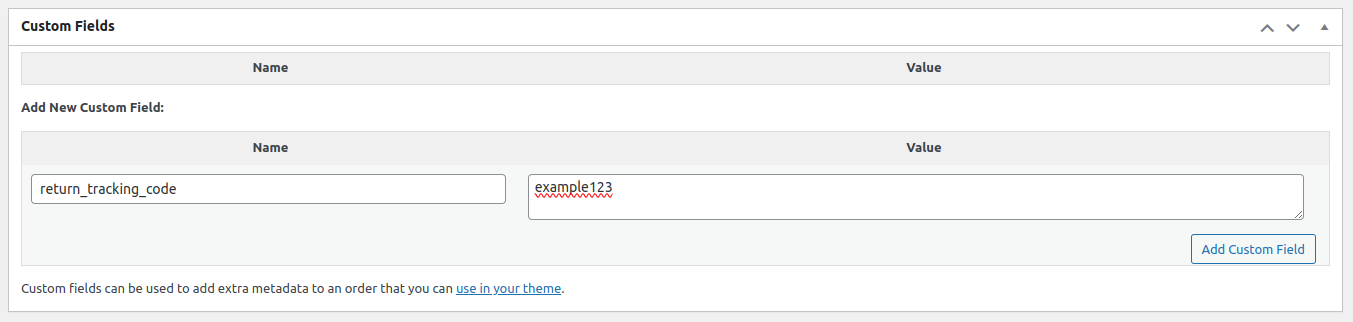
3. Dans la section **Champs personnalisés** saisissez `return_tracking_code` comme nom.
4. Saisissez le code de suivi du retour comme valeur.
5. Cliquez sur **Ajouter un champ personnalisé**.
{% hint style="info" %}
#### **Remarque**
L’emplacement de la section **Champs personnalisés** peut varier selon votre version de WooCommerce et les extensions installées. Certaines configurations utilisent également des noms de champs personnalisés prédéfinis. Assurez-vous que le nom du champ est exactement `return_tracking_code`.
{% endhint %}
{% endstep %}
{% endstepper %}
---
# Agent Instructions
This documentation is published with GitBook. GitBook is the documentation platform designed so that both humans and AI agents can read, navigate, and reason over technical content effectively. Learn more at gitbook.com.
## Querying This Documentation
If you need additional information that is not directly available in this page, you can query the documentation by asking a question.
Perform an HTTP GET request on the following URL with the `ask` and `goal` query parameters:
```
GET https://helpcenter.channable.com/list-advertise/list-and-advertise-fr/commandes/configurer-linstallation-des-commandes/automatisez-les-cles-de-suivi-des-retours-pour-otto-et-zalando.md?ask=&goal=
```
`ask` is the immediate question: it should be specific, self-contained, and written in natural language.
`goal` is what the user is ultimately trying to achieve, the reason they need the answer. Sharing it helps GitBook give you a better, more relevant answer. A goal is most helpful when it describes the outcome the user wants rather than restating the question. For example, with `ask=how do I create an API token`, a goal like `automate deployments from our CI pipeline` lets GitBook tailor the answer to that use case.
The response will contain a direct answer to the question and relevant excerpts and sources from the documentation.
Use this mechanism when the answer is not explicitly present in the current page, you need clarification or additional context, or you want to retrieve related documentation sections.