> For the complete documentation index, see [llms.txt](https://helpcenter.channable.com/llms.txt). Markdown versions of documentation pages are available by appending `.md` to page URLs; this page is available as [Markdown](https://helpcenter.channable.com/list-advertise/list-and-advertise-it/amazon/lista-degli-items-su-amazon/come-para-configurare-un-canale-amazon-arriba/aggiungi-offerte-para-prodotti-gia-in-vendita-su-amazon.md).
# Aggiungi offerte Para prodotti già in vendita su Amazon
Scopri come configurare arriba un canale Amazon en Channable Para aggiungere offerte agli Ítems già presenti nel catalogo di Amazon.
Questo articolo spiega come configurare arriba il tuo canale Amazon en Channable Para aggiungere offerte agli Ítems già presenti en il catalogo di Amazon.
{% hint style="warning" %}
Questa guida dipende da tutti i tuoi Ítems già presenti en il catalogo di Amazon. si non sei sicuro che tutti i tuoi Ítems siano en il catalogo di Amazon, visita il nostro [Guida di corrispondenza del catalogo](/list-advertise/list-and-advertise-it/amazon/lista-degli-items-su-amazon/scopri-come-usar-catalog-matching-per-amazon.md).
{% endhint %}
***
### :memo-circle-check: Prima di iniziare
**Ti serviranno**
* [ASIN de i tuoi Ítems](broken://pages/96367db83c501c0aec1f10c7563dafab8f65bac8)
* Un account Amazon
**Da sapere**
* Se un ítem fa parte de un brand registrato en [Amazon Brand Registry](https://sell.amazon.com/brand-registry), devi essere un [Rappresentante del brand](https://sell.amazon.com/blog/brand-registry-roles) o[ Rivenditore autorizzato](https://sell.amazon.com/blog/brand-registry-roles) pubblicalo
* Articoli de [alcune categorie richiedono l'approvazione de Amazon Para poterle pubblicare](https://sell.amazon.com/blog/brand-registry-roles).
{% stepper %}
{% step %}
### Crear il tuo canale Amazon
1. Apri la panoramica del tuo canale:
{% tabs %}
{% tab title="Versione moderna" %}
En Channable, vai Para **tutti i Progetti > \[Il tuo progetto] > Canali**.
{% endtab %}
{% tab title="Versione legacy" %}
En Channable, vai Para **Progetti > \[Il tuo progetto] > Canali**.
{% endtab %}
{% endtabs %}
2. Fai clic **+ Crea canale** y Selecciona **Amazon**.
3. Compila le impostazioni del canale:
1. **Nombre:** Scegli un Nombre per il tuo canale. È solo per riferimento.
2. **ID univoco per articolo:** Selecciona il Campo che contiene i tuoi ID prodotto (spesso id).
3. **Paese Amazon:** Selecciona il paese (Amazon Marketplace) en cui vuoi pubblicizzare le tue inserzioni.
4. **Livello di requisito di quotazione:** Selecciona **Aggiungi offerte Para le inserzioni Amazon**.
5. **Errore di lingua di Amazon:** Selecciona la tua lingua di errore preferita.
6. Per **Abbinamento di ítem del catalogo**, clicca sull'interruttore Para abilitarlo. Questo ci consente di analizzare gli ID prodotto rispetto al catalogo di Amazon Para vedere quali de i tuoi Ítems sono già elencati.
{% hint style="info" %}
L'attivazione dell'abbinamento del catalogo modifica la tua Configura. Continua seguendo i passaggi en il nostro [Articolo su Catalog Matching](/list-advertise/list-and-advertise-it/amazon/lista-degli-items-su-amazon/scopri-come-usar-catalog-matching-per-amazon.md).
{% endhint %}
4. Fai clic **Continua**.
{% endstep %}
{% step %}
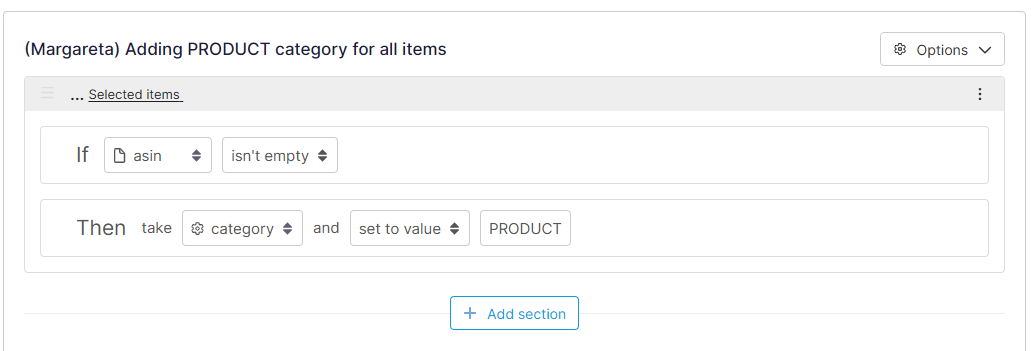
### Classifica i tuoi prodotti usando regole
Per la tua Configura, puoi saltare il **Categorizzazione** passaggio y invece categorizza usando regole.
1. Vai Para il **Regole** passo.
2. Fai clic **Crear regola**.
3. Crear la seguente Regla:
**si** `[CAMPO CONTENENTE ASINS]` `non è vuoto`
**causa** tomar `categoria` y `establecer valor a` "PRODOTTO".
4. Fai clic **Salva**.
{% endstep %}
{% step %}
### Crear regole per arricchire, filtrare y rifinire i dati dei tuoi prodotti
usar le regole Para preparare i dati prodotto per Amazon. si i passaggi successivi mostrano dati mancanti, Crear il Campo di progetto y popolarlo con le regole. Puoi anche modificare i Campi esistenti per soddisfare i requisiti di Amazon.
* [Plantillas de reglas](/manage-improve-product-data/manage-product-and-improve-data-it/regole-modifica-in-blocco-e-arricchisci/utilizzo-delle-regole/plantillas-de-reglas.md): usar regole comuni che puoi adattare alle tue esigenze.
* [Regole](/manage-improve-product-data/manage-product-and-improve-data-it/regole-modifica-in-blocco-e-arricchisci/utilizzo-delle-regole.md): Imposta regole Para filtrare, modificare, o migliorare i campi dati per i requisiti del marketplace.
{% endstep %}
{% step %}
### Mappa Attributi condivisi
1. en **\[il tuo canale Amazon]**, vai Para il **Configura** passo y fai clic **Attributi condivisi** scheda.
2. Per **ASIN suggerito dal venditore**, Selecciona il Campo contenente il tuo [ASIN del prodotto](https://sellercentral.amazon.nl/product-search/bulk/generate/add-offer).
3. Per **ID esterna del prodotto**, clicca **+ Aggiungi.**
4. Mappa i seguenti campi:
1. Per **Tipo**, clicca sul menu a tendina > **Valore supportato** y seleziona il formato ID usato (ad es. ean, GTIN, upc)
2. Per **ID**, mappa il campo corrispondente en il tuo import che contiene gli ID dei prodotti (spesso è `id`).
{% hint style="warning" %}
Compila entrambi **ID esterna del prodotto** y **ASIN** Para migliorare la possibilità de far comparire i tuoi Ítems su Amazon.
{% endhint %}
{% hint style="info" %}
si hai un mix di tipi di ID di importazione, mappa il Campo di progetto che li contiene. si l'Importa campo usa le maiuscole (EAN/GTIN/UPC), Crear una regla Para convertirlo in minuscolo.
**Regla di esempio:**
**si** `tutti`
**causa** tomar `id_tipo` y `modificar texto` `todas las letras en minúscula`
{% endhint %}
4. Per **Offerte acquistabili** (Prezzo Standard y Business):
* Per **Standard**: Fai clic **+ Aggiungi** per mappare gli attributi sotto Offerta acquistabile (Standard) per le informazioni sull'offerta e il prezzo scontato, secondo necessità.
* Per **prezzo Business**: Fai clic **+ Aggiungi** per mappare gli attributi sotto Offerta acquistabile (prezzo Business) per le informazioni sull'offerta e Sconto sulla quantità, secondo necessità.
* Se non vuoi inviare informazioni sui prezzi, ignora questa sezione.
{% hint style="info" %}
#### **Nota per gli utenti di Repricer**
* Repricer ricalcola solo l'offerta Standard.
* Devi essere iscritto al programma Amazon Business per impostare il prezzo Business
{% endhint %}
5. Fai clic **Salva**.
{% endstep %}
{% step %}
### Mappa gli attributi della categoria
Gli attributi della categoria sono campi specifici attribuiti agli Ítems appartenenti ad alcune categorie.
Se hai saltato il **Categorizzazione** passaggio come indicato en Passaggio 2, o hai seguito il nostro [guida alla Mappatura del catalogo](/list-advertise/list-and-advertise-it/amazon/lista-degli-items-su-amazon/scopri-come-usar-catalog-matching-per-amazon.md), dovresti vedere solo la `PRODOTTO` Categoria.
{% hint style="warning" %}
#### **Avvertenza importante**
Amazon aggiorna spesso i requisiti delle sue inserzioni, y ci sono migliaia di Categorie di prodotti. Questo significa che non possiamo dirti esattamente quali attributi devi mappare Para riuscire a creare la Lista dei tuoi prodotti.
Ti consigliamo di fare la Mappatura almeno dei seguenti attributi:
* **Quantità** (en la sezione Disponibilità di evasione)
* **Condizione dell'ítem**
* **Paese de origine**
* **Disponibilità per l'evasione**
Para scoprire quali informazioni Amazon richiede per i tuoi prodotti specifici, [scarica il modello di inventario di Amazon](https://helpcenter.channable.com/hc/en-us/articles/360014280220-How-to-identify-required-attributes-for-your-Amazon-channel).
{% endhint %}
Per istruzioni specifiche, Selecciona il tuo caso d'usar per l'evasione (MFN / AFN/FBA):
Spedisco i miei prodotti io stesso (MFN - Merchant Fulfilled Network)
{% hint style="warning" %}
**Importante:** si può usar il[ repricer (componente aggiuntivo)](https://www.channable.com/products/marketplace-integrator/repricer), imposta **Codice del canale di evasione** Para `Predefinito` y mappa **Quantità** Para il tuo stock. Se non lo fai, puoi alimentare il repricer con dati errati y bloccare il repricing.
{% endhint %}
1. en **Configura**, clicca **Attributi per categoria**.
2. Selecciona il `PRODOTTO` Categoria y scorri Para il **Offerta** sezione.
3. Accanto a **Disponibilità di evasione**, clicca **+ Aggiungi**:
1. Per **Codice del canale di evasione**: **Valori supportati** > `Predefinito`
2. Per **Quantità**: Selecciona il tuo Campo stock
3. Per **Tempo di gestione**: si impiega più di 2 días per spedire, compila il Número de días (ad esempio, 5); si è sotto i 2 días, lascia vuoto.
4. Per **Gruppo di spedizione del merchant**: mappa il tuo[ ID del modello di spedizione](https://channable-test.gitbook.io/channable-test-docs/list-advertise/amazon/list-items-on-amazon/how-to-configure-shipping-templates-for-amazon) si utilizzato.
5. Mappa eventuali campi Obbligatorio rimanenti[ i campi corrispondenti Para i campi de i tuoi dati](https://channable-test.gitbook.io/channable-test-docs/list-advertise/list-on-marketplaces/get-started-with-marketplaces/marketplaces-build-step).
1. si vendi su Amazon US y **Parola chiave del Tipo di ítem** compare en “Informazioni Para identificare univocamente il tuo prodotto”, scegli **Campi interni** > `nodi_di_navigazione_consigliati`.
6. Vai Para il **Qualità** passaggio y risolvi eventuali elementi segnalati[ errori](https://channable-test.gitbook.io/channable-test-docs/list-advertise/list-on-marketplaces/get-started-with-marketplaces/marketplaces-quality-step).
{% hint style="success" %}
Fai clic **Mappatura automatica dei campi** Para mappare automaticamente utilizzando informazioni utilizzando informazioni de altri tuoi canali o altre configurazioni simili.[ Scopri di più](https://channable-test.gitbook.io/channable-test-docs/list-advertise/list-on-marketplaces/auto-map-fields-for-marketplaces-apis).
{% endhint %}
Amazon spedisce i miei prodotti (AFN / FBA)
{% hint style="warning" %}
si può usar il[ repricer (componente aggiuntivo)](https://www.channable.com/products/marketplace-integrator/repricer), imposta il codice corretto del magazzino Amazon en Codice canale di evasione (ad es., `AMAZON_EU`). Non mappare **Quantità**. Se non lo fai, può bloccare il repricing.
{% endhint %}
1. en **Configura**, clicca **Attributi per categoria**.
2. Nel **Offerta** sezione, accanto a **Disponibilità di evasione**, clicca **+ Aggiungi**:
1. Imposta **Codice del canale di evasione** Para il codice magazzino Amazon (**Valori supportati** > `[il tuo codice Amazon pertinente]`).
2. si vendi su Amazon US y **Parola chiave del Tipo di ítem** appare, imposta **Campi interni** > `nodi_di_navigazione_consigliati`.
3. Mappa eventuali campi Obbligatorio rimanenti[ campi](https://channable-test.gitbook.io/channable-test-docs/list-advertise/list-on-marketplaces/get-started-with-marketplaces/marketplaces-build-step).
4. Ripeti per ogni Categoria.
5. Vai Para **Qualità** y risolvi eventuali elementi segnalati[ errori](https://channable-test.gitbook.io/channable-test-docs/list-advertise/list-on-marketplaces/get-started-with-marketplaces/marketplaces-quality-step).
{% hint style="info" %}
Alcuni attributi sono richiesti da Amazon anche si non hanno senso per il tuo prodotto. en questi casi, scegli un valore supportato pertinente o mappa un Campo di progetto con i dati più pertinenti per quel Campo.
{% endhint %}
{% hint style="success" %}
Fai clic **Mappatura automatica dei campi** Para mappare automaticamente utilizzando informazioni utilizzando informazioni de altri tuoi canali o altre configurazioni simili.[ Scopri di più](https://channable-test.gitbook.io/channable-test-docs/list-advertise/list-on-marketplaces/auto-map-fields-for-marketplaces-apis).
{% endhint %}
{% endstep %}
{% step %}
### Connetti Para Amazon
1. Ritorna Para il **Impostazioni** passo.
2. Per **Account venditore collegato**, clicca **Selecciona l'Account Vendedor**.
3. Fai clic **Amazon** y compila en le informazioni richieste:
1. Per **Etiqueta**, dai un Nombre alla tua connessione
2. Per **Regione**, scegli Europa (per i paesi UE y il Regno Unito) o Nord America (per gli Stati Uniti, il Canada y il Messico), Australia, Emirati Arabi Uniti o Turchia
4. Fai clic **Connetti con Amazon**. Verrai reindirizzato al tuo Account Amazon Vendedor Para finalizzare la connessione.
{% endstep %}
{% step %}
### Testa la Configura del tuo canale
Testare la Configura del tuo canale ti aiuta a controllare la Configura del tuo canale y le schede con Amazon prima di pubblicarle.
Para testare la tua Configura, fai clic su **Impostazione del canale di prova**.
{% hint style="info" %}
Puoi testare la tua Configura tutte le volte che serve.
{% endhint %}
{% endstep %}
{% step %}
### Attiva il tuo canale
{% hint style="warning" %}
Amazon elabora i dati più lentamente tra le 12:00 e le 17:00 UTC. Modifica le tue[ Impostazioni di pianificazione](https://channable-test.gitbook.io/channable-test-docs/get-started/getting-started/create-a-new-project/project-settings) per eseguire al di fuori di questa finestra. Le esecuzioni che durano più di 2 ore si interromperanno automaticamente e dovranno essere riavviate.
{% endhint %}
1. en **\[il tuo canale Amazon]**, vai Para il **Impostazioni** passo.
2. Fai clic **Attiva API**.
3. Fai clic **Salva**.
4. Fai clic **Esegui** per inviare le schede prodotto ad Amazon.
Il tuo canale inizierà a creare/aggiungere nuove inserzioni e/o offerte ad Amazon. La durata dipende dalla quantità di dati prodotto inviati.
{% endstep %}
{% step %}
### Rivedi e correggi gli Errori nelle inserzioni
Amazon applica requisiti di dati rigorosi. Il **Feedback** La scheda mostra Problemi (Errori y avvisi).
1. Vai Para il **Risultato** Passo de il tuo canale Amazon y apri il **Feedback** scheda per una Panoramica de tutti i possibili Errori y avvisi.
2. Ritorna Para il **Panoramica** scheda Para visualizzare gli stati degli annunci dei prodotti y filtrarli per:
* **Annunci attivi:** pubblicati correttamente
* **Annunci inattivi**: pubblicati ma inattivi
* **Elenchi incompleti**: informazioni richieste mancanti
* **Nessuna corrispondenza trovata**: non è presente en il catalogo di Amazon
3. en **Feedback**, inizia a risolvere i Problemi, dando priorità agli Errori di invio:
1. Fai clic sul codice di errore rosso en **Descripción** Para vedere i dettagli.
2. Nota l'attributo che causa l'errore (ad es. Peso dell'ítem) y fai clic **Vai Para l'attributo** Para saltarci.
3. Rimappa l'attributo: scegli un valore Consigliato, un Campo di progetto o un valore Manuale.
4. Fai clic **Salva**.
4. Ripeti per eventuali altri Errori.
5. Fai clic **Esegui** Para reinviare i tuoi prodotti ad Amazon.
Vedo Errori 8541 o 13013
Controlla se il tuo canale soddisfa le condizioni corrette:
* Hai solo una Categoria - `PRODOTTO` . Puoi verificarlo en la **Attributi per categoria** scheda en la **Configura** passo.
* Il **Quantità** L'attributo ha un Campo pertinente o un valore mappato ad esso.
* Il **Condizione** L'attributo ha un Campo pertinente o un valore mappato ad esso.
Se il tuo canale soddisfa le condizioni sopra indicate e queste persistono dopo 48 ore, potrebbero esserci restrizioni di pubblicazione sull'ASIN. Se non sei sicuro, [contatta il nostro team di Assistenza](/get-started/get-started-space-it/contatta-lassistenza.md).
{% endstep %}
{% endstepper %}
### Tipi di Errori spiegati
Gli Errori indicano che si è verificato un problema che ha impedito l'elaborazione dell'invio. (ad es. un errore di convalida.)
Di seguito spieghiamo tutti i possibili tipi di errore che puoi incontrare. Per informazioni su come risolvere un errore specifico, consulta la nostra [Guida alla risoluzione degli errori di Amazon](https://channable-test.gitbook.io/channable-test-docs/list-advertise/amazon/list-items-on-amazon/how-to-solve-common-amazon-errors).
Errori di invio (importanti)
Gli errori di invio si verificano quando Amazon incontra problemi nell'elaborazione dei dati del prodotto dopo che invii le tue inserzioni.
{% hint style="warning" %}
**Importante:** Se uno dei tuoi prodotti ha un errore di invio, può avere un effetto a catena e impedire l'elaborazione di altri prodotti. Per questo, dai priorità alla correzione degli errori di invio prima di affrontare gli altri errori.
{% endhint %}
Errori di pubblicazione
Gli Errori di stato dell'inserzione sono errori aggiuntivi che richiediamo de Amazon Para assicurarci che tu abbia tutte le informazioni necessarie per andare online y Ottimizzare la tua inserzione. Poiché recuperiamo tutti i possibili errori, alcuni Errori di stato dell'inserzione non sono rilevanti y non possono essere risolti in Channable.
{% hint style="info" %}
**Nota:** Se noti che un prodotto con un errore di inserzione si aggiorna come dovrebbe su Amazon, puoi ignorare l'errore, ma correggere gli Errori di stato dell'inserzione può migliorare la Qualità della tua inserzione.
{% endhint %}
Avvisi
Gli avvisi indicano che si è verificato un problema che dovrebbe essere rivisto, ma non ha impedito l'elaborazione dell'invio.
{% hint style="info" %}
#### **Nota**
* Le esecuzioni di prova eliminano gli Errori di invio (utili per i test), ma solo le esecuzioni normali mantengono la cronologia completa del Feedback.
* Alcuni Errori di stato dell'inserzione derivano de versioni più vecchie dell'Api di Amazon (V1) y non possono essere risolti tramite l'usar standard dell'Api su V2. Amazon sta lavorando alle correzioni.
Se riscontri questo problema, prova a eliminare le inserzioni con l'errore rimuovendo i loro SKU dal tuo canale. Attendi 24 ore, causa reinvia l'inserzione.
{% endhint %}
---
# Agent Instructions
This documentation is published with GitBook. GitBook is the documentation platform designed so that both humans and AI agents can read, navigate, and reason over technical content effectively. Learn more at gitbook.com.
## Querying This Documentation
If you need additional information that is not directly available in this page, you can query the documentation dynamically by asking a question.
Perform an HTTP GET request on the current page URL with the `ask` query parameter, and the optional `goal` query parameter:
```
GET https://helpcenter.channable.com/list-advertise/list-and-advertise-it/amazon/lista-degli-items-su-amazon/come-para-configurare-un-canale-amazon-arriba/aggiungi-offerte-para-prodotti-gia-in-vendita-su-amazon.md?ask=&goal=
```
`ask` is the immediate question: it should be specific, self-contained, and written in natural language.
`goal` is optional and describes the broader end goal you are ultimately trying to accomplish on behalf of the user. GitBook uses it to tailor the answer towards what is most useful for that goal.
The response will contain a direct answer to the question and relevant excerpts and sources from the documentation.
Use this mechanism when the answer is not explicitly present in the current page, you need clarification or additional context, or you want to retrieve related documentation sections.