> For the complete documentation index, see [llms.txt](https://helpcenter.channable.com/llms.txt). Markdown versions of documentation pages are available by appending `.md` to page URLs; this page is available as [Markdown](https://helpcenter.channable.com/list-advertise/list-and-advertise-it/amazon/lista-degli-items-su-amazon/come-para-configurare-un-canale-amazon-arriba/migrare-unapi-amazon-de-un-altro-integratore-para-channable.md).
# Migrare un'Api Amazon de un altro integratore Para Channable
Se stai attualmente usando un altro integratore Para fare Lista su Amazon, ma vuoi passare Para Channable, non devi Eliminar completamente y ripubblicare le tue inserzioni.
Segui questi passaggi Para migrare le tue inserzioni esistenti de un altro integratore/Api senza perdere alcun dato (ad es. recensioni) de il tuo account Amazon.
***
### :memo-circle-check: Prima di iniziare
**Ti serviranno**
* Un account Amazon
* Offerte esistenti y/o inserzioni su Amazon
**Da sapere**
* Se un ítem fa parte de un brand registrato en [Amazon Brand Registry](https://sell.amazon.com/brand-registry), devi essere un [Rappresentante del brand](https://sell.amazon.com/blog/brand-registry-roles) o[ Rivenditore autorizzato](https://sell.amazon.com/blog/brand-registry-roles) pubblicalo
* Articoli de [alcune categorie richiedono l'approvazione de Amazon Para poterle pubblicare](https://sell.amazon.com/blog/brand-registry-roles).
{% stepper %}
{% step %}
### Crear il tuo canale Amazon en Channable
1. Apri la panoramica del tuo canale:
{% tabs %}
{% tab title="Versione moderna" %}
En Channable, vai Para **tutti i Progetti > \[Il tuo progetto] > Canali**.
{% endtab %}
{% tab title="Versione legacy" %}
En Channable, vai Para **Progetti > \[Il tuo progetto] > Canali**.
{% endtab %}
{% endtabs %}
2. Fai clic **+ Crea canale** y Selecciona **Amazon**.
3. Compila le impostazioni del canale:
1. **Nombre**: Scegli un Nombre per il tuo canale. Serve solo come riferimento.
2. **ID univoco per ítem**: Selecciona il Campo che contiene i tuoi ID prodotto (spesso id).
3. **Paese Amazon**: Selecciona il paese en cui vuoi promuovere le tue inserzioni.
4. **Livello di requisito di quotazione**: Selecciona il livello che corrisponde alle informazioni che hai inviato con il tuo integratore Actual:
1. si invii sia le informazioni sul prodotto y quelle sull'offerta, Selecciona **Lista y vendi nuovi Ítems**.
2. si invii solo informazioni sull'offerta (ad es. prezzo, stock), Selecciona **Aggiungi offerte Para le inserzioni Amazon**.
5. **Errore di lingua di Amazon**: Selecciona la tua lingua di errore preferita.
6. **usar il Grupo de reglas principale (Facoltativo)**: Aggiungi un[ Grupo de reglas principale](https://channable-test.gitbook.io/channable-test-docs/manage-improve-product-data/rules-bulk-edit-and-enrich/rules-in-channable/create-master-rule-groups) o lascia questo campo vuoto.
4. Fai clic **Continua**.
{% endstep %}
{% step %}
### Connetti Para Amazon
1. Ritorna Para il **Impostazioni** passo.
2. Per **Account venditore collegato**, clicca **Selecciona l'Account Vendedor**.
3. Fai clic **Amazon** y compila en le informazioni richieste:
1. Per Etiqueta: assegna un Nombre alla tua connessione
2. Per Regione, Selecciona il paese en cui stai pubblicando.
* **Paesi UE y Regno Unito:** Selecciona Europa
* **USA, Canada, Messico:** Selecciona Nord America
* Australia
* EAU
* Turchia
4. Fai clic **Connetti con Amazon**. Verrai reindirizzato al tuo Account Amazon Vendedor Para finalizzare la connessione.
{% endstep %}
{% step %}
### Importa i dati del tuo account Amazon in Channable
Il test della Configura del tuo canale mostra i dati de il tuo Amazon Vendedor Account en Channable.
1. Fai clic **Impostazione del canale di prova**.
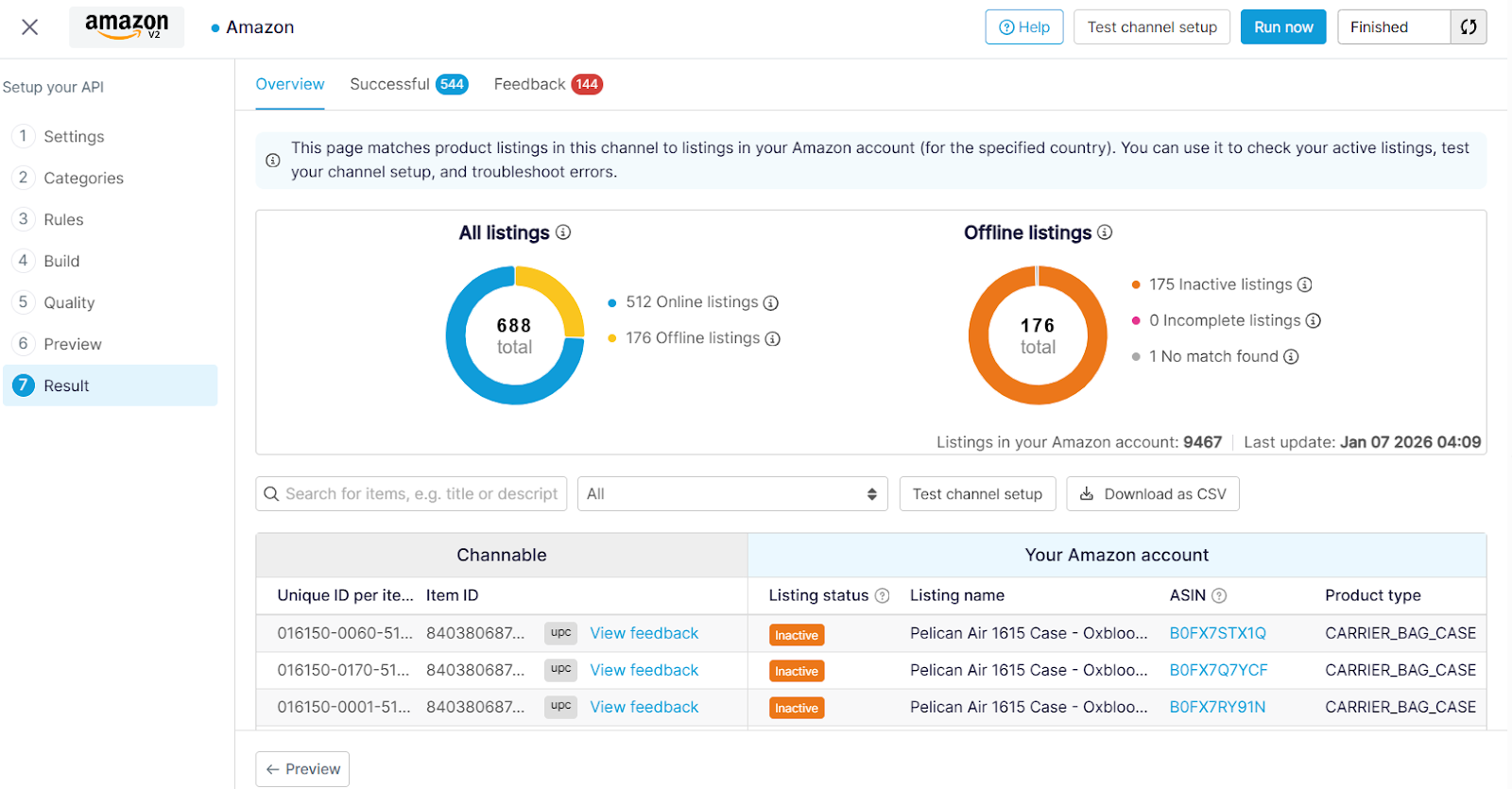
2. Nel **Risultati** passaggio, vai alla **Panoramica** scheda e rivedi le informazioni importate da Amazon.
* Il **Tutti gli annunci** grafico mostra quanti degli Ítems importati sono online rispetto a offline.
* Il **Elenchi offline** grafico fornisce una panoramica dei possibili motivi per cui i tuoi annunci sono offline (intenzionalmente o meno).
* La tabella Channable - Il tuo account Amazon mostra come gli Ítems che hai importato Para Channable si collegano agli Ítems en il tuo account Amazon, y il loro Actual Stato dell'inserzione.
{% endstep %}
{% step %}
### Categorizza i tuoi Ítems
Para apportare qualsiasi modifica alla tua vecchia configurazione, devi importare le tue Categorie de Amazon.
#### Importa i dati della tua Categoria
1. Nella **Panoramica** pagina en il **Risultato** passo, fai clic su **Scarica come CSV** Para scaricare i dati dei tuoi prodotti.
2. Apri una nuova scheda en il tuo browser y vai Para [Fogli Google](https://docs.google.com/spreadsheets/).
3. Selecciona **Foglio di lavoro vuoto**.
4. Importa il tuo file CSV en il foglio di lavoro (Vai Para **File** > **Importa** > **\[il tuo file CSV]**).
5. [Pubblica il tuo foglio Google per renderlo disponibile pubblicamente.](https://helpcenter.channable.com/hc/en-us/articles/360011047379-Importing-from-a-Google-Spreadsheet) (Vai Para **File** > **Importa** y Selecciona \[il tuo file CSV scaricato]). copiar il link generato.
6. Torna en Channable, vai Para **Configura** > **+ Combina importazioni**.
7. Selecciona **Foglio di calcolo Google** y compila en quanto segue:
1. Per **Nombre**, fornisci un nome descrittivo (ad es. “Categorie Amazon”)
2. Per **URL del foglio di calcolo Google**, incolla l'URL che hai copiato in precedenza.
8. Fai clic **Avvia importazione** Para importare il file.
9. Fai clic **Modifica mappatura** y mappa `channable.client_id` Para `id`.
10. Per le Opciones di Merge, Selecciona **Combina sul Campo** y scegli `id`.
11. Torna Para **\[il tuo canale Amazon]** y vai Para il **Regole** passo.
12. Crear la seguente Regla:
**si** `amazonlisting_Tipo_di_prodotto` `non è vuoto`
**causa** tomar `categoria` y `copiar valor` de `amazon_listing_product_Tipo`
13. Fai clic **Salva**.
#### Categorizza il resto dei tuoi Ítems
{% hint style="info" %}
**Nota:** si vuoi solo Para gestire i prodotti esistenti en il tuo Account en questo canale, puoi saltare questo passaggio.
{% endhint %}
Para Lista de il resto dei prodotti en il tuo import, devi categorizzarli.
1. en **\[il tuo canale Amazon]**, vai Para il **Categorie** passo.
2. Mappa (assegna) Categorie per tutti gli Ítems.
Puoi usar[ categorizzazione IA](https://channable-test.gitbook.io/channable-test-docs/manage-improve-product-data/categorize-products/create-product-categories/ai-product-categorization) Para abbinare automaticamente gli Ítems alle Categorie Amazon,[ Genera categorie de un Campo Categoria](https://channable-test.gitbook.io/channable-test-docs/manage-improve-product-data/categorize-products/create-product-categories/use-the-generate-categories-function), o Crear Categorie manualmente.
{% endstep %}
{% step %}
Crear regole Para arricchire, filtrare, y perfezionare i dati del tuo prodotto (Facoltativo)
Quando i dati del prodotto sono incompleti o non corrispondono al formato richiesto da Amazon, usar[ regole en Channable](https://channable-test.gitbook.io/channable-test-docs/manage-improve-product-data/rules-bulk-edit-and-enrich/rules-in-channable) Para trasformare y Ottimizzare i tuoi dati. Vedi[ Crear regole](https://channable-test.gitbook.io/channable-test-docs/manage-improve-product-data/rules-bulk-edit-and-enrich/using-rules).
si vuoi gestire solo i prodotti esistenti en questo canale, Crear una regla Para filtrare gli Ítems che non sono nel tuo Account. si no, puoi saltare questo passaggio.
Regla di esempio:
**si** `amazonlisting_Tipo_di_prodotto` `está vacío`
**causa** `tomar tutti i campi` y `excluir`
{% endstep %}
{% endstepper %}
Dopo aver completato questi passaggi, i tuoi Ítems sono pronti per essere gestiti da Channable.
### Adattamento della tua Configura
Puoi regolare liberamente la mappatura dei tuoi attributi condivisi y specifici della Categoria en **Configura** fase. Dopo aver salvato le modifiche, esegui il tuo canale Para applicarle.
{% hint style="info" %}
Se vuoi che i tuoi attributi rimangano così come sono, puoi lasciare vuota la loro mappatura - anche si sono contrassegnati dal nostro sistema come Obbligatorio.
{% endhint %}
### Cosa c'è dopo?
**Configura una connessione Pedido**
La configurazione di una connessione Pedido Amazon richiede il componente aggiuntivo per la connessione Pedido y l'attributo Quantità mappato en la Configura del canale.
Para trovare il Campo Quantità:
1. Nel **Configura** fase de il tuo canale Amazon, vai Para **Attributi per categoria**.
2. Scorri Para il **Offerta** sezione.
3. A **Disponibilità di evasione**, clicca **+ Aggiungi**.
4. Mappa il Campo che contiene le informazioni sulla Quantità per il **Quantità** attributo.
5. Fai clic **Salva**.
Dopo aver fornito le informazioni sulla quantità, continua [impostazione di una connessione Pedido](https://channable-test.gitbook.io/channable-test-docs/list-advertise/orders/get-started-with-orders/how-to-set-up-an-order-connection).
---
# Agent Instructions
This documentation is published with GitBook. GitBook is the documentation platform designed so that both humans and AI agents can read, navigate, and reason over technical content effectively. Learn more at gitbook.com.
## Querying This Documentation
If you need additional information that is not directly available in this page, you can query the documentation dynamically by asking a question.
Perform an HTTP GET request on the current page URL with the `ask` query parameter, and the optional `goal` query parameter:
```
GET https://helpcenter.channable.com/list-advertise/list-and-advertise-it/amazon/lista-degli-items-su-amazon/come-para-configurare-un-canale-amazon-arriba/migrare-unapi-amazon-de-un-altro-integratore-para-channable.md?ask=&goal=
```
`ask` is the immediate question: it should be specific, self-contained, and written in natural language.
`goal` is optional and describes the broader end goal you are ultimately trying to accomplish on behalf of the user. GitBook uses it to tailor the answer towards what is most useful for that goal.
The response will contain a direct answer to the question and relevant excerpts and sources from the documentation.
Use this mechanism when the answer is not explicitly present in the current page, you need clarification or additional context, or you want to retrieve related documentation sections.