> For the complete documentation index, see [llms.txt](https://helpcenter.channable.com/llms.txt). Markdown versions of documentation pages are available by appending `.md` to page URLs; this page is available as [Markdown](https://helpcenter.channable.com/list-advertise/list-and-advertise-it/bol/pubblica-items-su-bol/come-para-configurare-arriba-un-canale-bol/importing-your-existing-bol-product-data-into-channable.md).
# Importa in Channable i dati dei prodotti esistenti di bol
Impara Para esportare i tuoi annunci live di bol y importarli in Channable, così la tua primero esecuzione del canale non Eliminarli.
Quando esegui un canale bol per la primero tiempo, bol elimina tutte le tue inserzioni attive che il canale non include. si vendi già su bol, importa quelle inserzioni in Channable prima de il tuo primero avvio, così resteranno online.
### :memo-circle-check: Prima di iniziare
**Ti servirà**
* Un account Vendedor bol con inserzioni attive.
* Un progetto Channable.
* Un Account Google, Para mettere il file online con Google Sheets.
**Da sapere**
* Bol ti permette di scaricare arriba Para 150 prodotti alla tiempo. si hai di più, scaricherai diversi file y li unirai.
* si hai già importato i dati prodotto de il tuo webshop, non devi Para sostituire quell'importazione. Aggiungi il file bol come un segundo import y [unisci le importazioni](https://helpcenter.channable.com/import-data/import-how-to/combine-multiple-imports).
***
{% stepper %}
{% step %}
### Scarica i tuoi annunci de bol
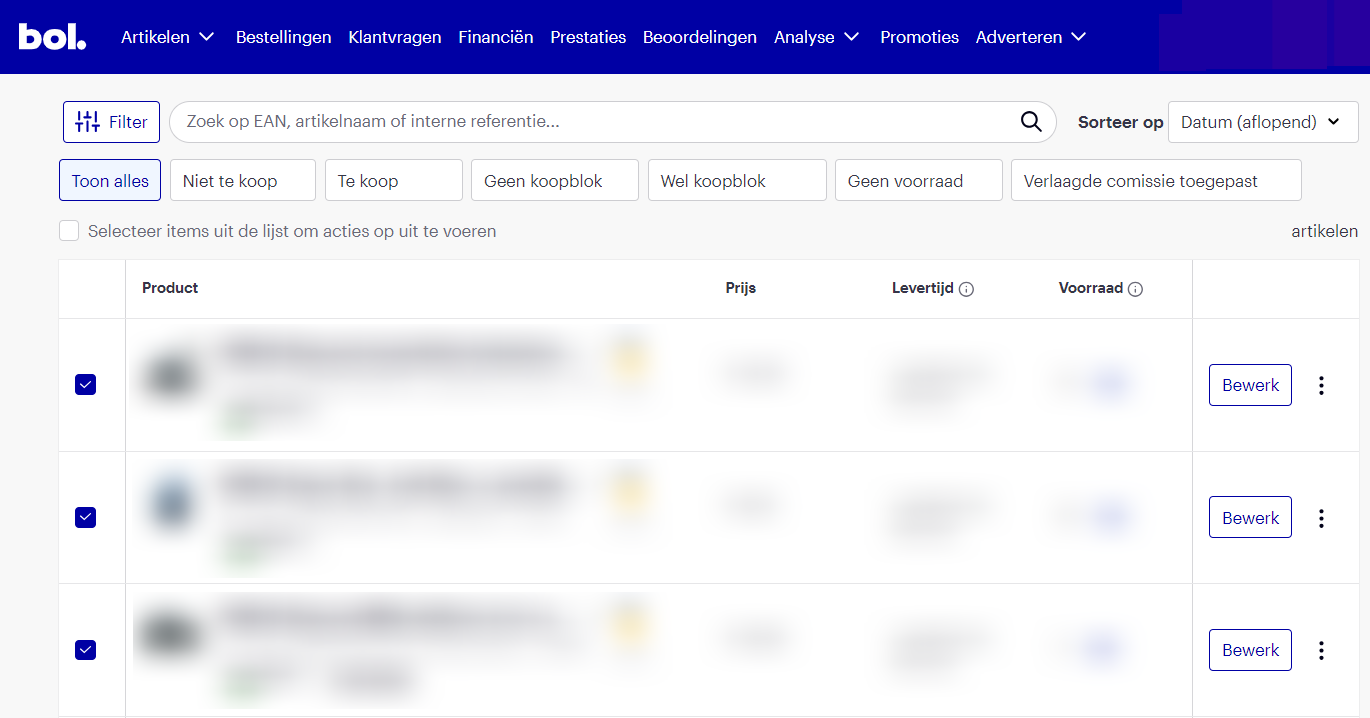
1. Accedi Para il tuo Account Vendedor bol.
2. Vai Para **Articoli** > **I miei articoli**. Vedrai le tue inserzioni Actual, inclusi il loro Status y i dettagli.
3. Selecciona i prodotti che vuoi esportare. Puoi selezionarne fino a 150.
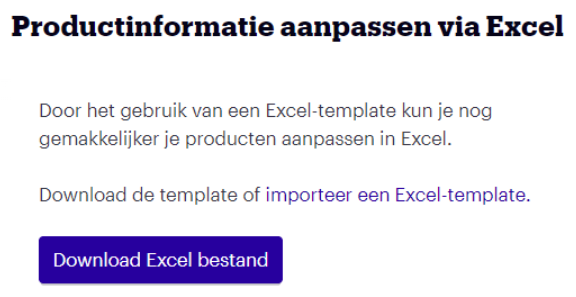
4. Fai clic **Modifica le informazioni del prodotto**.
5. Fai clic **Scarica il file Excel**.
si hai più di 150 prodotti, ripeti i passaggi 3 Para 5 hasta averli scaricati tutti.
{% endstep %}
{% step %}
### Prepara il file
1. Carica il file Para Google Drive y aprilo con Google Sheets, o caricalo in un altro software per fogli di calcolo. si hai scaricato diversi file, incolla tutti i dati in un solo foglio.
2. Assicurati che la primero riga contiene i nomi delle colonne. Elimina eventuali righe arriba di essa.
3. Controlla che il foglio abbia colonne per gli attributi di cui il tuo canale bol ha bisogno en el **ítem** sezione: **EAN**, **Stock**, **Prezzo**, y **Titolo**. Se manca una colonna, aggiungila e compilala.
* Assicurati che ogni riga abbia un EAN. Bol accetta solo prodotti con un EAN.
4. [Condividi il foglio](https://helpcenter.channable.com/import-data/import-data-it/guida-allimportazione/importa-i-tuoi-dati-prodotto/importa-tramite-un-file-di-dati/fogli-google/condividi-un-foglio-google-rendilo-disponibile-pubblicamente.md) così Alguien con il link può visualizzarlo.
{% endstep %}
{% step %}
### Importa il file in Channable
1. En Channable, apri il tuo progetto.
2. Vai Para **Configura** > **+ Configura importazione** o [**Importazione combinata**](https://helpcenter.channable.com/import-data/import-data-it/guida-allimportazione/combina-multiples-importazioni.md).
3. Selecciona il **Google Sheets** Tipo di file.
4. Per **Nombre**, inserisci un nome che ti dica cosa contiene l'importazione, ad esempio "bol inserzioni esistenti".
5. Per **URL Fogli Google**, incolla l'URL del tuo foglio.
6. Fai clic **Avvia l'importazione**.
7. Nella **Modifica mappatura** pagina, controlla che la colonna EAN sia collegata a Para `EAN` Campo di progetto, causa Salva la tua mappatura.
Per i dettagli di ogni impostazione, vedi [Importa de Google Sheets](https://helpcenter.channable.com/import-data/import-data-it/guida-allimportazione/importa-i-tuoi-dati-prodotto/importa-tramite-un-file-di-dati/fogli-google.md).
{% endstep %}
{% step %}
### Configura un canale bol arriba
Continua con i passaggi en:
{% content-ref url="/pages/128d70b9968de7a0d4edb860131c8c51a3dbf567" %}
[Come Para configurare arriba un canale bol](https://helpcenter.channable.com/list-advertise/list-and-advertise-it/bol/pubblica-items-su-bol/come-para-configurare-arriba-un-canale-bol.md)
{% endcontent-ref %}
{% endstep %}
{% endstepper %}
---
# Agent Instructions
This documentation is published with GitBook. GitBook is the documentation platform designed so that both humans and AI agents can read, navigate, and reason over technical content effectively. Learn more at gitbook.com.
## Querying This Documentation
If you need additional information that is not directly available in this page, you can query the documentation by asking a question.
Perform an HTTP GET request on the following URL with the `ask` and `goal` query parameters:
```
GET https://helpcenter.channable.com/list-advertise/list-and-advertise-it/bol/pubblica-items-su-bol/come-para-configurare-arriba-un-canale-bol/importing-your-existing-bol-product-data-into-channable.md?ask=&goal=
```
`ask` is the immediate question: it should be specific, self-contained, and written in natural language.
`goal` is what the user is ultimately trying to achieve, the reason they need the answer. Sharing it helps GitBook give you a better, more relevant answer. A goal is most helpful when it describes the outcome the user wants rather than restating the question. For example, with `ask=how do I create an API token`, a goal like `automate deployments from our CI pipeline` lets GitBook tailor the answer to that use case.
The response will contain a direct answer to the question and relevant excerpts and sources from the documentation.
Use this mechanism when the answer is not explicitly present in the current page, you need clarification or additional context, or you want to retrieve related documentation sections.