> For the complete documentation index, see [llms.txt](https://helpcenter.channable.com/llms.txt). Markdown versions of documentation pages are available by appending `.md` to page URLs; this page is available as [Markdown](https://helpcenter.channable.com/list-advertise/list-and-advertise-it/google/gestisci-and-ottimizzare-google-ads/annunci-google-shopping/configurare-le-campagne-shopping-ads/configurare-i-gruppi-di-annunci-per-google-shopping-ads.md).
# Configurare i gruppi di annunci per Google Shopping Ads
Dopo aver configurato le Impostazioni, le Regole e la fase Campagne per il tuo generatore di Annunci Shopping, puoi ora impostare uno o più generatori di gruppi di annunci Shopping dinamici. La panoramica del generatore di gruppi di annunci Shopping è simile a quella dei generatori multipli di gruppi di annunci negli Annunci di testo:
Per una spiegazione più dettagliata su come usare più generatori di gruppi di annunci Shopping (inclusi diversi casi d'uso), consulta questo articolo.
Per ogni generatore di gruppi di annunci Shopping puoi configurare le fasi Impostazioni, Regole e Build.
{% stepper %}
{% step %}
### Impostazioni
Nella scheda Impostazioni di un generatore di gruppi di annunci Shopping, puoi configurare il nome del generatore di gruppi di annunci Shopping.
{% endstep %}
{% step %}
### Regole del generatore di gruppi di annunci
Nella scheda Regole di un generatore di gruppi di annunci Shopping, puoi impostare regole che si applicano solo a questo generatore. Puoi usare questa funzione, ad esempio, per includere soltanto un insieme di prodotti che desideri nel generatore e escludere altri prodotti.
{% endstep %}
{% step %}
### Build
La fase Build di un generatore di gruppi di annunci Shopping è divisa in tre passaggi: Configurazione dei gruppi di annunci, Gruppi di prodotti e Parole chiave negative.
#### 3.1 Configurazione dei gruppi di annunci
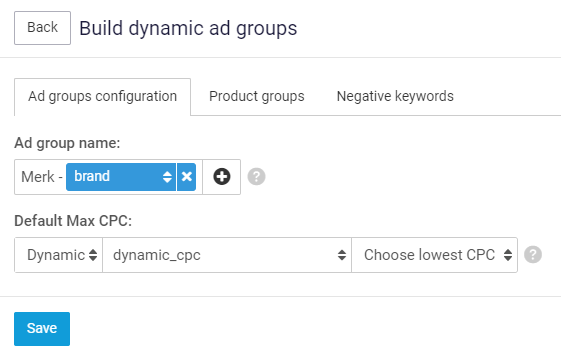
Nella Configurazione dei gruppi di annunci puoi configurare il **Nome del gruppo di annunci** e **CPC massimo predefinito**. Puoi usare campi statici o dinamici per entrambi:
Se scegli un campo dinamico per il **CPC massimo predefinito**, puoi anche selezionare se vuoi usare il CPC più basso o più alto (se nel campo che usi ci sono diversi valori di CPC).
{% hint style="info" %}
Invieremo il CPC solo la prima volta che un gruppo di annunci viene creato dal generatore (cioè dopo l'attivazione del generatore o quando il generatore crea nuovi gruppi di annunci). Dopo di ciò, potrai regolare il CPC in Google Ads.
{% endhint %}
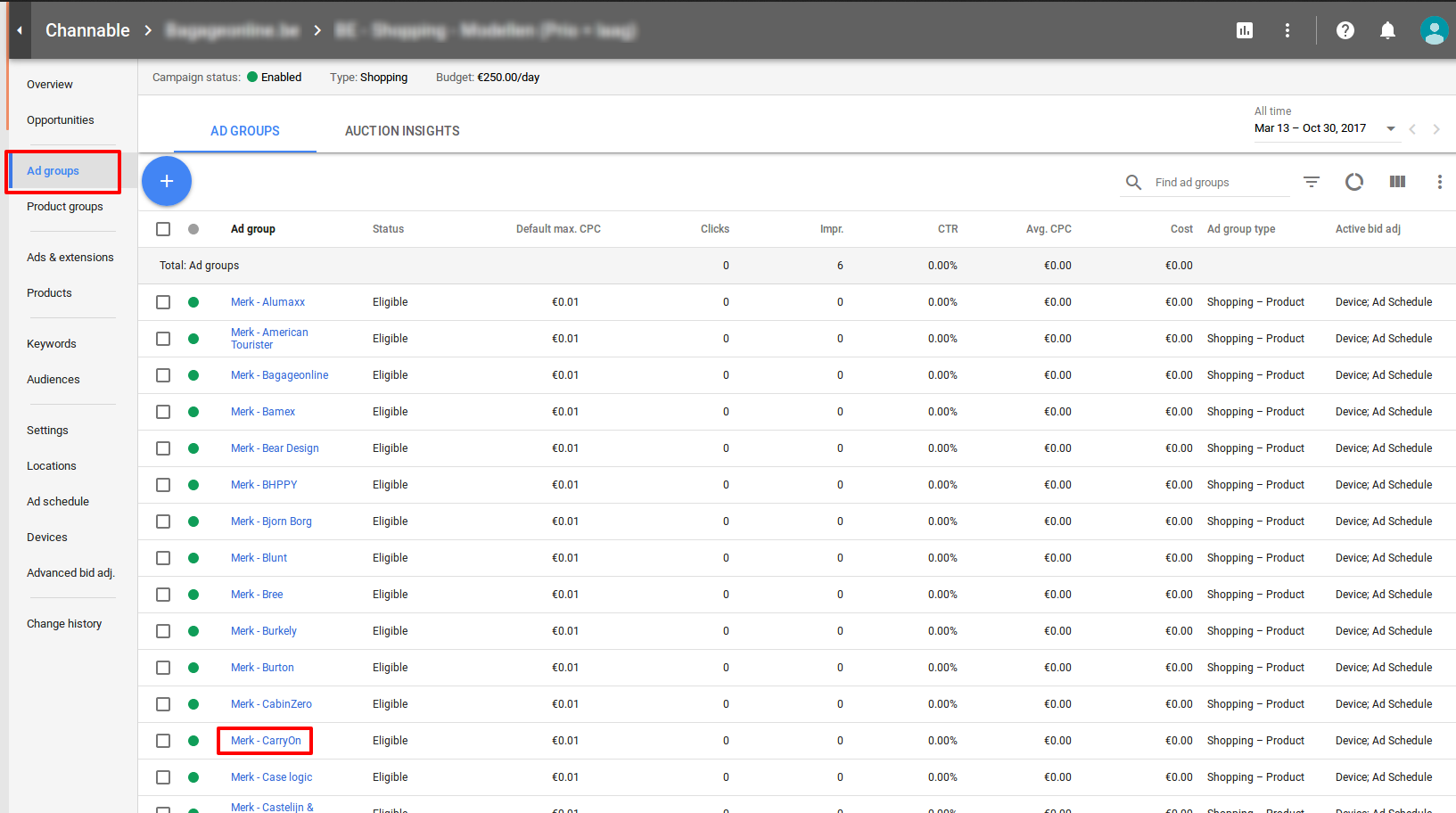
Con l'impostazione Nome del gruppo di annunci sopra (Merk - \[brand]), i tuoi gruppi di annunci verranno mostrati in Google Ads in base ai diversi brand:
#### 3.2 Gruppi di prodotti
Con gli Annunci Shopping puoi aggiungere più livelli di gruppi di prodotti. Puoi impostare fino a 4 livelli di gruppi di prodotti nella scheda "Product groups". I gruppi di prodotti suddividono ulteriormente i tuoi gruppi di annunci in sottogruppi. Quando aggiungi un nuovo livello di gruppi di prodotti, devi selezionare un campo da Channable e devi selezionare a quale campo del tuo feed Google Shopping questo si collega.
Ci sono tre aspetti importanti da tenere a mente quando imposti i gruppi di prodotti:
* **Campi di suddivisione**\
Possono essere usati come campo di suddivisione solo i campi che sono stati inviati tramite il tuo feed Google Shopping. Inoltre, assicurati che il campo nel tuo feed Shopping per Google contenga le stesse informazioni presenti nella tua configurazione degli Annunci Shopping.
* **ID univoco**\
Il codice ID del prodotto utilizzato nella campagna Shopping deve essere lo stesso codice ID usato nel feed Google Shopping. Se non è così, i prodotti nella campagna Shopping non potranno essere collegati alle informazioni prodotto nel tuo Merchant Center e i prodotti non compariranno nel gruppo di prodotti.
* **Livello di suddivisione**\
Più alto è il livello di suddivisione, più specifico dovrebbe essere il campo per gli articoli. Il campo "ID", che è unico per ogni articolo, dovrebbe quindi essere sempre il livello di suddivisione più alto se viene usato (quindi il livello n.°4 se usi tutti e quattro i livelli di gruppo di prodotti).
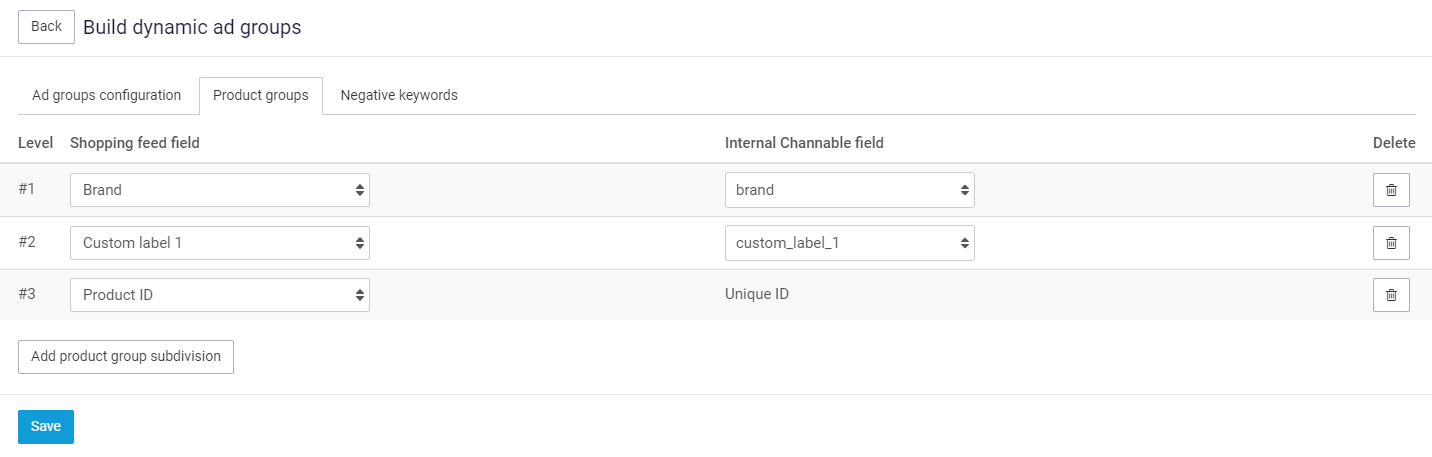
Nell'esempio qui sotto abbiamo scelto 'brand' e 'custom\_label\_1' come i primi due livelli di suddivisione:
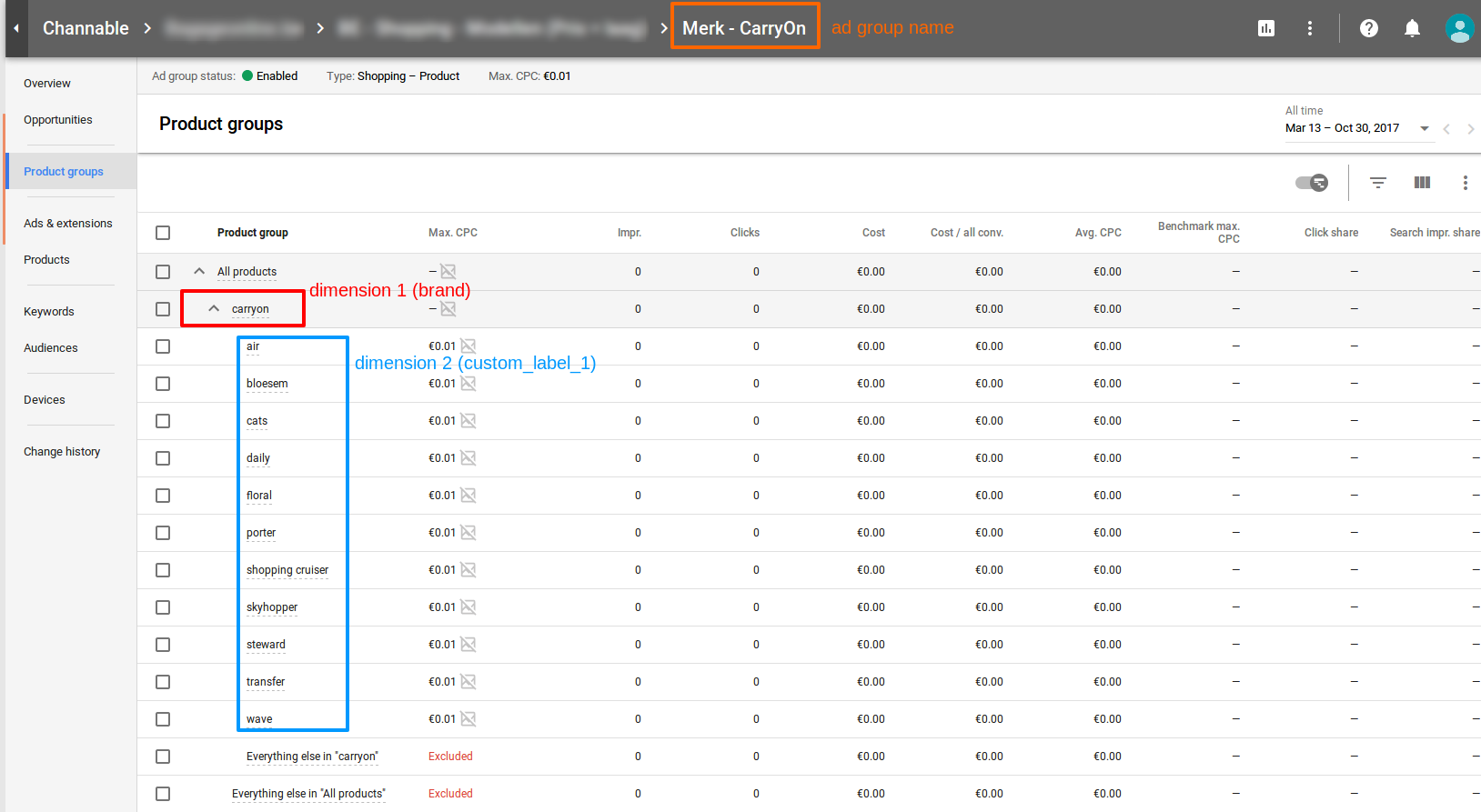
In Google Ads, questo apparirà come segue:
Puoi vedere che ogni brand (livello n.°1) è suddiviso nei valori di 'custom\_label\_1' (livello n.°2). Poiché il "Product ID" è il livello di suddivisione più alto (livello n.°3), i singoli prodotti ricadranno poi nei diversi valori di 'custom\_label\_1'. Nota che se configuri anche il **Nome del gruppo di annunci** basato su 'brand' (come nell'esempio sopra), otterrai solo un gruppo di prodotti 'brand' per ogni gruppo di annunci.
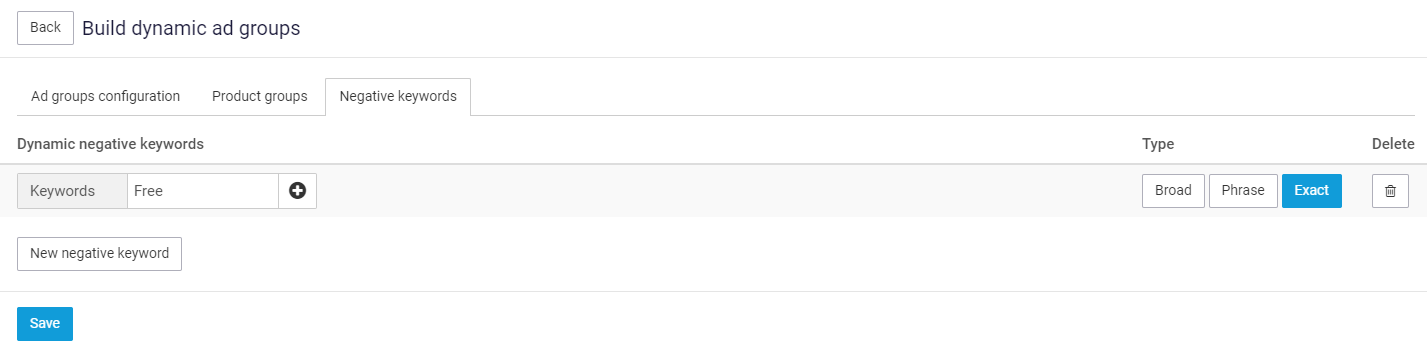
#### 3.3 Parole chiave negative
L'ultimo passaggio della configurazione del build del gruppo di annunci è l'aggiunta di **parole chiave negative**. L'aggiunta di parole chiave negative funziona allo stesso modo di una configurazione per Annunci di testo. Se le parole chiave che aggiungi qui vengono cercate su Google, i tuoi annunci non compariranno. Puoi scegliere tra i tipi "Broad", "Phrase" e "Exact":
Dopo aver configurato i tuoi gruppi di annunci, puoi verificare i risultati nella fase Anteprima e attivare il generatore quando sei pronto.
{% endstep %}
{% endstepper %}
---
# Agent Instructions
This documentation is published with GitBook. GitBook is the documentation platform designed so that both humans and AI agents can read, navigate, and reason over technical content effectively. Learn more at gitbook.com.
## Querying This Documentation
If you need additional information that is not directly available in this page, you can query the documentation by asking a question.
Perform an HTTP GET request on the following URL with the `ask` and `goal` query parameters:
```
GET https://helpcenter.channable.com/list-advertise/list-and-advertise-it/google/gestisci-and-ottimizzare-google-ads/annunci-google-shopping/configurare-le-campagne-shopping-ads/configurare-i-gruppi-di-annunci-per-google-shopping-ads.md?ask=&goal=
```
`ask` is the immediate question: it should be specific, self-contained, and written in natural language.
`goal` is what the user is ultimately trying to achieve, the reason they need the answer. Sharing it helps GitBook give you a better, more relevant answer. A goal is most helpful when it describes the outcome the user wants rather than restating the question. For example, with `ask=how do I create an API token`, a goal like `automate deployments from our CI pipeline` lets GitBook tailor the answer to that use case.
The response will contain a direct answer to the question and relevant excerpts and sources from the documentation.
Use this mechanism when the answer is not explicitly present in the current page, you need clarification or additional context, or you want to retrieve related documentation sections.