> For the complete documentation index, see [llms.txt](https://helpcenter.channable.com/llms.txt). Markdown versions of documentation pages are available by appending `.md` to page URLs; this page is available as [Markdown](https://helpcenter.channable.com/list-advertise/list-and-advertise-it/google/gestisci-and-ottimizzare-google-ads/google-testo-ads/gruppi-di-annunci/url-delle-parole-chiave-per-gli-annunci-di-testo-di-google.md).
# URL delle parole chiave per gli annunci di Testo di Google
***Importante:*** Le URL per parola chiave sono disponibili solo per gli Annunci di testo.
### Funzionalità URL per parole chiave
Channable ha rilasciato una nuova funzionalità per gli Annunci Google di testo: URL a livello di parola chiave! Questo cambierà la pagina di destinazione dei tuoi annunci in base alle parole chiave e alle URL che imposti. In Channable puoi generare rapidamente keyword e keyword negative nella **fase di configurazione del gruppo di annunci**. Per leggere di più sull'aggiunta di keyword (negative), consulta [questo articolo del centro assistenza](/list-advertise/list-and-advertise-it/google/gestisci-and-ottimizzare-google-ads/google-testo-ads/gruppi-di-annunci/aggiungere-parole-chiave-y-parole-chiave-negative.md).
Prima di spiegare come iniziare a usare le URL per parola chiave, vediamo cosa fa esattamente questa funzione. L'uso delle URL per parola chiave è un'opzione che Google offre per assicurarsi che i tuoi annunci portino le persone a pagine del tuo sito correlate a parole chiave specifiche. Per esempio, se hai la parola chiave "Nike Air Max shoes" potresti definire una landing page per la parola chiave che invia le persone alla sezione del tuo sito dove vendi le Nike Air Max. Vedi [questo articolo di supporto di Google](https://support.google.com/google-ads/answer/6371202?hl=en) se vuoi saperne di più.
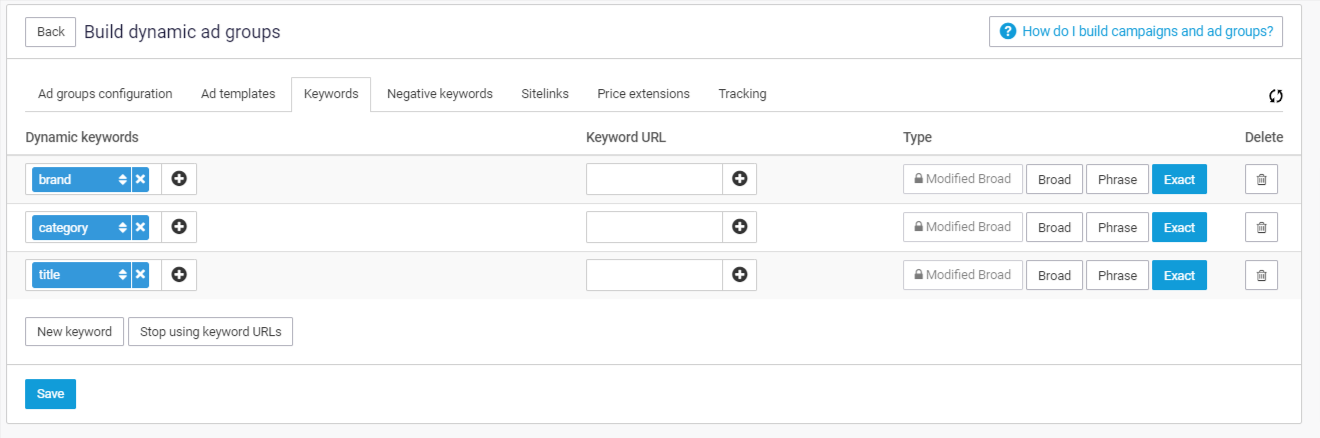
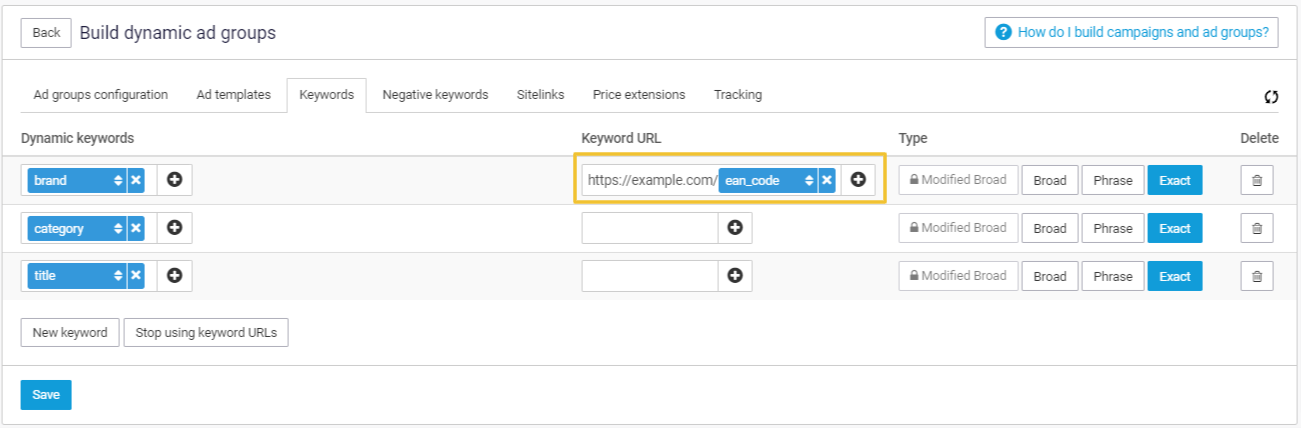
Ci sono diversi motivi per cui questo può risultare utile, ma in generale aiuta a specificare le URL di destinazione per campagne che hanno gruppi di annunci con più parole chiave collegate (vedi schermata sotto).
Imposti la URL finale per i tuoi annunci direttamente nel template dell'annuncio. Questo significa che gli annunci all'interno di un gruppo di annunci porteranno a questa pagina di destinazione. Con le URL a livello di parola chiave, puoi sovrascrivere questa URL predefinita impostata nel template dell'annuncio. Può ovviamente succedere che le landing page siano costruite dinamicamente, ma porteranno comunque a una pagina simile, per esempio la pagina specifica del prodotto. Con le URL a livello di parola chiave, puoi assicurarti che ogni parola chiave porti alla sua landing page dedicata.
Per esempio, hai creato una campagna statica ('Campaign 1') e generato gruppi di annunci a livello di categoria. La pagina di destinazione dei tuoi annunci (la loro URL finale) farà ora riferimento alla pagina di categoria di quell'annuncio sul tuo sito, per esempio un annuncio che pubblicizza che le tue T-shirt sono in sconto porterà alla pagina T-shirt. Ora le tue parole chiave sono più specifiche: hai impostato keyword che consentono ai clienti di trovare il tuo annuncio con ricerche come 'T-shirt bambino', 'T-shirt taglie grandi', ecc. Se le persone cercano questi termini, il tuo annuncio dovrebbe essere tarato sulla loro ricerca. Con le URL per parola chiave puoi fare esattamente questo: portarli alla landing page per 'T-shirt bambino', 'T-shirt taglie grandi' e per tutte le tue altre parole chiave.
### Come lo imposto?
{% stepper %}
{% step %}
### Abilita le URL per parola chiave nel gruppo di annunci
Vai al tuo generatore di Annunci Google di testo > Gruppi di annunci > Build > **Parole chiave**. Qui dovresti trovare le keyword che hai impostato/o che devi ancora impostare. Per attivare le URL per parola chiave, clicca **Inizia a usare le URL per parola chiave**.
{% endstep %}
{% step %}
### Leggi l'avviso e le implicazioni
Nota l'avviso mostrato durante l'attivazione. In breve: con questa funzione attivata, ogni URL per parola chiave nel gruppo di annunci **deve essere gestita tramite Channable oppure l'URL collegata potrebbe essere rimossa da Google**.
Questa impostazione è specifica per il gruppo di annunci, il che significa che inviamo URL per parola chiave solo per quei gruppi di annunci per i quali l'hai attivata manualmente. Puoi disattivarla in qualsiasi momento cliccando **Smetti di usare le URL per parola chiave**.
{% endstep %}
{% step %}
### Configura le URL per parola chiave
Puoi usare questa impostazione **su tutte le keyword che imposti**, con campi dinamici, testo statico o una combinazione di entrambi. Funziona con tutti i tipi di keyword e non è limitata all'impostazione di keyword dinamiche.
{% endstep %}
{% endstepper %}
{% hint style="info" %}
Nota I: Se hai configurato un generatore di Annunci di testo con [più generatori di gruppi di annunci](/list-advertise/list-and-advertise-it/google/gestisci-and-ottimizzare-google-ads/google-testo-ads/gruppi-di-annunci/usare-multiples-generatori-di-gruppi-di-annunci.md) in cui più generatori di gruppi di annunci creano gli stessi gruppi di annunci, e c'è una parola chiave identica per quei gruppi, l'impostazione delle URL per parola chiave deve essere abilitata in entrambi i casi e l'URL deve corrispondere esattamente.
{% endhint %}
{% hint style="info" %}
Nota II: Al momento, ci aspettiamo una URL per parola chiave, quindi se stai usando campi dinamici per creare le tue keyword (come 'brand' nello screenshot sopra), potresti ottenere più di un'URL per parola chiave. Se ciò accade, mostreremo un errore e bloccheremo il generatore così potrai risolvere il problema. Contattaci se hai un caso d'uso che richiede un trattamento diverso, siamo ancora disponibili a valutare modifiche.
{% endhint %}
---
# Agent Instructions
This documentation is published with GitBook. GitBook is the documentation platform designed so that both humans and AI agents can read, navigate, and reason over technical content effectively. Learn more at gitbook.com.
## Querying This Documentation
If you need additional information that is not directly available in this page, you can query the documentation by asking a question.
Perform an HTTP GET request on the following URL with the `ask` and `goal` query parameters:
```
GET https://helpcenter.channable.com/list-advertise/list-and-advertise-it/google/gestisci-and-ottimizzare-google-ads/google-testo-ads/gruppi-di-annunci/url-delle-parole-chiave-per-gli-annunci-di-testo-di-google.md?ask=&goal=
```
`ask` is the immediate question: it should be specific, self-contained, and written in natural language.
`goal` is what the user is ultimately trying to achieve, the reason they need the answer. Sharing it helps GitBook give you a better, more relevant answer. A goal is most helpful when it describes the outcome the user wants rather than restating the question. For example, with `ask=how do I create an API token`, a goal like `automate deployments from our CI pipeline` lets GitBook tailor the answer to that use case.
The response will contain a direct answer to the question and relevant excerpts and sources from the documentation.
Use this mechanism when the answer is not explicitly present in the current page, you need clarification or additional context, or you want to retrieve related documentation sections.