> For the complete documentation index, see [llms.txt](https://helpcenter.channable.com/llms.txt). Markdown versions of documentation pages are available by appending `.md` to page URLs; this page is available as [Markdown](https://helpcenter.channable.com/list-advertise/list-and-advertise-it/google/gestisci-and-ottimizzare-google-ads/performance-max/configurazione-di-campagne-performance-max-basate-su-feed-per-non-retail.md).
# Configurazione di campagne Performance Max basate su feed per Non-Retail
Questo articolo spiega come configurare una campagna Pmax basata su feed in Channable per scopi non retail (senza feed).
***
{% stepper %}
{% step %}
### Creare un nuovo generatore Dynamic Shopping Ads
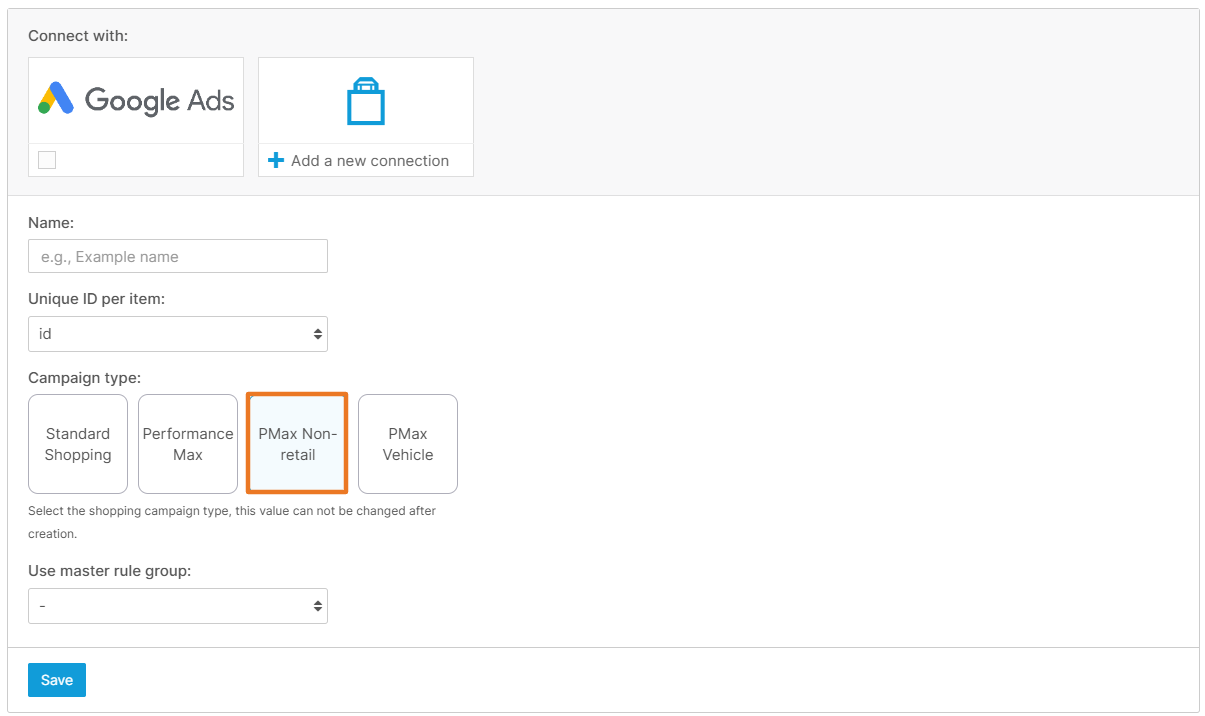
Per iniziare con la tua nuova campagna Performance Max, clicca sulla scheda Shopping Ads nel menu a sinistra. Poi clicca su **+ Aggiungi generatore dynamic shopping ads** pulsante. Si aprirà una nuova schermata in cui devi scegliere:
* **Connetti con:** La connessione Google Ads a cui vuoi inviare la tua campagna Performance Max.
* **Nome:** Un nome per la tua campagna Performance Max (non è il nome che comparirà in Google Ads; è solo il nome nell'interfaccia di Channable).
* **ID univoco per articolo**: Un ID univoco per prodotto (scegli il campo che è collegato al campo ID nel tuo feed Google Shopping).
* **ID Merchant di Google:** L'ID Merchant di Google in cui viene importato il tuo feed Google Shopping.
* **Tipo di campagna:** Campagna Performance Max Non-retail
* **Usa gruppo di regole principali (opzionale)**: Scegli un gruppo di regole principali. Puoi usare [gruppi di regole principali](/manage-improve-product-data/manage-product-and-improve-data-it/regole-modifica-in-blocco-e-arricchisci/regole-en-channable/crear-gruppi-master-di-regla.md) per filtrare alcuni articoli dal tuo feed o per impostare valori standard.
{% hint style="warning" %}
Importante: non puoi cambiare il tipo di campagna dopo la creazione in Channable.
{% endhint %}
{% endstep %}
{% step %}
### Configura stato Google Ads e stato di sincronizzazione
Dopo aver creato un nuovo generatore, configura gli status nel **Impostazioni** passaggio del generatore. Clicca su **Impostazioni** e vedrai le impostazioni salvate dal Passo 1 e le seguenti impostazioni.
In Google Ads ci sono due diversi status: attivo e in pausa. Ogni campagna, gruppo di annunci, annuncio, parola chiave (negativa), ecc., può essere attivo o in pausa. È fondamentale prestare attenzione a queste impostazioni.
[Scopri di più sugli status di sincronizzazione](/list-advertise/list-and-advertise-it/google/gestisci-and-ottimizzare-google-ads/annunci-google-shopping/configurare-le-campagne-shopping-ads/cosa-fanno-i-diversi-stati-di-sincronizzazione-en-google-shopping-ads.md)
{% endstep %}
{% step %}
### Impostare le regole
Dopo aver creato un generatore e impostato Google Ads e gli status di sincronizzazione, configura le regole. Per rendere gli annunci Performance Max il più efficaci possibile, copia le regole del tuo feed Google Shopping nel generatore di Shopping Ads. Dopodiché puoi aggiungere regole extra per filtrare i prodotti.
{% endstep %}
{% step %}
### Creare una nuova campagna Performance Max
Nel passaggio Campagne, configura le impostazioni base della campagna:
**Nome campagna**
* Può essere un valore statico o usare un campo dinamico dall'importazione. Usare un campo dinamico permette di generare più campagne Google Shopping dallo stesso generatore.
* Channable si collegherà alle campagne esistenti che hanno lo stesso titolo sia in Channable che in Google.
Esempio: un modello "\[brand] shoes" dove \[brand] è dinamico può creare "Adidas shoes" e "Nike shoes". Se "Nike shoes" esiste già in Google, Channable si collegherà ad essa; altrimenti ne creerà una nuova.
**Paese della campagna**
* Seleziona il paese di vendita (questa non è l'impostazione di targeting). Assicurati che corrisponda alla regione in cui intendi vendere.
**Budget giornaliero**
* Scegli un budget giornaliero nella valuta locale del tuo account.
**Strategia di offerta Target ROAS**\
In Channable puoi selezionare tra:
* **Massimizza il valore delle conversioni**
* Ottimizza il valore delle vendite (non solo le conversioni)
* Considera il prezzo per determinare quali prodotti promuovere
* **Target ROAS personalizzato**
* Ottimizza la spesa pubblicitaria per raggiungere l'obiettivo ROAS
* Può aumentare le vendite o la visibilità di categorie di prodotto e supportare le promozioni
* Quando usi il Target ROAS personalizzato, imposta un valore Target ROAS tra 0,01 e 1000
{% endstep %}
{% step %}
### Creare gruppi di asset
Crea gruppi di asset dinamici. Di default ci sarà un generatore di asset group; puoi aggiungere più generatori per suddividere le campagne in asset group rilevanti (ad esempio per categorie, brand, promozioni).
Per aggiungere un nuovo generatore di Asset Group, clicca sul pulsante 'Aggiungi generatore dynamic asset group' nella panoramica.
All'interno di ogni generatore di asset group, crea uno o più gruppi di asset utilizzando un campo statico o un campo dinamico.
{% hint style="warning" %}
Importante: puoi usare al massimo 100 gruppi di asset per campagna.
{% endhint %}
{% endstep %}
{% step %}
### Creare asset
Usa Channable per creare Asset per le tue campagne Performance Max in modo che Google Ads possa generare annunci migliori. Per maggiori informazioni sugli Asset e i passaggi di configurazione, vedi [questo articolo](/list-advertise/list-and-advertise-it/google/gestisci-and-ottimizzare-google-ads/performance-max/aggiungere-asset-para-i-gruppi-di-asset-performance-max.md).
{% endstep %}
{% step %}
### Passo 7: Anteprima
Esegui l'anteprima per vedere cosa verrà inviato a Google. L'anteprima mostra i nomi delle campagne, i nomi degli asset group e i gruppi di listing. Puoi trovare l'anteprima di più asset group nella scheda "Asset groups".
{% endstep %}
{% endstepper %}
---
# Agent Instructions
This documentation is published with GitBook. GitBook is the documentation platform designed so that both humans and AI agents can read, navigate, and reason over technical content effectively. Learn more at gitbook.com.
## Querying This Documentation
If you need additional information that is not directly available in this page, you can query the documentation by asking a question.
Perform an HTTP GET request on the following URL with the `ask` and `goal` query parameters:
```
GET https://helpcenter.channable.com/list-advertise/list-and-advertise-it/google/gestisci-and-ottimizzare-google-ads/performance-max/configurazione-di-campagne-performance-max-basate-su-feed-per-non-retail.md?ask=&goal=
```
`ask` is the immediate question: it should be specific, self-contained, and written in natural language.
`goal` is what the user is ultimately trying to achieve, the reason they need the answer. Sharing it helps GitBook give you a better, more relevant answer. A goal is most helpful when it describes the outcome the user wants rather than restating the question. For example, with `ask=how do I create an API token`, a goal like `automate deployments from our CI pipeline` lets GitBook tailor the answer to that use case.
The response will contain a direct answer to the question and relevant excerpts and sources from the documentation.
Use this mechanism when the answer is not explicitly present in the current page, you need clarification or additional context, or you want to retrieve related documentation sections.
.png?alt=media&token=5a1a11f6-6cb0-4b83-a098-72404e025165)


