> For the complete documentation index, see [llms.txt](https://helpcenter.channable.com/llms.txt). Markdown versions of documentation pages are available by appending `.md` to page URLs; this page is available as [Markdown](https://helpcenter.channable.com/list-advertise/list-and-advertise-it/ordini/configura-la-configura-del-pedido/automatizza-le-chiavi-di-tracciamento-dei-resi-per-otto-e-zalando.md).
# Automatizza le chiavi di tracciamento dei resi per OTTO e Zalando
Scopri come aggiungere le chiavi di tracciamento dei resi agli ordini, così Channable può inviarle a OTTO e Zalando.
OTTO y Zalando richiedono una chiave di tracciamento del reso per ogni Pedido che spedisci. Si tratta del codice di tracciamento de spedizione di reso. Poiché viene aggiunta quando spedisci il Pedido, la chiave è pronta si il cliente restituisce l'ítem.
Aggiungi la chiave al Pedido en la tua piattaforma e-commerce. Channable causa la legge y la invia Para il marketplace.
En questo articolo, spiegheremo come configurare tutto arriba per ogni piattaforma supportata.
### :memo-circle-check: Prima di iniziare
**Ti serviranno**
* Una connessione attiva per i Pedido di Zalando o OTTO
* Una de seguenti piattaforme e-commerce: Shopware 5, Shopware 6, WooCommerce, Shopify, Magento
***
{% stepper %}
{% step %}
### Mappa il corriere dei resi
Channable deve sapere quale corriere gestisce i tuoi resi. Mappalo allo stesso modo dei corrieri per i codici Track & Trace.
En le Impostazioni dei corrieri, verifica che il corriere da usar per le spedizioni di reso sia mappato. Mappalo ora, si non lo è. Per le istruzioni, consulta [Trasportatori](https://helpcenter.channable.com/list-advertise/orders/processing-orders-returns-and-cancellations/transporters).
{% hint style="info" %}
#### **Importante**
Mappa il corriere dei resi prima di aggiungere i codici di tracciamento dei resi agli ordini.
{% endhint %}
{% endstep %}
{% step %}
### Aggiungi le chiavi di tracciamento dei resi ai tuoi ordini
Dove aggiungere la chiave dipende dalla tua piattaforma e-commerce. Segui i passaggi indicati di seguito per la tua piattaforma:
Magento
1. Nel tuo account Magento, nel plugin Channable, attiva **Etichette di reso**.
2. Per **Attiva** \[storefront], Selecciona `Sì, Usar regex`.
3. Per **Espressione regolare** \[storefront], imposta il **Codice del corriere** Para `tutti` y **Il titolo deve contenere** con un nome descrittivo, ad esempio `retourlabel`.
4. Fai clic su **Salva**.
4. Quando completi un Pedido, compila questi campi:
* **Titolo**: il valore del **Il Titolo deve contenere** Campo nella configurazione delle etichette di reso
* **Numero**: la chiave di tracciamento del reso
Shopify
Dal 16 novembre 2026, quando crei una connessione per gli ordini tra Shopify e OTTO o Zalando, Channable aggiunge un **Codice di tracciamento del reso** campo ai tuoi ordini Shopify. Non devi crearlo tu.
Per le connessioni Pedido create prima del 16 novembre o per chi vuole aggiungere manualmente a un ordine una chiave di tracciamento del reso:
1. Nell’area di amministrazione di Shopify, apri il Pedido.
2. Nel **Metacampi** sezione della pagina dei dettagli del Pedido, trova **Codice di tracciamento del reso**.
3. Inserisci la chiave di tracciamento del reso.
4. Fai clic **Salva**.
{% hint style="info" %}
#### **Non vedi il campo Codice di tracciamento del reso?**
Il Campo potrebbe anche mancare si Shopify non era disponibile quando hai creato la connessione del Pedido. en questi casi, Crear il Campo manualmente:
1. Nel pannello di amministrazione di Shopify, vai a **Impostazioni > Metafield e metaoggetti**.
2. Nel **Metacampi** sezione, fai clic su **Aggiungi definizione**.
3. Per **Nome**, inserisci "Codice di tracciamento del reso".
4. Verifica che lo spazio dei nomi e la chiave siano `custom.return_tracking_code`.
5. Fai clic su **Seleziona tipo**, e scegli **Testo su una sola riga**. Lascialo impostato su un solo valore.
6. Verifica che **Definizione fissata** è attivato, quindi il campo viene visualizzato in ogni ordine.
7. Fai clic **Salva**.
{% endhint %}
{% hint style="warning" %}
#### **Importante**
Se hai già un metacampo del Pedido con la chiave `return_tracking_code` en un altro namespace, Channable utilizza quel Campo. Non ne crea un segundo.
{% endhint %}
Shopware 5
1. Vai a **Configurazione > Gestione dei campi di testo libero**.
2. Aggiungi un nuovo campo di testo al **Ordini (s\_order\_attributes)** tabella.
3. Selecciona **Mostra nel back-end**, così puoi modificare il campo nella panoramica dell'ordine.
4. Fai clic **Salva**.
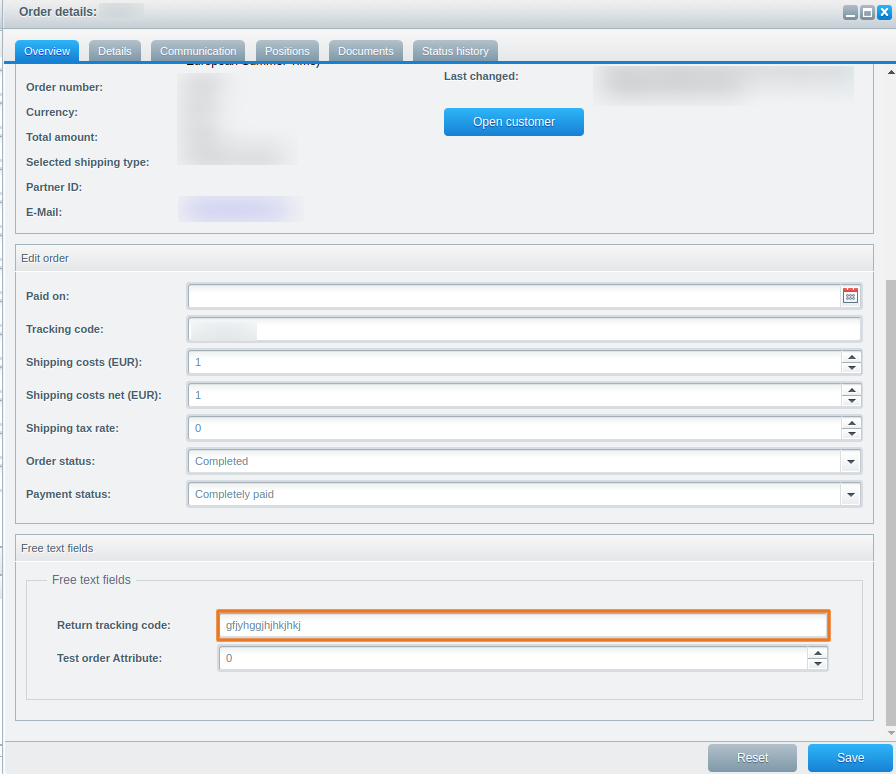
5. Apri il Pedido e inserisci la chiave di tracciamento del reso nel **Codice di tracciamento del reso** campo in fondo alla Panoramica del pedido.
{% hint style="info" %}
#### **Nota**
Channable legge questo campo come `returnTrackingCode`, anche se lo hai chiamato `return_tracking_code`.
{% endhint %}
Shopware 6
1. Nel tuo account Shopware 6, vai a **Impostazioni > Sistema > Campi personalizzati**.
2. Fai clic su **Aggiungi set** e chiama il set "Codice di tracciamento del reso".
3. Nel nuovo set, fai clic su **Nuovo campo personalizzato** per creare un campo personalizzato di testo.
4. Inserisci `return_tracking_code` sia come nome tecnico che come etichetta.
5. Salva le modifiche.
6. Apri il pedido e inserisci il codice di tracciamento del reso nel campo **return\_tracking\_code** Campo en la sezione **Campi personalizzati** nella parte inferiore della pagina dei dettagli del Pedido.
WooCommerce
1. Vai Para **WooCommerce > Ordini**.
2. Apri il Pedido Para aggiungere una chiave di tracciamento del reso.
3. En la sezione **Campi personalizzati** , inserisci `return_tracking_code` come nome.
4. Inserisci la chiave di tracciamento del reso come valore.
5. Fai clic su **Aggiungi campo personalizzato**.
{% hint style="info" %}
#### **Nota**
La posizione della sezione **Campi personalizzati** può variare in base alla versione di WooCommerce e ai plugin installati. Alcune configurazioni usano anche nomi predefiniti per i campi personalizzati. Assicurati che il nome del campo sia esattamente `return_tracking_code`.
{% endhint %}
{% endstep %}
{% endstepper %}
---
# Agent Instructions
This documentation is published with GitBook. GitBook is the documentation platform designed so that both humans and AI agents can read, navigate, and reason over technical content effectively. Learn more at gitbook.com.
## Querying This Documentation
If you need additional information that is not directly available in this page, you can query the documentation by asking a question.
Perform an HTTP GET request on the following URL with the `ask` and `goal` query parameters:
```
GET https://helpcenter.channable.com/list-advertise/list-and-advertise-it/ordini/configura-la-configura-del-pedido/automatizza-le-chiavi-di-tracciamento-dei-resi-per-otto-e-zalando.md?ask=&goal=
```
`ask` is the immediate question: it should be specific, self-contained, and written in natural language.
`goal` is what the user is ultimately trying to achieve, the reason they need the answer. Sharing it helps GitBook give you a better, more relevant answer. A goal is most helpful when it describes the outcome the user wants rather than restating the question. For example, with `ask=how do I create an API token`, a goal like `automate deployments from our CI pipeline` lets GitBook tailor the answer to that use case.
The response will contain a direct answer to the question and relevant excerpts and sources from the documentation.
Use this mechanism when the answer is not explicitly present in the current page, you need clarification or additional context, or you want to retrieve related documentation sections.