> For the complete documentation index, see [llms.txt](https://helpcenter.channable.com/llms.txt). Markdown versions of documentation pages are available by appending `.md` to page URLs; this page is available as [Markdown](https://helpcenter.channable.com/list-advertise/list-and-advertise-it/ordini/connessioni-di-pedido/come-para-configurare-arriba-una-connessione-pedido/come-faccio-para-configurare-arriba-una-connessione-pedido-wayfair.md).
# Come faccio Para configurare arriba una connessione Pedido Wayfair?
Scopri come Crear una connessione Pedido Wayfair, inserire le credenziali richieste y capire la gestione del Pedido specifica di Wayfair.
Wayfair è uno dei più grandi rivenditori di articoli per la casa al mondo, noto per offrire un'ampia gamma di mobili, decorazioni ed essenziali per la casa. Con l'implementazione del collegamento degli ordini in Channable, ora possiamo automatizzare بالكامل l'elaborazione degli ordini per Wayfair, rendendo più semplice per i venditori gestire l'inventario, monitorare gli ordini e ottimizzare l'intero processo di vendita.
### Funzionalità
Il collegamento ordini di Wayfair funziona in modo simile agli altri collegamenti ordini in Channable (vedi questo [articolo del centro assistenza](/list-advertise/list-and-advertise-it/ordini/connessioni-di-pedido/come-para-configurare-arriba-una-connessione-pedido.md) su cosa possono fare i nostri collegamenti ordini). Ecco alcuni dettagli importanti sul collegamento ordini di Wayfair:
* **I resi non sono supportati**.
* Channable richiede i nuovi ordini a Wayfair **ogni 5 minuti**.
* Channable invia aggiornamenti delle giacenze **ogni 5 minuti**.
* Channable aggiorna spedizioni e cancellazioni **ogni 15 minuti**.
### Crea una nuova applicazione in Wayfair
{% stepper %}
{% step %}
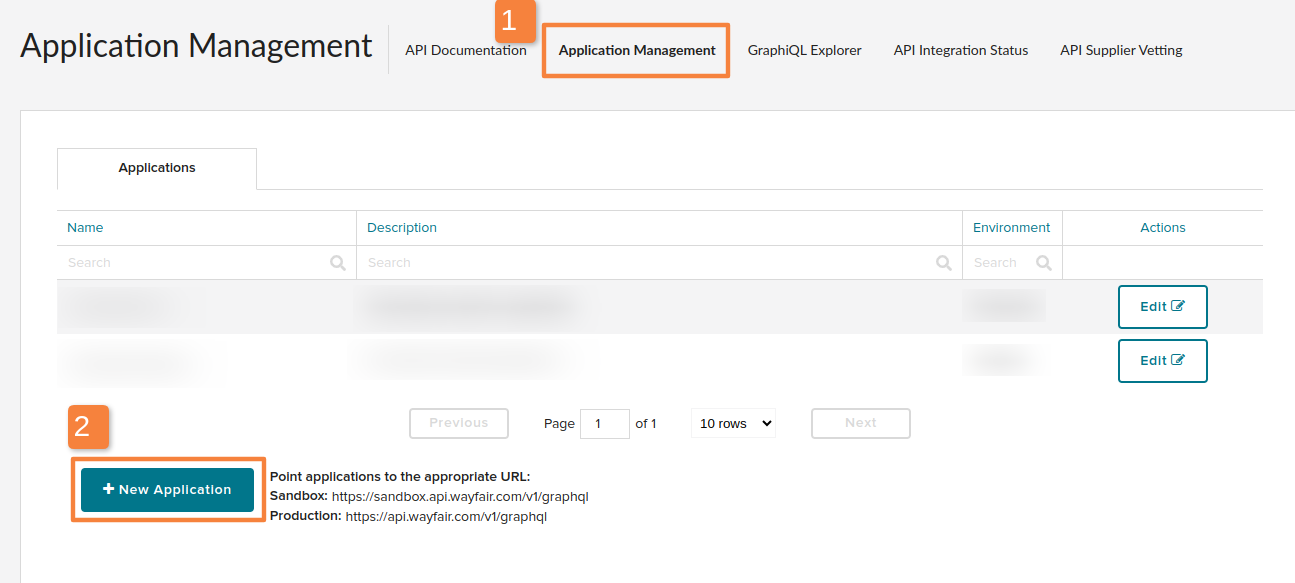
### Vai a Gestione applicazioni
Vai alla scheda "Gestione applicazioni" nella dashboard di Wayfair.
{% endstep %}
{% step %}
### Crea una nuova applicazione
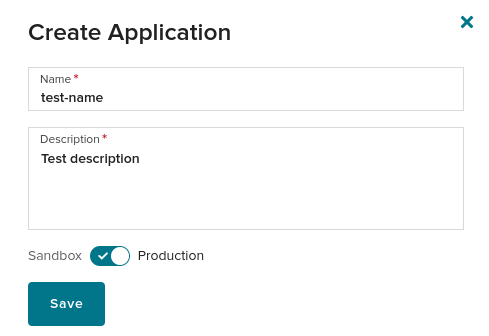
Fai clic su **"Nuova applicazione"** e compila i dettagli richiesti:
* **Nome**: Inserisci un nome per l'applicazione.
* **Descrizione**: Aggiungi una descrizione.
* **Ambiente**: Assicurati di selezionare **Produzione**.
{% endstep %}
{% step %}
### Salva l'applicazione
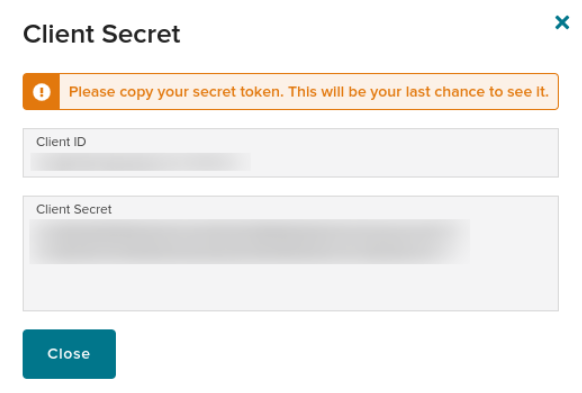
Dopo aver fatto clic sul pulsante **"Salva"** , riceverai **Client ID** e **Client Secret**. Questi valori sono necessari per creare il collegamento degli ordini in Channable.
Dopo aver creato l'applicazione in Wayfair, puoi continuare creando il collegamento in Channable.
{% endstep %}
{% endstepper %}
### Crea un collegamento Wayfair in Channable
{% stepper %}
{% step %}
Vai a **Configura > Configura ordini**, fai clic su **+Configura ordini**e poi fai clic su **+Aggiungi nuovo collegamento**.
{% endstep %}
{% step %}
Seleziona **Wayfair**.
{% endstep %}
{% step %}
Inserisci le seguenti credenziali:
* Assegna al collegamento un **etichetta** per identificarlo facilmente.
* Inserisci il **Client ID** e **Client Secret** che hai raccolto dalla dashboard di Wayfair.
Quando tutte le credenziali fornite sono state compilate, fai clic su **Crea**. Ora che il collegamento è stato creato, passa al passaggio successivo.
{% endstep %}
{% endstepper %}
### Creare un collegamento ordini Wayfair
Per creare un collegamento ordini per Wayfair in Channable, segui [i passaggi generali descritti nel nostro articolo principale sulla creazione dei collegamenti ordini](broken://pages/b691cfa5bd140c63aa270ee7672062d734b2a407). Qui sotto trovi campi e note aggiuntivi specifici per Wayfair.
{% stepper %}
{% step %}
### Nome
Scegli un nome per il collegamento ordini, così sarà facile identificarlo.
{% endstep %}
{% step %}
### Warehouse ID
Fornisci il tuo Warehouse ID.
{% endstep %}
{% step %}
### Metodo di spedizione
Facoltativamente, aggiungi un metodo di spedizione.
{% endstep %}
{% endstepper %}
#### Warehouse ID
Se non sei sicuro del tuo Warehouse ID, vai alla pagina [**Wayfair Inventory Management** , espandi l'elenco per trovare i tuoi magazzini e i relativi ID. Queste informazioni si trovano anche nel centro assistenza di Wayfair.](https://partners.wayfair.com/auth/realms/Partner_Home/protocol/openid-connect/auth?client_id=partner-home-monolith\&response_type=code\&scope=openid\&redirect_uri=https%3A%2F%2Fpartners.wayfair.com%2Fv%2Flogin%2Flogin\&state=096fbd2a8290a992985174efc9bd0bfb), fai clic su **Import Inventory**La campo del
#### Metodo di spedizione
Il **metodo di spedizione** è rilevante per i venditori che hanno un Supplier Ships on Own Account (SSOA) in Wayfair. In questi casi, nelle ordinazioni Wayfair non sono presenti informazioni di spedizione. Per usare appieno la funzionalità di gestione ordini, in particolare per inviare aggiornamenti di spedizione da Channable a Wayfair, scegli un metodo di spedizione predefinito che verrà applicato a tutti gli ordini.
### Flusso di cancellazione degli ordini
* Channable richiede gli ordini cancellati a Wayfair **ogni 10 minuti**.
* Le spedizioni e le cancellazioni vengono aggiornate **ogni 15 minuti**.
* Le cancellazioni possono essere aggiornate solo se provengono da Wayfair. A differenza del nostro flusso standard di cancellazione, che supporta le cancellazioni avviate dal venditore, questa integrazione **supporta solo le cancellazioni che arrivano direttamente da Wayfair**.
---
# Agent Instructions
This documentation is published with GitBook. GitBook is the documentation platform designed so that both humans and AI agents can read, navigate, and reason over technical content effectively. Learn more at gitbook.com.
## Querying This Documentation
If you need additional information that is not directly available in this page, you can query the documentation by asking a question.
Perform an HTTP GET request on the following URL with the `ask` and `goal` query parameters:
```
GET https://helpcenter.channable.com/list-advertise/list-and-advertise-it/ordini/connessioni-di-pedido/come-para-configurare-arriba-una-connessione-pedido/come-faccio-para-configurare-arriba-una-connessione-pedido-wayfair.md?ask=&goal=
```
`ask` is the immediate question: it should be specific, self-contained, and written in natural language.
`goal` is what the user is ultimately trying to achieve, the reason they need the answer. Sharing it helps GitBook give you a better, more relevant answer. A goal is most helpful when it describes the outcome the user wants rather than restating the question. For example, with `ask=how do I create an API token`, a goal like `automate deployments from our CI pipeline` lets GitBook tailor the answer to that use case.
The response will contain a direct answer to the question and relevant excerpts and sources from the documentation.
Use this mechanism when the answer is not explicitly present in the current page, you need clarification or additional context, or you want to retrieve related documentation sections.