> For the complete documentation index, see [llms.txt](https://helpcenter.channable.com/llms.txt). Markdown versions of documentation pages are available by appending `.md` to page URLs; this page is available as [Markdown](https://helpcenter.channable.com/list-advertise/list-and-advertise-it/vendi-sui-marketplace/tiktok/come-para-configurare-arriba-un-canale-tiktok-shop.md).
# Come Para configurare arriba un canale TikTok Shop
Scopri come configurare arriba un canale TikTok Shop en Channable, collegare il tuo account TikTok Vendedor, mappare i campi obbligatori y inviare le offerte dei tuoi prodotti a TikTok Shop.
TikTok ha un marketplace per venditori esterni chiamato TikTok Shop. Con TikTok Shop, gli utenti possono acquistare Ítems y interagire con promozioni/contenuti sponsorizzati direttamente en l'app TikTok.
Paesi di TikTok Shop
TikTok Shop è attualmente disponibile en i seguenti paesi:
* Stati Uniti de America
* Regno Unito
* Paesi Bassi
* Germania
* Francia
* Spagna
* Italia
* Austria
* Belgio
* Polonia
* Irlanda
* Repubblica Ceca
* Grecia
* Ungheria
* Portogallo
***
### :memo-circle-check: Prima di iniziare
**Da sapere**
* Si hai già inserzioni esistenti su TikTok Shop non create tramite Channable, Channable non può aggiornarle o Eliminarle. Ti consigliamo di ricreare le tue inserzioni esistenti en Channable y causa rimuovere eventuali duplicati de il tuo Account TikTok Shop.
* TikTok ha limiti di frequenza per Channable y per ogni Account Vendedor univoco:
* **Limiti di frequenza di Channable:** Channable può eseguire solo un numero specifico de richieste per tutti i clienti. si stai creando nuovi prodotti, crearli y aggiornarli può tomar più tiempo.
* **I limiti di richiesta del tuo Account:** Quando fai la primero Lista su TikTok Shop, TikTok impone un limite de caricamento massimo de 100 prodotti al día. Una volta terminato il periodo di prova, puoi caricarne arriba a 1000.
* Si hai molti prodotti, ti consigliamo di iniziare con un gruppo più piccolo para mettere i tuoi prodotti en Lista su TikTok Shop più rapidamente.
**Avrai bisogno**
* A **Account Vendedor di TikTok**
I requisiti para Crear un account Vendedor di TikTok variano en base alla regione. Dovrai fornire le seguenti informazioni de acuerdo con il paese en cui vuoi vendere:
Requisiti di registrazione degli Stati Uniti de America
* Tipo di attività
* Nombre dell'azienda
* Numero di identificazione del datore di lavoro (EIN)
* Indirizzo aziendale registrato
* Indirizzo aziendale (si diverso de l'indirizzo aziendale registrato)
* I titolari effettivi de la società che si sta registrando potrebbero dover fornire:
* Nome legale
* Fecha di nascita
* Indirizzo di residenza
* Percentuale de proprietà
* Le último 4 cifre de SSN o ITIN
* Un indirizzo di reso negli Stati Uniti per gli acquirenti Para restituire i prodotti
Requisiti di registrazione del Regno Unito
* Documenti di identificazione del proprietario dell'attività (passaporto/patente di guida)
* Documenti del certificato aziendale
* Indirizzo aziendale
* Un indirizzo di restituzione nel Regno Unito Para gli acquirenti restituire i prodotti Para
Requisiti di registrazione del Vendedor UE
TikTok Shop distingue tra **mercati target UE** y **vetrine UE**.
**mercati target UE**
* Paesi Bassi
* Belgio
* Polonia
* Germania
* Francia
* Spagna
* Italia
* Irlanda
tutti i Vendedor UE hanno bisogno di un magazzino locale y di un certificato aziendale locale en uno de questi mercati target.
**Paesi solo vetrina**
I paesi solo vetrina ti permettono di vendere tramite TikTok Shop, ma non contano come mercati target UE per la registrazione del Vendedor.
Paesi solo vetrina Actual:
* Austria
* Repubblica Ceca
* Grecia
* Ungheria
* Portogallo
{% hint style="info" %}
si espandi de un mercato target UE en un paese solo vetrina, hai ancora bisogno del tuo magazzino locale y del certificato aziendale locale en uno de i mercati target UE elencati sopra.
{% endhint %}
### Altri requisiti
* **Documento d'identità del direttore**: scansione a colori ad alta risoluzione de un passaporto UE valido o de una carta d'identità nazionale.
* **Certificato aziendale**: estratto ufficiale del registro commerciale locale de uno de i mercati target UE che corrisponde ai tuoi dati di registrazione.
* **Prova de indirizzo del direttore**: bolletta delle utenze o estratto conto bancario non oscurato che mostri l'indirizzo di residenza del direttore, datato en gli último 3 mesi.
* **Número di partita IVA**: Número di identificazione IVA europeo locale y certificato ufficiale
* **Magazzino nazionale/indirizzo per i resi**: Un indirizzo postale fisico en uno de i mercati target dell'UE per l'evasione locale y i resi degli acquirenti.
* **Informazioni UBO**: Nomi legali, date de nascita, y indirizzi di residenza per qualsiasi persona che possieda il 25% o più de la società.
* **Documenti aggiuntivi per alcune registrazioni**: TikTok può chiedere documenti aggiuntivi, come la primero pagina completa del tuo estratto conto bancario aziendale.
{% hint style="info" %}
Per maggiori informazioni sui requisiti, fai riferimento Para TikTok's '[Normativa di registrazione Vendedor di TikTok Shop EU](https://seller-fr.tiktok.com/university/essay?knowledge_id=8264827860764448&)'.
{% endhint %}
***
{% stepper %}
{% step %}
### Collega TikTok Para Channable
1. Accedi Para [il tuo account TikTok Vendedor](https://seller.tiktok.com/).
2. En il [l'app store di TikTok Shop](https://seller-us.tiktok.com/appstore), scorri fino a Para **App multicanale** sezione, fai clic **Visualizza altro**, y Selecciona **Channable**.
3. Clicca **Installa** y segui i passaggi forniti.
{% endstep %}
{% step %}
### Crear il tuo canale
1. Apri la panoramica del tuo canale:
{% tabs %}
{% tab title="Versione moderna" %}
en Channable, vai Para **tutti i Progetti > \[Il tuo progetto] > Canali**.
{% endtab %}
{% tab title="Versione legacy" %}
en Channable, vai Para **Progetti > \[Il tuo progetto] > Canali**.
{% endtab %}
{% endtabs %}
2. Clicca **+ Crear Canale**.
3. en la barra di ricerca, cerca TikTok Shop.
* Para vendere su TikTok Shop en US, Selecciona **TikTok Shop US.**
* Para vendere su TikTok Shop en UK, Germania, Italia, Francia, Irlanda y Spagna, Selecciona **TikTok Shop Europa.**
4. **Compila en le impostazioni del canale:**
1. **Nombre:** Dai al tuo canale un Nombre. Serve solo come riferimento.
2. **ID univoco per articolo:** Selecciona un Campo Para estrarre i dati ID dei tuoi prodotti (spesso `id)`
5. Clicca **Continua**.
{% endstep %}
{% step %}
### Crear le tue inserzioni di prodotti en Channable
Segui questi passaggi Para impostare arriba il tuo canale:
{% stepper %}
{% step %}
#### Classifica i tuoi prodotti
Per configurare i dati dei prodotti, assegna categorie ai tuoi prodotti.
* **Categorizzazione dei prodotti AI:** Assegna automaticamente le categorie dei prodotti tramite il nostro algoritmo.
* **Categorizzazione manuale:** Assegna manualmente le categorie dei prodotti con regole personalizzate. Puoi creare filtri dettagliati per mappare ogni prodotto nella categoria corretta.
* **Articoli non categorizzati:** Prodotti che devono ancora essere revisionati e categorizzati
[Scopri di più sulla categorizzazione per i marketplace](/list-advertise/list-and-advertise-it/vendi-sui-marketplace/inizia-con-i-marketplace/marketplaces-fase-di-categorizzazione.md)
{% endstep %}
{% step %}
#### Configura le regole
Le regole ti aiutano a ottimizzare rapidamente i dati dei prodotti per il marketplace su cui vuoi vendere.
* **Modelli di regole:** Regole comunemente usate che puoi adattare al tuo caso d'uso.
* **Configurazione delle regole:** Configura regole per perfezionare i dati dei prodotti. Questo può includere il filtraggio, la modifica o l'arricchimento dei campi per soddisfare i requisiti del marketplace.
[Leggi di più sull'uso delle regole per i marketplace](/list-advertise/list-and-advertise-it/vendi-sui-marketplace/inizia-con-i-marketplace/marketplaces-fase-delle-regole.md)
{% endstep %}
{% step %}
#### Crea i tuoi annunci
Il **Build** passaggio è dove configuri le inserzioni dei prodotti per soddisfare i requisiti del marketplace. È un passaggio essenziale per pubblicare i prodotti ed evitare errori.
**Campi obbligatori e facoltativi**
* **Campi obbligatori**: Richiesto per mettere in vendita i tuoi prodotti su questo marketplace
* **Consigliato**: Consigliato per evitare errori e migliorare le prestazioni
**Attributi condivisi**
* Gli attributi condivisi sono campi comuni che si applicano ai tuoi prodotti, come EAN, prezzi e titoli.
* **Usa valori statici o dinamici**
* **Valori statici:** Valori fissi che non cambiano (es. nome del brand, produttore)
* **Valori dinamici:** Campi che cambiano automaticamente in base ai dati collegati (es. stock, prezzi)
**Attributi specifici per categoria**
* Campi che si applicano specificamente alla categoria dei tuoi prodotti (es. taglia per abbigliamento o dimensioni per mobili).
* Compila gli attributi specifici per la categoria selezionata.
[Scopri di più sul passaggio Build per i marketplace](/list-advertise/list-and-advertise-it/vendi-sui-marketplace/inizia-con-i-marketplace/marketplaces-fase-di-creazione.md)
{% endstep %}
{% step %}
#### Verifica la qualità della tua configurazione
Il **Qualità** il passaggio fornisce feedback sul tuo canale prima di attivarlo. Evidenzia gli errori obbligatori e facoltativi per assicurarsi che i dati dei prodotti soddisfino i requisiti per la pubblicazione sul marketplace.
* Risolvi gli errori, dando priorità prima agli errori obbligatori.
**Azioni**
* **Visualizza articoli**: Vedi i prodotti con problemi specifici.
* **Visualizza in build**: Reindirizza al **Build** passaggio per mappare le informazioni mancanti.
* **Imposta categorie**: Reindirizza al **passaggio Categorie per categorizzare gli articoli.** passaggio per categorizzare gli articoli.
* **Mostra origine**: Disponibile per i campi ID. Reindirizza al **passaggio Impostazioni.** passaggio.
[Scopri di più sul passaggio Qualità per i marketplace](/list-advertise/list-and-advertise-it/vendi-sui-marketplace/inizia-con-i-marketplace/marketplaces-fase-di-qualita.md)
{% endstep %}
{% step %}
#### Anteprima prima dell'attivazione
Il **Anteprima** il passaggio mostra gli attributi che hai mappato nel **Build** passaggio, aiutandoti a verificare se tutto è configurato correttamente fornendo una panoramica dei tuoi prodotti e degli errori potenziali.
Filtraggio:
* **Filtra per errore:** Clicca sul **Tutti** menu a tendina e seleziona se vuoi filtrare per mostrare solo i prodotti con errori o i prodotti con un errore specifico.
* **Filtra per categoria:** Clicca sul **Tutte le categorie** menu a tendina e seleziona la categoria per cui vuoi filtrare.
Prima di continuare:
* **Controlla gli attributi condivisi**: Assicurati che tutti gli attributi condivisi obbligatori siano compilati.
* **Controlla gli attributi specifici per categoria**: Assicurati che tutti gli attributi specifici per categoria obbligatori siano compilati.
* **Controlla la presenza di errori**: Correggi eventuali campi evidenziati in rosso.
[Scopri di più sul passaggio Anteprima per i marketplace](/list-advertise/list-and-advertise-it/vendi-sui-marketplace/inizia-con-i-marketplace/marketplaces-fase-vista-previa.md)
{% endstep %}
{% endstepper %}
{% endstep %}
{% step %}
### Requisiti aggiuntivi per TikTok Shop
#### Requisiti GPSR y DSA (solo UE)
L'Unione europea (UE) ha introdotto nuovi [requisiti GPSR y DSA](/list-advertise/list-and-advertise-it/vendi-sui-marketplace/inizia-con-i-marketplace/cosa-devi-fare-para-essere-conforme-a-gpsr-y-dsa.md) per piattaforme online, compresi i marketplace.
Para rispettare GPSR y DSA per TikTok, devi fornire l'ID della/e persona/e responsabile/i dell'UE y del/i produttore/i. Sono informazioni che dovrebbero essere en il tuo [Centro di qualificazione di TikTok Vendedor Center](https://seller-th.tiktok.com/university/essay?knowledge_id=5673629200549634\&default_language=en\&identity=1).
Nome del magazzino
Il tuo **Nome del magazzino** È il nome de il magazzino che conserva i tuoi Ítems. Questo è configurato arriba en il tuo account TikTok Vendedor.
1. Nel tuo account TikTok Vendedor, vai Para **Il mio Account > Impostazioni dell'Account**.

2. Apri **Impostazioni del magazzino**.

3. Aggiungi il magazzino de cui spedisci i tuoi prodotti. usar il nome fornito per **nome/codice del magazzino**.
4. copiar il **Nome del magazzino** (non l'ID).
5. en Channable, apri il **Costruisci** passo.
6. Al **ID magazzino**, fai clic sul menu a discesa, Selecciona **Manuale**, y incolla il Nombre del magazzino nel Campo.
7. Clicca **Salva**.
ID del produttore (produttore registrato)
{% hint style="info" %}
Puoi trovare il tuo ID produttore en il tuo Account Vendedor TikTok (**Impostazioni > Centro di qualificazione > Informazioni sul produttore**).
{% endhint %}
1. En il **Costruisci** passaggio, vai Para il **ítem** sezione.
2. Per **ID del produttore,** fai clic **+ Produttore**.
3. Fornisci l'ID de produttore per i tuoi Ítems.
* si lo stesso ID si applica per tutti i tuoi prodotti, fai clic sul menu a discesa > **Manuale** y inserisci en l'ID.
* si l'ID del produttore varia per prodotto, mappa il Campo che contiene le informazioni de l'ID. si non ne hai ancora uno, [Crear un nuovo Campo](/get-started/get-started-space-it/per-iniziare/campi-en-channable/mappa-y-aggiungi-campi.md), compilalo con una [Regla](/manage-improve-product-data/manage-product-and-improve-data-it/regole-modifica-in-blocco-e-arricchisci/regole-en-channable.md), y torna qui Para aggiungerlo.
4. Clicca **Salva**.
Persona responsabile UE (persona responsabile registrata)
{% hint style="info" %}
Puoi trovare la persona responsabile nel tuo Account Vendedor di TikTok (**Impostazioni > Centro qualifiche > Persona responsabile**).
{% endhint %}
1. En il **Costruisci** passaggio, vai Para il **ítem** sezione.
2. Per **ID della persona responsabile nell'UE,** fai clic **+ persona responsabile UE**.
3. Fornisci il Número ID de la tua persona responsabile UE.
* si lo stesso ID si applica per tutti i tuoi prodotti, fai clic sul menu a discesa > **Manuale** y inserisci en l'ID.
* si la persona responsabile è diversa per prodotto, mappa il Campo che contiene le informazioni dell'ID. si non ne hai ancora uno, [Crear un nuovo Campo](/get-started/get-started-space-it/per-iniziare/campi-en-channable/mappa-y-aggiungi-campi.md), compilalo con una [Regla](/manage-improve-product-data/manage-product-and-improve-data-it/regole-modifica-in-blocco-e-arricchisci/regole-en-channable.md), y torna qui Para aggiungerlo.
4. Clicca **Salva**.
ID della tabella taglie
Le tabelle delle taglie sono richieste per alcuni Ítems (soprattutto moda). Puoi crearle en il tuo TikTok Vendedor Center andando Para **Vendedor Center > Prodotti > Azioni in blocco > Gestisci in batch le tabelle delle taglie**.

Dimensioni del pacco
TikTok richiede di specificare le dimensioni del pacco Para stimare quanto spazio di magazzino sarebbe necessario si TikTok evadesse/spedisse i tuoi Ordini.
1. En il **Costruisci** passaggio, scorri Para il **Imballaggio** sezione.
2. Compila gli attributi en base al tuo caso d'usar:
* si gestisci y spedisci gli Ordini da solo, Crear un nuovo Campo di progetto, riempi il campo con un valore segnaposto y mappalo Para ogni attributo.
* si TikTok gestisce y spedisce gli Ordini Para te, fai clic sul menu a discesa y mappa il Campo che contiene quelle informazioni sul prodotto.
3. Clicca **Salva**.
Certificazioni del prodotto
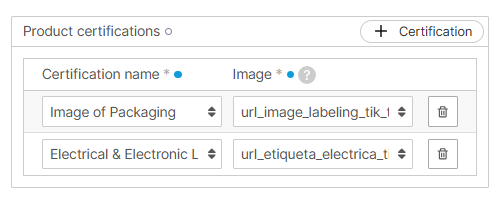
Quando vendi en l'UE, alcuni tipi de prodotto richiedono informazioni de certificazione. Puoi aggiungere queste informazioni en il **Certificazione del prodotto** sezione de il **Costruisci** passo.
1. En il **Costruisci** passaggio, vai Para il **Certificazione del prodotto** sezione.
2. Al **Certificazioni dei prodotti,** fai clic **+ Certificazione**.
3. Per **Nome della certificazione**, seleziona il tipo di certificazione de la Lista.
4. Per **Immagine**, mappa il campo che contiene l'immagine de quella certificazione.
5. Ripeti i passaggi 2–4 per ogni certificazione.
6. Clicca **Salva**.
{% endstep %}
{% step %}
### Connetti Para TikTok
Para inviare le tue inserzioni Para TikTok, devi collegare il tuo canale Para il tuo account venditore di TikTok account.
{% hint style="warning" %}
**Importante:** Nada cambierà en il tuo account TikTok **ancora** - eventuali inserzioni esistenti restano esattamente uguali hasta che le attivi.
{% endhint %}
1. en **\[il tuo canale TikTok]**, vai Para il **Impostazioni** passo.
2. Al **Account venditore collegato**, fai clic **Selecciona l'Account del Vendedor**.
3. Selecciona un Account esistente, o aggiungi un nuovo Account.
1. si stai aggiungendo un nuovo Vendedor Account:
1. Per **Etiqueta**: Dai un Nombre alla connessione del tuo Vendedor Account.
2. Clicca **Connetti con TikTok**. Ti reindirizzeremo a TikTok Para accedere con le tue credenziali y accettare i Permisos.
{% endstep %}
{% step %}
### Invia le tue schede prodotto Para TikTok Shop
1. En il **Impostazioni** passo en **\[il tuo canale TikTok Shop], fai clic su Attiva API**.
2. Clicca **Salva**.
3. Clicca **Esegui** per inviare le tue schede prodotto Para TikTok Shop.
{% hint style="info" %}
**Nota:** A seconda della quantità di prodotti y immagini che vengono inviati Para TikTok, questa operazione può tomar un po' di tiempo.
{% endhint %}
{% endstep %}
{% step %}
### Controlla i tuoi annunci per individuare eventuali errori
TikTok ha un problema tecnico che ci impedisce de mostrare gli Errori en Channable. TikTok sta lavorando Para risolvere questo problema. Nel frattempo, controlla il tuo Account TikTok Vendedor Para vedere i risultati della tua esportazione.
{% endstep %}
{% endstepper %}
---
# Agent Instructions
This documentation is published with GitBook. GitBook is the documentation platform designed so that both humans and AI agents can read, navigate, and reason over technical content effectively. Learn more at gitbook.com.
## Querying This Documentation
If you need additional information that is not directly available in this page, you can query the documentation by asking a question.
Perform an HTTP GET request on the following URL with the `ask` and `goal` query parameters:
```
GET https://helpcenter.channable.com/list-advertise/list-and-advertise-it/vendi-sui-marketplace/tiktok/come-para-configurare-arriba-un-canale-tiktok-shop.md?ask=&goal=
```
`ask` is the immediate question: it should be specific, self-contained, and written in natural language.
`goal` is what the user is ultimately trying to achieve, the reason they need the answer. Sharing it helps GitBook give you a better, more relevant answer. A goal is most helpful when it describes the outcome the user wants rather than restating the question. For example, with `ask=how do I create an API token`, a goal like `automate deployments from our CI pipeline` lets GitBook tailor the answer to that use case.
The response will contain a direct answer to the question and relevant excerpts and sources from the documentation.
Use this mechanism when the answer is not explicitly present in the current page, you need clarification or additional context, or you want to retrieve related documentation sections.