> For the complete documentation index, see [llms.txt](https://helpcenter.channable.com/llms.txt). Markdown versions of documentation pages are available by appending `.md` to page URLs; this page is available as [Markdown](https://helpcenter.channable.com/list-advertise/list-and-advertise-nl/amazon/lijst-items-op-amazon/hoe-je-een-amazon-kanaal-instelt/migreer-een-amazon-api-vanuit-een-andere-integrator-naar-channable.md).
# Migreer een Amazon Api vanuit een andere integrator Naar Channable
Als je momenteel een andere integrator gebruikt om op Amazon te Lijst, maar wilt overschakelen Naar Channable, hoef je je vermeldingen niet helemaal te Verwijder en opnieuw te Lijst.
Volg deze stappen om je bestaande vermeldingen vanuit een andere integrator/Api te migreren, zonder gegevens (bijv. reviews) vanuit Je Amazon-account te verliezen.
***
### :memo-circle-check: Voordat je begint
**Je hebt nodig**
* Een Amazon Account
* Bestaande aanbiedingen en/of vermeldingen op Amazon
**Goed om Naar weten**
* Als een Item deel uitmaakt van een merk dat is aangemeld in [Amazon Brand Registry](https://sell.amazon.com/brand-registry), je moet een [Merkvertegenwoordiger](https://sell.amazon.com/blog/brand-registry-roles) of[ Geautoriseerde wederverkoper](https://sell.amazon.com/blog/brand-registry-roles) plaats het
* Items vanuit [bepaalde categorieën hebben goedkeuring van Amazon nodig om ze te kunnen plaatsen](https://sell.amazon.com/blog/brand-registry-roles).
{% stepper %}
{% step %}
### Maak aan je Amazon-kanaal in Channable
1. Open het overzicht van je kanaal:
{% tabs %}
{% tab title="Moderne versie" %}
Ga in Channable Naar **alle Projecten > \[Je project] > Kanalen**.
{% endtab %}
{% tab title="Verouderde versie" %}
Ga in Channable Naar **Projecten > \[Je project] > Kanalen**.
{% endtab %}
{% endtabs %}
2. Klik **+ Kanaal aanmaken** en Selecteer **Amazon**.
3. Vul je kanaalinstellingen in:
1. **Naam**: Kies een Naam voor je kanaal. Dit is alleen voor je eigen referentie.
2. **Uniek ID per item**: Selecteer het Veld met je product-ID's (vaak id).
3. **Amazon land**: Selecteer het land waarin je je vermeldingen wilt adverteren.
4. **Niveau voor productvermeldingen**: Selecteer het niveau dat overeenkomt met de informatie die je hebt verzonden met je Actueel integratie:
1. Als je zowel product- en aanbiedingsinformatie verstuurt, selecteer **Lijst en verkoop nieuwe Items**.
2. Als je alleen aanbiedingsinformatie verstuurt (bijv. prijs, voorraad), selecteer **Voeg aanbiedingen Naar Amazon-productvermeldingen toe**.
5. **Amazon error taal**: Selecteer je gewenste fouttaal.
6. **Gebruik master regel groep (Optioneel)**: Voeg een[ master regel groep](https://channable-test.gitbook.io/channable-test-docs/manage-improve-product-data/rules-bulk-edit-and-enrich/rules-in-channable/create-master-rule-groups) of laat dit leeg.
4. Klik **Doorgaan**.
{% endstep %}
{% step %}
### Verbind met Amazon
1. Ga terug Naar de **Instellingen** stap.
2. Naar **Gekoppelde verkopersaccount**, klik **Selecteer een Verkoper Account**.
3. Klik **Amazon** en vul de gevraagde informatie in:
1. Voor Label: Geef je verbinding een Naam
2. Voor Regio, selecteer het land waarin je listing staat.
* **EU-landen en het VK:** selecteer Europa
* **VS, Canada, Mexico:** Selecteer Noord-Amerika
* Australië
* VAE
* Turkije
4. Klik **Koppel met Amazon**. Je wordt doorgestuurd naar je Amazon Verkoper Account om de verbinding af te ronden.
{% endstep %}
{% step %}
### Haal je Amazon Accountgegevens in Channable op
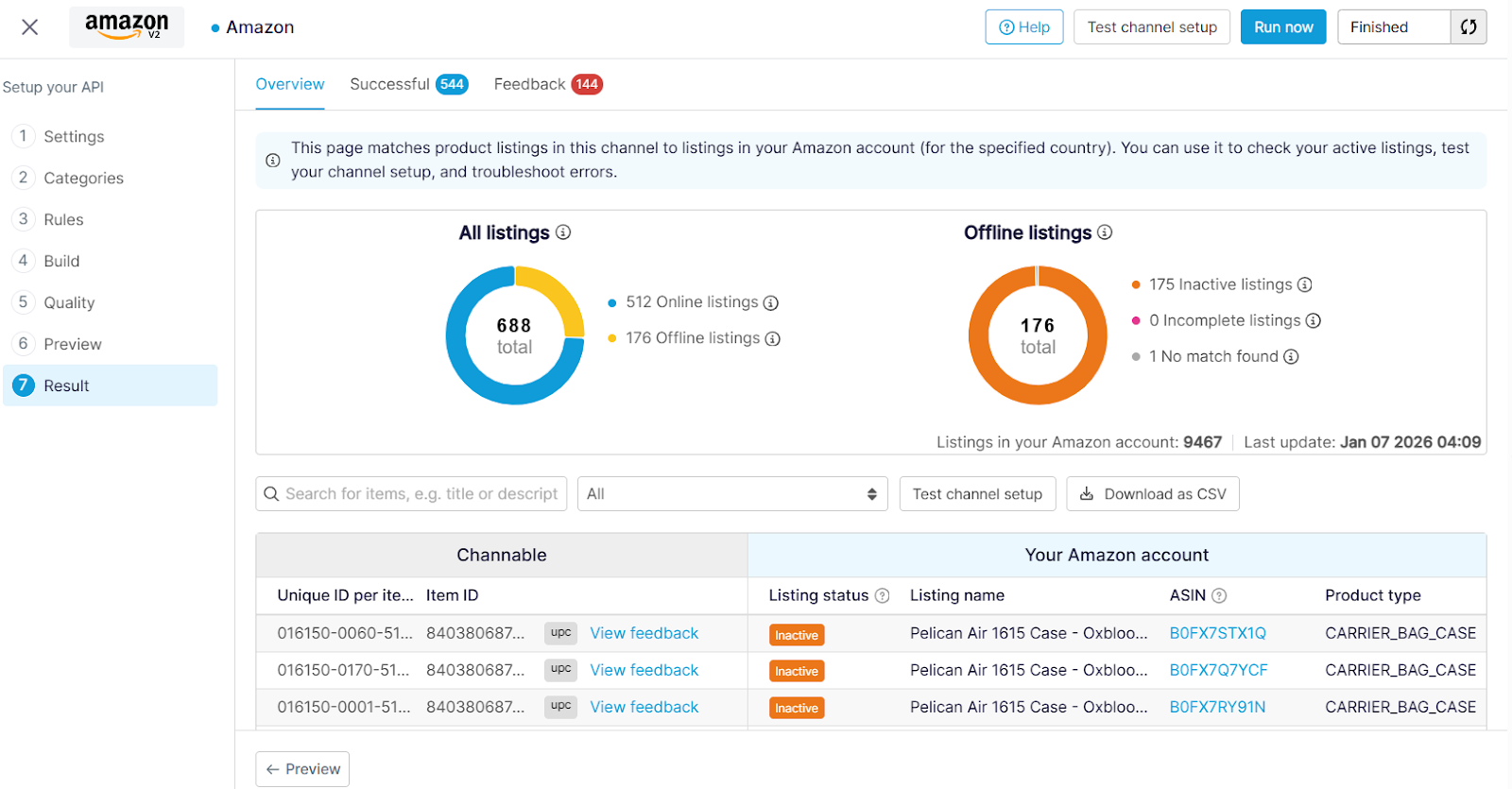
Door je Test kanaal opzetten te testen, zie je de gegevens vanuit je Amazon Verkoper Account in Channable.
1. Klik **Test kanaal opzetten**.
2. in de **Resultaten** -stap ga je naar het **Overzicht** -tabblad en bekijk je de informatie die vanuit Amazon is opgehaald.
* Het **Alle aanbiedingen** -grafiek toont hoeveel van de Items die je hebt geïmporteerd online versus offline zijn.
* Het **Offline aanbiedingen** -grafiek geeft een overzicht van mogelijke redenen waarom je aanbiedingen offline zijn (al dan niet opzettelijk).
* De Channable - Je Amazon-account tabel laat zien hoe Items die je hebt geïmporteerd in Channable gekoppeld zijn aan Items in Je Amazon-account, en wat hun Actueel Advertentie status is.
{% endstep %}
{% step %}
### Categoriseer je Items
Om wijzigingen aan je oude Setup te maken, moet je je Categorieën vanuit Amazon importeren.
#### Importeer je Categoriegegevens
1. Op de **Overzicht** pagina in de **Resultaat** stap, klik op **Download als CSV** om je productgegevens te downloaden.
2. Open een nieuw tabblad in je browser en ga Naar [Google Spreadsheets](https://docs.google.com/spreadsheets/).
3. Selecteer **Leeg spreadsheet**.
4. Importeer je CSV-bestand in het spreadsheet (Ga Naar **Bestand** > **Importeren** > **\[je CSV-bestand]**).
5. [Publiceer je Google-spreadsheet om het openbaar beschikbaar te maken.](https://helpcenter.channable.com/hc/en-us/articles/360011047379-Importing-from-a-Google-Spreadsheet) (Ga Naar **Bestand** > **Importeren** en selecteer \[je gedownloade CSV-bestand]). Kopieer de gegenereerde link.
6. Terug in Channable, ga Naar **Setup** > **+ Combineer imports**.
7. Selecteer **Google-spreadsheet** en vul het volgende in:
1. Naar **Naam**geef een beschrijvende Naam op (bijv. “Amazon Categorieën”)
2. Naar **URL van het Google-spreadsheet**, plak de URL die je eerder hebt gekopieerd.
8. Klik **Import starten** Naar het bestand te importeren.
9. Klik **Wijzig mapping** en koppel `channable.client_id` Naar `id`.
10. Voor Merge Opties, Selecteer **Combineer op Veld** en kies `id`.
11. Terug Naar **\[je Amazon-kanaal]** en ga Naar de **Regels** stap.
12. Maak de volgende Regel aan:
**als** `amazonlisting_product_type` `is niet leeg`
**dan** neem `Categorie` en `kopieer waarde` vanuit `amazon_listing_product_type`
13. Klik **Opslaan**.
#### Categoriseer de rest van je Items
{% hint style="info" %}
**Opmerking:** Als je in dit kanaal alleen bestaande producten in je account wilt beheren, kun je deze stap overslaan.
{% endhint %}
Naar de rest van de producten in je import te vermelden, moet je ze categoriseren.
1. In **\[je Amazon-kanaal]**, ga naar de **Categorieën** stap.
2. Wijs Categorieën toe voor alle Items.
Je kunt gebruik[ AI-categorisering](https://channable-test.gitbook.io/channable-test-docs/manage-improve-product-data/categorize-products/create-product-categories/ai-product-categorization) om Items automatisch te koppelen aan Amazon Categorieën,[ Genereer categorieën vanuit een Categorie Veld](https://channable-test.gitbook.io/channable-test-docs/manage-improve-product-data/categorize-products/create-product-categories/use-the-generate-categories-function), of maak categorieën handmatig aan.
{% endstep %}
{% step %}
Maak regels aan om je productgegevens te verrijken, te filteren en te verfijnen (Optioneel)
Wanneer productgegevens onvolledig zijn of niet voldoen aan het vereiste Amazon-formaat, gebruik[ regels in Channable](https://channable-test.gitbook.io/channable-test-docs/manage-improve-product-data/rules-bulk-edit-and-enrich/rules-in-channable) om je data te transformeren en te optimaliseren. Zie[ Regels aanmaken](https://channable-test.gitbook.io/channable-test-docs/manage-improve-product-data/rules-bulk-edit-and-enrich/using-rules).
Als je in dit kanaal alleen bestaande producten wilt beheren, maak dan een regel aan om Items te verwijderen die niet in je Account staan. Zo niet, dan kun je deze stap overslaan.
Voorbeeld Regel:
**als** `amazonlisting_product_type` `leeg is`
**dan** `neem alle velden` en `verwijder`
{% endstep %}
{% endstepper %}
Na het voltooien van deze stappen zijn je Items klaar om door Channable te worden beheerd.
### Je Setup aanpassen
Je kunt je gedeelde en Categorie-specifieke attribuut Mapping vrij aanpassen in de **Build** stap. Sla je wijzigingen op en voer je kanaal uit om ze toe te passen.
{% hint style="info" %}
Als je wilt dat je attributen blijven zoals ze zijn, kun je hun Mapping leeg laten - zelfs als ze door ons systeem als Verplicht zijn gemarkeerd.
{% endhint %}
### Wat nu?
**Stel een orderverbinding in**
Voor het instellen van een Amazon orderverbinding heb je de add-on voor orderverbinding nodig en moet het Hoeveelheid-attribuut gekoppeld zijn in je kanaalsetup.
Om het Hoeveelheid Veld te vinden:
1. in de **Build** stap van je Amazon-kanaal, ga naar **Attributen per categorie**.
2. Scroll naar de **Aanbieding** sectie.
3. Bij **Fulfilmentbeschikbaarheid**, klik **+ Toevoegen**.
4. Koppel het Veld met je Hoeveelheid-informatie voor de **Hoeveelheid** attribuut.
5. Klik **Opslaan**.
Nadat je Hoeveelheid-informatie hebt toegevoegd, ga je verder [met het instellen van een orderverbinding](https://channable-test.gitbook.io/channable-test-docs/list-advertise/orders/get-started-with-orders/how-to-set-up-an-order-connection).
---
# Agent Instructions
This documentation is published with GitBook. GitBook is the documentation platform designed so that both humans and AI agents can read, navigate, and reason over technical content effectively. Learn more at gitbook.com.
## Querying This Documentation
If you need additional information that is not directly available in this page, you can query the documentation dynamically by asking a question.
Perform an HTTP GET request on the current page URL with the `ask` query parameter, and the optional `goal` query parameter:
```
GET https://helpcenter.channable.com/list-advertise/list-and-advertise-nl/amazon/lijst-items-op-amazon/hoe-je-een-amazon-kanaal-instelt/migreer-een-amazon-api-vanuit-een-andere-integrator-naar-channable.md?ask=&goal=
```
`ask` is the immediate question: it should be specific, self-contained, and written in natural language.
`goal` is optional and describes the broader end goal you are ultimately trying to accomplish on behalf of the user. GitBook uses it to tailor the answer towards what is most useful for that goal.
The response will contain a direct answer to the question and relevant excerpts and sources from the documentation.
Use this mechanism when the answer is not explicitly present in the current page, you need clarification or additional context, or you want to retrieve related documentation sections.