> For the complete documentation index, see [llms.txt](https://helpcenter.channable.com/llms.txt). Markdown versions of documentation pages are available by appending `.md` to page URLs; this page is available as [Markdown](https://helpcenter.channable.com/list-advertise/list-and-advertise-nl/amazon/lijst-items-op-amazon/hoe-naar-een-amazon-kanaal-omhoog-in-te-stellen/voeg-aanbiedingen-naar-producten-toe-die-al-op-amazon-worden-verkocht.md).
# Voeg aanbiedingen Naar producten toe die al op Amazon worden verkocht
Lees hoe je Naar een Amazon-kanaal omhoog instelt in Channable om aanbiedingen toe te voegen aan Items die al in de catalogus van Amazon staan.
Dit artikel legt uit hoe je je Amazon-kanaal in Channable instelt Naar aanbiedingen toe te voegen aan Items die al in de catalogus van Amazon staan.
{% hint style="warning" %}
Deze handleiding gaat ervan uit dat alle Items al in de catalogus van Amazon staan. Als je niet zeker weet of alle Items in de catalogus van Amazon staan, bezoek onze [Gids voor catalogusmatching](/list-advertise/list-and-advertise-nl/amazon/lijst-items-op-amazon/leer-het-gebruik-van-catalog-matching-voor-amazon.md).
{% endhint %}
***
### :memo-circle-check: Voordat je begint
**Je hebt nodig**
* [ASIN's van je Items](broken://pages/9b54a0fb4f0b4c8d40432a02cea8d164e61539d0)
* Een Amazon Account
**Goed om Naar weten**
* Als een Item deel uitmaakt van een merk dat is aangemeld in [Amazon Brand Registry](https://sell.amazon.com/brand-registry), je moet een [Merkvertegenwoordiger](https://sell.amazon.com/blog/brand-registry-roles) of[ Geautoriseerde wederverkoper](https://sell.amazon.com/blog/brand-registry-roles) plaats het
* Items vanuit [bepaalde categorieën hebben goedkeuring van Amazon nodig om ze te kunnen plaatsen](https://sell.amazon.com/blog/brand-registry-roles).
{% stepper %}
{% step %}
### Maak je Amazon-kanaal aan
1. Open het overzicht van je kanaal:
{% tabs %}
{% tab title="Moderne versie" %}
Ga in Channable Naar **alle Projecten > \[Je project] > Kanalen**.
{% endtab %}
{% tab title="Verouderde versie" %}
Ga in Channable Naar **Projecten > \[Je project] > Kanalen**.
{% endtab %}
{% endtabs %}
2. Klik **+ Kanaal aanmaken** en Selecteer **Amazon**.
3. Vul je kanaalinstellingen in:
1. **Naam:** Kies een Naam voor je kanaal. Dit is alleen ter referentie.
2. **Uniek ID per Item:** Selecteer het Veld met je product-ID's (vaak id).
3. **Amazon land:** Selecteer het land (Amazon Marketplace) om je productvermeldingen in te adverteren.
4. **Niveau voor productvermeldingen:** Selecteer **Voeg aanbiedingen Naar Amazon-productvermeldingen toe**.
5. **Amazon error taal:** Selecteer je gewenste fouttaal.
6. Naar **Catalog Item matching**, klik je op de schakelaar om het in te schakelen. Zo kunnen we je product-ID's scannen tegen de catalogus van Amazon om te zien welke van je Items al vermeld staan.
{% hint style="info" %}
Als je Catalog Matching inschakelt, past dat je Setup aan. Ga verder met de stappen in onze [artikel over Catalog Matching](/list-advertise/list-and-advertise-nl/amazon/lijst-items-op-amazon/leer-het-gebruik-van-catalog-matching-voor-amazon.md).
{% endhint %}
4. Klik **Doorgaan**.
{% endstep %}
{% step %}
### Categoriseer je producten met regels
Naar je Setup kun je de **Categorisatie** stap overslaan en in plaats daarvan categoriseren met regels.
1. Ga naar de **Regels** stap.
2. Klik **Regel aanmaken**.
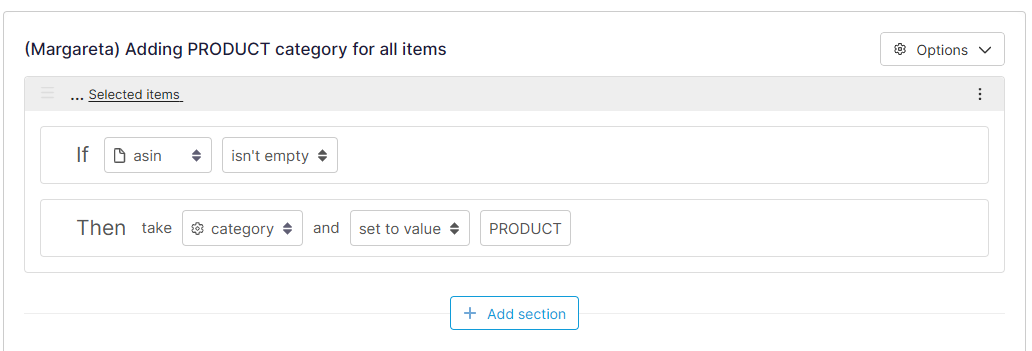
3. Maak de volgende Regel aan:
**als** `[VELD MET ASINS]` `is niet leeg`
**dan** neem `Categorie` en `plaats waarde` "PRODUCT".
4. Klik **Opslaan**.
{% endstep %}
{% step %}
### Maak aan regels om je productdata te verrijken, te filteren en te verfijnen
Gebruik regels om productdata voor Amazon voor te bereiden. Als latere stappen ontbrekende data tonen, maak aan projectvelden en vul ze met regels. Je kunt ook bestaande velden aanpassen om aan de vereisten van Amazon te voldoen.
* [Regel templates](/manage-improve-product-data/manage-product-and-improve-data-nl/regels-bulkbewerken-en-verrijken/regels-gebruiken/regel-templates.md): Gebruik veelvoorkomende regels die je kunt aanpassen aan je behoeften.
* [Regels](/manage-improve-product-data/manage-product-and-improve-data-nl/regels-bulkbewerken-en-verrijken/regels-gebruiken.md): Stel regels in om datavelden te filteren, wijzigen of verbeteren voor marktplaatsvereisten.
{% endstep %}
{% step %}
### Koppel Gedeelde attributen
1. In **\[je Amazon-kanaal]**, ga naar de **Build** stap en klik op het **Gedeelde attributen** tabblad.
2. Naar **Door de verkoper voorgestelde ASIN**, selecteer het veld met je [ASIN van product](https://sellercentral.amazon.nl/product-search/bulk/generate/add-offer).
3. Naar **Externe id van product**, klik **+ Toevoegen.**
4. Koppel de volgende velden:
1. Naar **Type**, klik op de dropdown > **Ondersteunde waarde** en selecteer het gebruikte ID-formaat (bijv. ean, GTIN, upc)
2. Naar **ID**, koppel het overeenkomstige Veld in je import met daarin je product-ID's (dit is vaak `id`).
{% hint style="warning" %}
Vul beide in **Externe id van product** en **ASIN** om de kans te vergroten dat je Items op Amazon worden vermeld.
{% endhint %}
{% hint style="info" %}
Als je een mix van import-id-types hebt, koppel dan het Projectvelden waarin ze staan. Als het Importeer veld hoofdletters gebruikt (EAN/GTIN/UPC), Maak een regel aan om het om te zetten naar lowercase.
**Voorbeeld Regel:**
**als** `alle`
**dan** neem `id_type` en `bewerk tekst` `maak kleine letters`
{% endhint %}
4. Naar **Aankoopbare aanbiedingen** (Standaard en zakelijke prijs):
* Naar **Standaard**: Klik **+ Toevoegen** om attributen toe te wijzen onder Aankoopbaar aanbod (Standaard) voor aanbiedingsinformatie en kortingsprijs, indien nodig.
* Naar **zakelijke prijs**: Klik **+ Toevoegen** om attributen toe te wijzen onder Aankoopaanbieding (zakelijke prijs) voor aanbiedingsinformatie en Kwantumkorting, indien nodig.
* Naar dit gedeelte hoef je niet te kijken als je geen prijsinformatie wilt verzenden.
{% hint style="info" %}
#### **Opmerking voor Repricer-gebruikers**
* De Repricer herprijst alleen de Standard-aanbieding.
* Naar de Business-prijs in te stellen moet je ingeschreven zijn in het Amazon Business-programma.
{% endhint %}
5. Klik **Opslaan**.
{% endstep %}
{% step %}
### Categorie-attributen koppelen
Categorie-attributen zijn specifieke velden die aan Items worden gekoppeld en bij bepaalde categorieën horen.
als je de **Categorisatie** stap zoals beschreven in Stap 2, of onze [catalogusmatchingsgids](/list-advertise/list-and-advertise-nl/amazon/lijst-items-op-amazon/leer-het-gebruik-van-catalog-matching-voor-amazon.md), dan zou je alleen de `PRODUCT` Categorie.
{% hint style="warning" %}
#### **Belangrijke disclaimer**
Amazon past zijn vereisten voor productvermeldingen vaak aan, en er zijn duizenden productcategorieën. Dat betekent dat we je niet precies kunnen vertellen welke attributen je moet koppelen om je producten succesvol te vermelden.
We raden je aan om ten minste de volgende attributen te koppelen:
* **Hoeveelheid** (in de sectie Beschikbaarheid voor fulfilment)
* **Conditie van het Item**
* **Land van oorsprong**
* **Beschikbaarheid voor fulfilment**
Naar te achterhalen welke informatie Amazon nodig heeft voor jouw specifieke producten, [download Amazon's voorraadsjabloon](https://helpcenter.channable.com/hc/en-us/articles/360014280220-How-to-identify-required-attributes-for-your-Amazon-channel).
{% endhint %}
Voor specifieke instructies, Selecteer je gebruiksscenario voor fulfillment (MFN / AFN/FBA):
Ik verzend mijn producten zelf (MFN - Merchant Fulfilled Network)
{% hint style="warning" %}
**Belangrijk:** als je gebruikmaakt van de[ repricer (add-on)](https://www.channable.com/products/marketplace-integrator/repricer), stel in **Code van het fulfillmentkanaal** Naar `STANDAARD` en koppel **Hoeveelheid** Naar je voorraad. Als je dat niet doet, kan dat de repricer onjuiste gegevens geven en repricing blokkeren.
{% endhint %}
1. In **Build**, klik **Attributen per categorie**.
2. Selecteer de `PRODUCT` categorie en scroll Naar de **Aanbieding** sectie.
3. Naast **Fulfilmentbeschikbaarheid**, klik **+ Toevoegen**:
1. Naar **Code van het fulfillmentkanaal**: **Ondersteunde waarden** > `STANDAARD`
2. Naar **Hoeveelheid**: selecteer je voorraadveld
3. Naar **Verwerkingstijd**: als het langer dan 2 dagen duurt om te verzenden, vul het Getal dagen in (bijv. 5). Als het korter is dan 2 dagen, laat leeg.
4. Naar **Verzendgroep van de verkoper**: koppel je[ verzendtemplate-ID](https://channable-test.gitbook.io/channable-test-docs/list-advertise/amazon/list-items-on-amazon/how-to-configure-shipping-templates-for-amazon) Als gebruikt.
5. Koppel alle resterende Verplicht velden[ velden naar de overeenkomstige velden vanuit je data](https://channable-test.gitbook.io/channable-test-docs/list-advertise/list-on-marketplaces/get-started-with-marketplaces/marketplaces-build-step).
1. Als je verkoopt op Amazon US en **Item Type-trefwoord** verschijnt in “Informatie om je product uniek te identificeren”, kies **Interne velden** > `aanbevolen_browse_nodes`.
6. Ga naar de **Kwaliteit** stap en los eventuele gemarkeerde[ Fouten](https://channable-test.gitbook.io/channable-test-docs/list-advertise/list-on-marketplaces/get-started-with-marketplaces/marketplaces-quality-step).
{% hint style="success" %}
Klik **Velden automatisch toewijzen** om automatisch toe te wijzen met informatie vanuit je andere Kanalen of andere vergelijkbare configuraties.[ Meer informatie](https://channable-test.gitbook.io/channable-test-docs/list-advertise/list-on-marketplaces/auto-map-fields-for-marketplaces-apis).
{% endhint %}
Amazon verzendt mijn producten (AFN / FBA)
{% hint style="warning" %}
als je gebruikmaakt van de[ repricer (add-on)](https://www.channable.com/products/marketplace-integrator/repricer), stel de juiste Amazon-magazijncode in het veld Fulfillment-kanaalcode (bijv., `AMAZON_EU`). Koppel niet **Hoeveelheid**. Als je dit niet doet, kan repricing worden geblokkeerd.
{% endhint %}
1. In **Build**, klik **Attributen per categorie**.
2. in de **Aanbieding** sectie, naast **Fulfilmentbeschikbaarheid**, klik **+ Toevoegen**:
1. Stel **Code van het fulfillmentkanaal** Naar de Amazon-magazijncode (**Ondersteunde waarden** > `[jouw relevante Amazon-code]`).
2. Als je verkoopt op Amazon US en **Item Type-trefwoord** verschijnt, stel in **Interne velden** > `aanbevolen_browse_nodes`.
3. Koppel alle resterende Verplicht velden[ velden](https://channable-test.gitbook.io/channable-test-docs/list-advertise/list-on-marketplaces/get-started-with-marketplaces/marketplaces-build-step).
4. Herhaal dit voor elke Categorie.
5. Ga Naar **Kwaliteit** en los eventuele gemarkeerde[ Fouten](https://channable-test.gitbook.io/channable-test-docs/list-advertise/list-on-marketplaces/get-started-with-marketplaces/marketplaces-quality-step).
{% hint style="info" %}
Sommige attributen zijn verplicht volgens Amazon, zelfs als ze niet logisch zijn voor je product. Kies in zulke gevallen een relevante ondersteunde waarde of koppel een Projectvelden met de meest relevante gegevens voor dat attribuut.
{% endhint %}
{% hint style="success" %}
Klik **Velden automatisch toewijzen** om automatisch toe te wijzen met informatie vanuit je andere Kanalen of andere vergelijkbare configuraties.[ Meer informatie](https://channable-test.gitbook.io/channable-test-docs/list-advertise/list-on-marketplaces/auto-map-fields-for-marketplaces-apis).
{% endhint %}
{% endstep %}
{% step %}
### Verbind met Amazon
1. Ga terug Naar de **Instellingen** stap.
2. Naar **Gekoppelde verkopersaccount**, klik **Selecteer een Verkoper Account**.
3. Klik **Amazon** en vul de gevraagde informatie in:
1. Naar **Label**, geef je koppeling een naam
2. Naar **Regio**, kies Europa (voor EU-landen en het VK) of Noord-Amerika (voor de VS, Canada en Mexico), Australië, VAE of Turkije
4. Klik **Koppel met Amazon**. Je wordt doorgestuurd naar je Amazon Verkoper Account om de verbinding af te ronden.
{% endstep %}
{% step %}
### Test de Setup van je kanaal
Het testen van je kanaalopzet helpt je om je kanaalopzet en vermeldingen met Amazon te controleren voordat je ze publiceert.
Ga naar je setup om te testen, klik **Test kanaal opzetten**.
{% hint style="info" %}
Je kunt je setup zo vaak testen als nodig is.
{% endhint %}
{% endstep %}
{% step %}
### Activeer je kanaal
{% hint style="warning" %}
Amazon verwerkt gegevens langzamer tussen 12:00–17:00 UTC. Pas je[ Planning instellingen](https://channable-test.gitbook.io/channable-test-docs/get-started/getting-started/create-a-new-project/project-settings) aan om buiten dit venster te draaien. Uitvoeringen die langer dan 2 uur duren, worden automatisch gestopt en moeten opnieuw worden gestart.
{% endhint %}
1. In **\[je Amazon-kanaal]**, ga naar de **Instellingen** stap.
2. Klik **Activeer API**.
3. Klik **Opslaan**.
4. Klik **Uitvoeren** Naar productvermeldingen Naar Amazon versturen.
Je kanaal gaat beginnen met het aanmaken/toevoegen van nieuwe vermeldingen en/of aanbiedingen voor Amazon. Hoe lang dit duurt hangt af van de hoeveelheid productgegevens die wordt verzonden.
{% endstep %}
{% step %}
### Controleer en los Fouten in de listing op
Amazon hanteert strikte gegevensvereisten. De **Feedback** Het tabblad toont Problemen (Fouten en waarschuwingen).
1. Ga naar de **Resultaat** stap van je Amazon-kanaal en open de **Feedback** tabblad voor een Overzicht van alle mogelijke Fouten en waarschuwingen.
2. Ga terug Naar de **Overzicht** tik op het tabblad om productlistingstatussen te bekijken en te filteren op:
* **Actieve listings:** succesvol gelist
* **Inactieve listings**: gelist maar inactief
* **Incomplete listings**: ontbrekende verplichte info
* **Geen match gevonden**: niet in de catalogus van Amazon
3. In **Feedback**, begin met het oplossen van problemen en geef prioriteit aan indieningsfouten:
1. Klik op de rode foutcode in **Beschrijving** om details te zien.
2. Noteer het attribuut dat de fout veroorzaakt (bijv. Item Weight) en klik **Ga naar attribuut** om ernaartoe te springen.
3. Koppel het attribuut opnieuw: kies een Aanbevolen waarde, Projectvelden of een Handmatig ingevoerde waarde.
4. Klik **Opslaan**.
4. Herhaal dit voor eventuele andere fouten.
5. Klik **Uitvoeren** om je producten opnieuw naar Amazon te verzenden.
Ik zie 8541 of 13013 fouten
Controleer of je kanaal aan de juiste voorwaarden voldoet:
* Je hebt maar één categorie - `PRODUCT` . Je kunt dit controleren in de **Attributen per categorie** tab in de **Build** stap.
* Het **Hoeveelheid** attribuut heeft een relevant veld of een relevante waarde die eraan is gekoppeld.
* Het **Voorwaarde** attribuut heeft een relevant veld of een relevante waarde die eraan is gekoppeld.
Als je kanaal na 48 uur nog steeds aan de bovenstaande voorwaarden voldoet, kunnen er listingbeperkingen op de ASIN zijn. Als je het niet zeker weet, [neem contact op met ons Supportteam](/get-started/get-started-nl/neem-contact-op-met-support.md).
{% endstep %}
{% endstepper %}
### Uitleg van fouttypen
Fouten geven aan dat er een probleem is opgetreden waardoor de inzending niet kon worden verwerkt. (bijv. een validatiefout.)
We lichten hieronder alle mogelijke fouttypes toe die je kunt tegenkomen. Voor informatie over hoe je een specifieke fout kunt Oplossen, verwijzen we je Naar onze [Amazon-gids voor het Oplossen van Fouten](https://channable-test.gitbook.io/channable-test-docs/list-advertise/amazon/list-items-on-amazon/how-to-solve-common-amazon-errors).
Fouten bij het indienen (belangrijk)
Fouten bij het indienen treden op wanneer Amazon problemen ondervindt bij het verwerken van je productgegevens nadat je je vermeldingen hebt verzonden.
{% hint style="warning" %}
**Belangrijk:** Als een van je producten een fout bij het indienen heeft, kan dat een sneeuwbaleffect hebben en voorkomen dat andere producten worden verwerkt. Daarom moet je fouten bij het indienen eerst Oplossen voordat je andere Fouten aanpakt.
{% endhint %}
Fouten in de listing
Fouten in de listingstatus zijn extra Fouten die we bij Amazon opvragen zodat jij alle informatie hebt die je nodig hebt om live te gaan en je listing te optimaliseren. Omdat we alle mogelijke Fouten ophalen, zijn sommige Fouten in de listingstatus niet relevant en kun je ze niet binnen Channable Oplossen.
{% hint style="info" %}
**Opmerking:** Als je merkt dat een product met een fout in de listing gewoon wordt bijgewerkt op Amazon, kun je de fout negeren. Maar het Oplossen van Fouten in de listingstatus kan de Kwaliteit van je listing verbeteren.
{% endhint %}
Waarschuwingen
Waarschuwingen geven aan dat er een probleem is opgetreden dat je moet bekijken, maar dat het verwerken van de inzending niet heeft geblokkeerd.
{% hint style="info" %}
#### **Opmerking**
* Droge testuitvoeringen wissen Fouten bij het indienen (handig om te testen), maar alleen normale uitvoeringen bewaren de volledige Feedbackgeschiedenis.
* Sommige fouten in de listingstatus komen vanuit oudere Amazon Api-versies (V1) en kunnen niet worden Opgelost via standaard Api-gebruik op V2. Amazon werkt aan oplossingen.
Als je dit tegenkomt, probeer listings met de fout te verwijderen door hun SKU's uit je kanaal te halen. Wacht 24 uur, dan dien je de listing opnieuw in.
{% endhint %}
---
# Agent Instructions
This documentation is published with GitBook. GitBook is the documentation platform designed so that both humans and AI agents can read, navigate, and reason over technical content effectively. Learn more at gitbook.com.
## Querying This Documentation
If you need additional information that is not directly available in this page, you can query the documentation by asking a question.
Perform an HTTP GET request on the following URL with the `ask` and `goal` query parameters:
```
GET https://helpcenter.channable.com/list-advertise/list-and-advertise-nl/amazon/lijst-items-op-amazon/hoe-naar-een-amazon-kanaal-omhoog-in-te-stellen/voeg-aanbiedingen-naar-producten-toe-die-al-op-amazon-worden-verkocht.md?ask=&goal=
```
`ask` is the immediate question: it should be specific, self-contained, and written in natural language.
`goal` is what the user is ultimately trying to achieve, the reason they need the answer. Sharing it helps GitBook give you a better, more relevant answer. A goal is most helpful when it describes the outcome the user wants rather than restating the question. For example, with `ask=how do I create an API token`, a goal like `automate deployments from our CI pipeline` lets GitBook tailor the answer to that use case.
The response will contain a direct answer to the question and relevant excerpts and sources from the documentation.
Use this mechanism when the answer is not explicitly present in the current page, you need clarification or additional context, or you want to retrieve related documentation sections.