> For the complete documentation index, see [llms.txt](https://helpcenter.channable.com/llms.txt). Markdown versions of documentation pages are available by appending `.md` to page URLs; this page is available as [Markdown](https://helpcenter.channable.com/list-advertise/list-and-advertise-nl/google/google-ads-beheren-en-optimaliseren/google-shopping-advertenties/shopping-ads-campagnes-configureren/advertentiegroepen-configureren-voor-google-shopping-advertenties.md).
# Advertentiegroepen configureren voor Google Shopping-advertenties
Nadat je de stappen Instellingen, Regels en Campagnes voor je Shopping Ads-generator hebt geconfigureerd, kun je nu één of meerdere dynamische Shopping-adgroup-generator(en) instellen. Het overzicht van de Shopping-adgroup-generator lijkt op de meerdere adgroup-generatoren in Tekstadvertenties:
Voor een meer gedetailleerde uitleg over hoe je meerdere Shopping-adgroup-generatoren kunt gebruiken (inclusief meerdere use-cases), bekijk dit artikel.
Voor elke Shopping-adgroup-generator kun je de stappen Instellingen, Regels en Opbouw configureren.
{% stepper %}
{% step %}
### Instellingen
In het tabblad Instellingen van een Shopping-adgroup-generator kun je de naam van de Shopping-adgroup-generator instellen.
{% endstep %}
{% step %}
### Regels voor adgroup-generator
In het tabblad Regels van een Shopping-adgroup-generator kun je regels instellen die alleen op deze generator van toepassing zijn. Je kunt dit bijvoorbeeld gebruiken om alleen een bepaalde set producten in de Shopping-adgroup-generator op te nemen en andere producten uit te sluiten.
{% endstep %}
{% step %}
### Opbouw
De Opbouw-stap van een Shopping-adgroup-generator is verdeeld in drie onderdelen: Ad group-configuratie, Productgroepen en Negatieve zoekwoorden.
#### 3.1 Ad group-configuratie
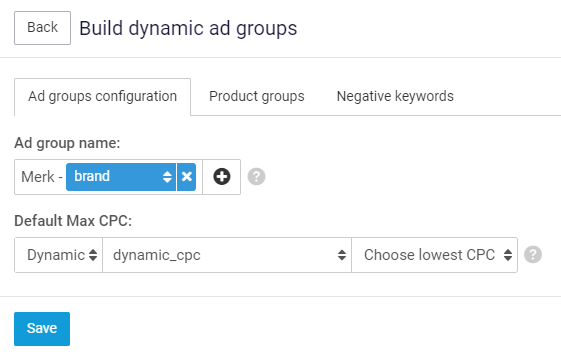
In de Ad group-configuratie kun je de **Ad group-naam** en **Standaard Max CPC**. Voor beide kun je statische of dynamische velden gebruiken:
Als je voor de **Standaard Max CPC**een dynamisch veld kiest, kun je ook selecteren of je de laagste of hoogste CPC wilt gebruiken (als het veld dat je gebruikt een bereik met verschillende CPC-waarden bevat).
{% hint style="info" %}
We sturen de CPC alleen de eerste keer dat een ad group door de generator wordt aangemaakt (bijv. na het activeren van de generator, of wanneer er nieuwe ad groups door de generator worden gemaakt). Daarna kun je de CPC in Google Ads aanpassen.
{% endhint %}
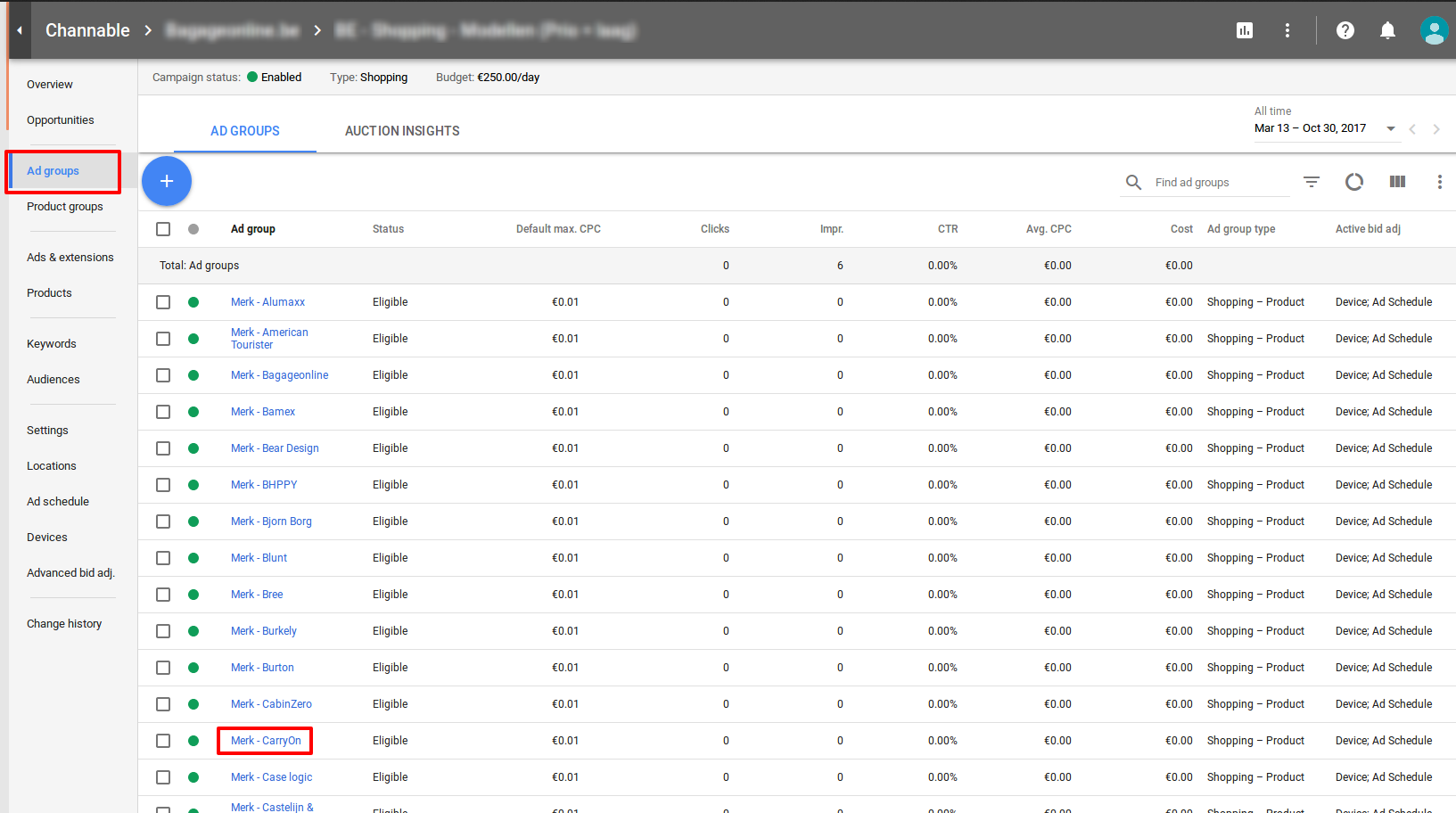
Met bovenstaande Ad group-naaminstelling (Merk - \[brand]) verschijnen je Ad groups in Google Ads op basis van de verschillende merken:
#### 3.2 Productgroepen
Met Shopping Ads kun je meerdere niveaus van productgroepen toevoegen. Je kunt tot 4 niveaus van productgroepen instellen onder het tabblad "Productgroepen". Productgroepen verdelen je ad groups verder in subgroepen. Wanneer je een nieuw niveau van productgroepen toevoegt, moet je een veld uit Channable selecteren en aangeven aan welk veld van je Google Shopping-feed dit gekoppeld is.
Er zijn drie belangrijke dingen om in gedachten te houden bij het instellen van productgroepen:
* **Verdelingsvelden**\
Alleen velden die via je Google Shopping-feed zijn verzonden, kunnen worden gebruikt als verdelingsveld. Zorg er ook voor dat het veld in je Shopping-feed voor Google dezelfde informatie bevat als in je Shopping Ads-setup.
* **Uniek ID**\
De product-ID-code die in de Shopping-campagne wordt gebruikt, moet hetzelfde zijn als de ID-code die in de Google Shopping-feed wordt gebruikt. Als dit niet het geval is, kunnen je producten in de Shopping-campagne niet gekoppeld worden aan de productinformatie in je Merchant Center en verschijnen ze niet in de productgroep.
* **Niveau van verdelingen**\
Hoe hoger het niveau van verdelingen, hoe specifieker het veld voor de items moet zijn. Het veld "ID", dat uniek is voor elk item, moet daarom altijd het hoogste verdelingsniveau zijn als het wordt gebruikt (dus niveau #4 als je alle vier productgroeplevels gebruikt).
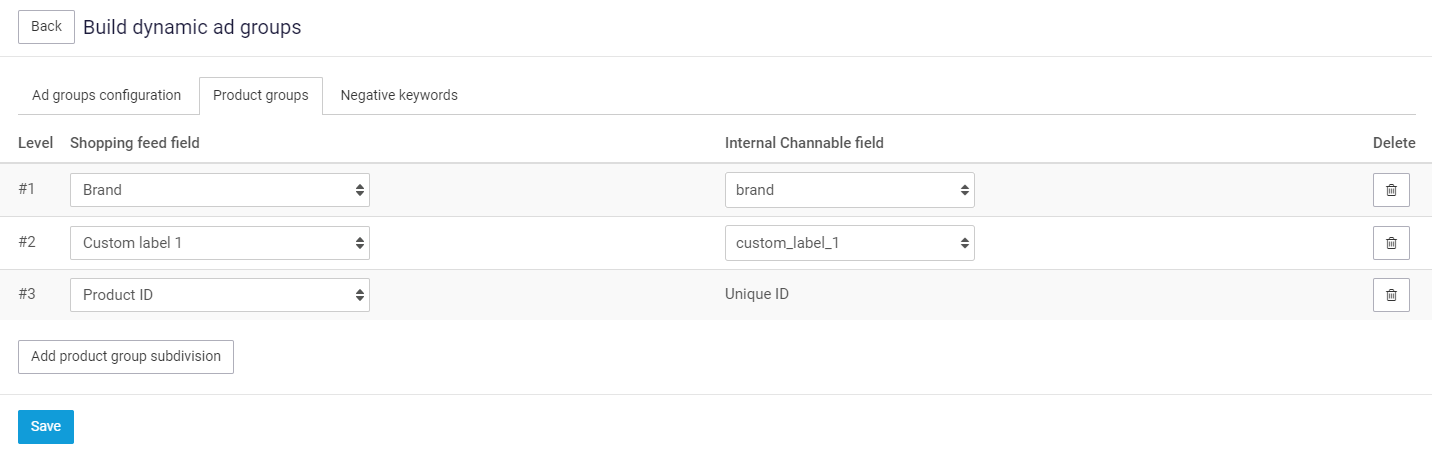
In het onderstaande voorbeeld hebben we 'brand' en 'custom\_label\_1' gekozen als de eerste twee verdelingsniveaus:
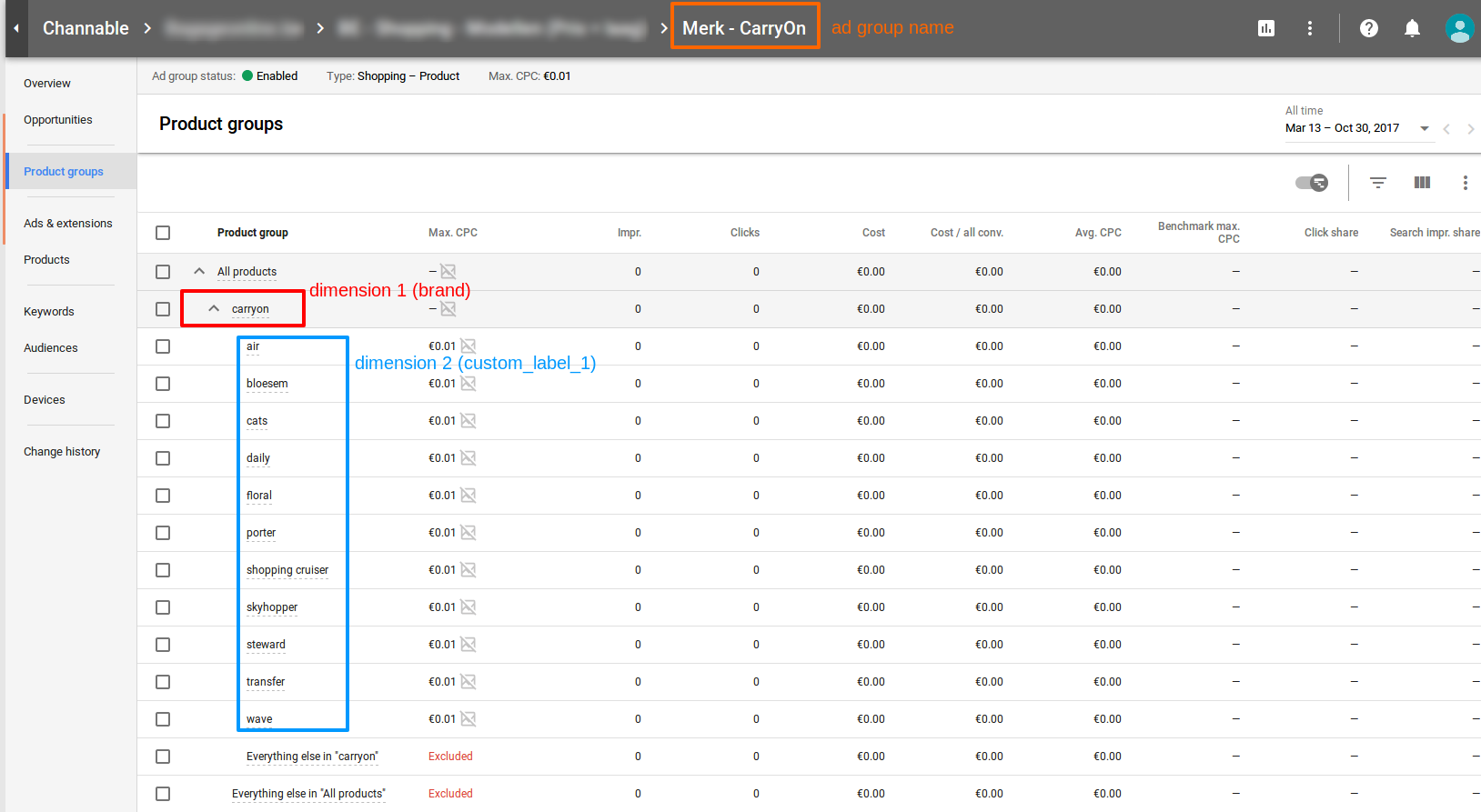
In Google Ads ziet dit er als volgt uit:
Je ziet dat elk merk (niveau #1) is verdeeld in de waarden van 'custom\_label\_1' (niveau #2). Omdat de 'Product ID' het hoogste verdelingsniveau is (niveau #3), vallen individuele producten vervolgens binnen de verschillende waarden van 'custom\_label\_1'. Let op dat als je ook de **Ad group-naam** op basis van 'brand' configureert (zoals in het voorbeeld hierboven), je per Ad group slechts één 'brand' productgroep krijgt.
#### 3.3 Negatieve zoekwoorden
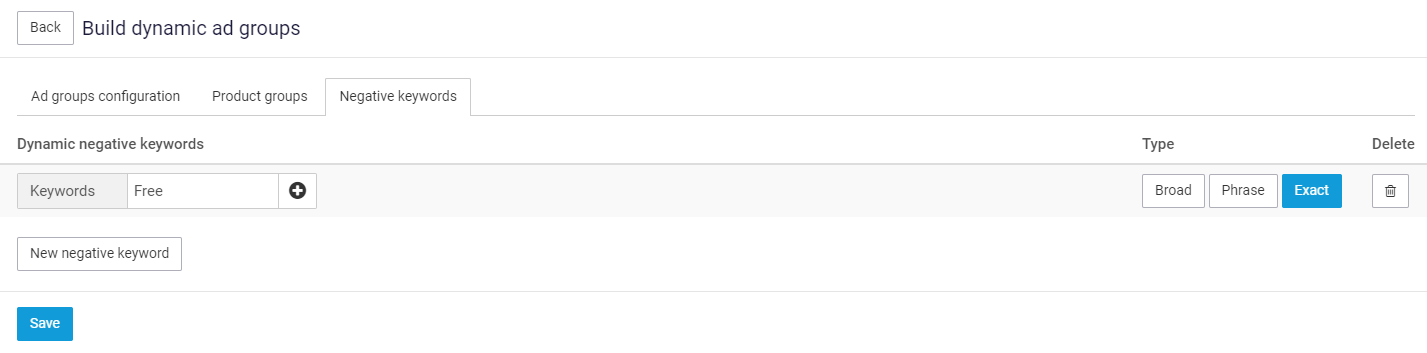
De laatste stap van het configureren van je ad group-opbouw is het toevoegen van **negatieve zoekwoorden**. Het toevoegen van negatieve zoekwoorden werkt hetzelfde als bij een Tekstadvertenties-configuratie. Als de zoekwoorden die je hier toevoegt worden gezocht in Google, verschijnen je advertenties niet. Je kunt kiezen tussen de typen 'Breed', 'Zin' en 'Exact':
Nadat je je ad groups hebt geconfigureerd, kun je de resultaten controleren in de Voorbeeld-stap en de generator activeren wanneer je klaar bent.
{% endstep %}
{% endstepper %}
---
# Agent Instructions
This documentation is published with GitBook. GitBook is the documentation platform designed so that both humans and AI agents can read, navigate, and reason over technical content effectively. Learn more at gitbook.com.
## Querying This Documentation
If you need additional information that is not directly available in this page, you can query the documentation by asking a question.
Perform an HTTP GET request on the following URL with the `ask` and `goal` query parameters:
```
GET https://helpcenter.channable.com/list-advertise/list-and-advertise-nl/google/google-ads-beheren-en-optimaliseren/google-shopping-advertenties/shopping-ads-campagnes-configureren/advertentiegroepen-configureren-voor-google-shopping-advertenties.md?ask=&goal=
```
`ask` is the immediate question: it should be specific, self-contained, and written in natural language.
`goal` is what the user is ultimately trying to achieve, the reason they need the answer. Sharing it helps GitBook give you a better, more relevant answer. A goal is most helpful when it describes the outcome the user wants rather than restating the question. For example, with `ask=how do I create an API token`, a goal like `automate deployments from our CI pipeline` lets GitBook tailor the answer to that use case.
The response will contain a direct answer to the question and relevant excerpts and sources from the documentation.
Use this mechanism when the answer is not explicitly present in the current page, you need clarification or additional context, or you want to retrieve related documentation sections.