> For the complete documentation index, see [llms.txt](https://helpcenter.channable.com/llms.txt). Markdown versions of documentation pages are available by appending `.md` to page URLs; this page is available as [Markdown](https://helpcenter.channable.com/list-advertise/list-and-advertise-nl/google/google-ads-beheren-en-optimaliseren/google-tekstadvertenties/advertentiegroepen/een-responsive-advertentiesjabloon-omhoog-instellen.md).
# Een responsive advertentiesjabloon omhoog instellen
Het maken van je Google Ads gebeurt in de campagnes- en advertentiegroep-stappen van je generator. Om het hoofdgedeelte van je advertentie in te stellen, ga naar het tabblad Advertentiesjablonen binnen de stap Advertentiegroepen.
### Wat zijn Responsieve advertenties?
Responsieve advertenties worden door Google Ads gemaakt met de door jou aangeleverde informatie. In plaats van één volledige advertentie in te stellen, voeg je meerdere onderdelen toe zoals koppen en beschrijvingen. Google Ads gebruikt deze onderdelen vervolgens om verschillende versies van je advertenties te maken door koppen en beschrijvingen te combineren. Google Ads test ook welke versies het beste presteren. Met andere woorden: je advertenties worden automatisch aangepast aan de zoektermen van de consument.
### Hoofdsjablonen instellen
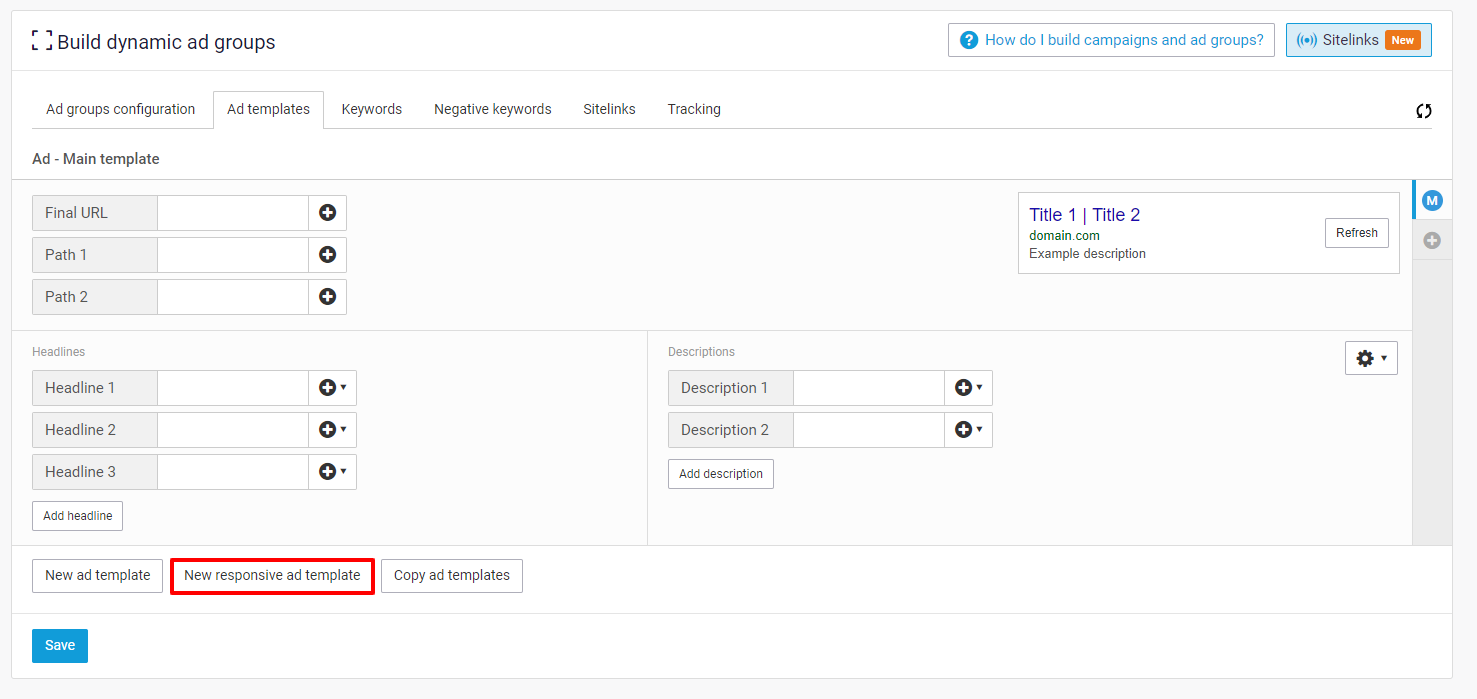
In het tabblad Advertentiesjablonen kun je op de knop "Nieuw responsief advertentiesjabloon" klikken om een nieuw hoofdsjabloon aan te maken. Je kunt maximaal 3 hoofd responsieve advertentiesjablonen maken.
{% stepper %}
{% step %}
### Maak een nieuw hoofdsjabloon aan
* Klik op de knop "Nieuw responsief advertentiesjabloon" om een nieuw hoofdsjabloon aan te maken.
* Je kunt maximaal 3 hoofd responsieve advertentiesjablonen maken.
{% endstep %}
{% step %}
### Koppen en beschrijvingen toevoegen
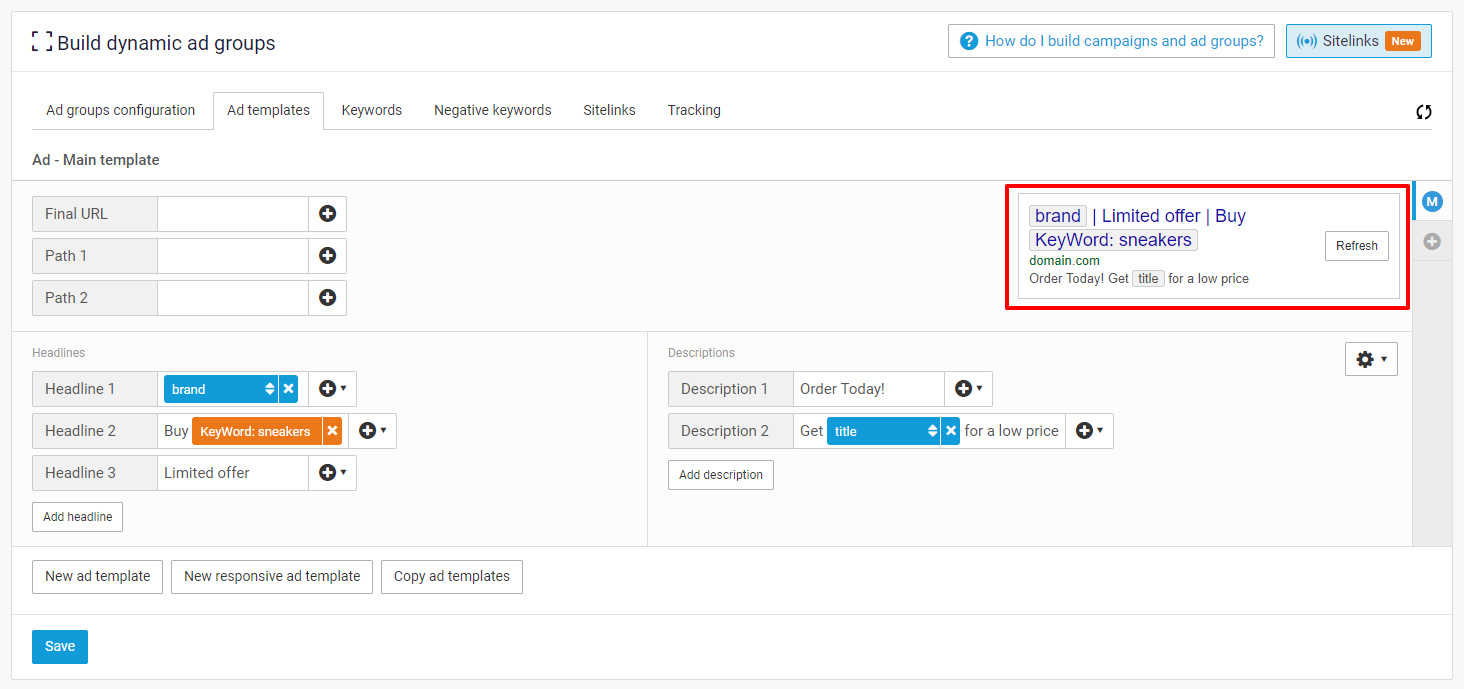
* Het is verplicht om minimaal 3 koppen en 2 beschrijvingen in te vullen.
* Je kunt tot 15 koppen en 4 beschrijvingen toevoegen door op "Kop toevoegen" en "Beschrijving toevoegen" te klikken.
* Bij het invullen van onderdelen kun je dynamische velden en keyword insertion gebruiken om productinformatie te gebruiken en advertenties verder te personaliseren. Voor details over keyword insertion zie: [Hoe gebruik ik zoekwoordinvoeging in een advertentiesjabloon?](/list-advertise/list-and-advertise-nl/google/google-ads-beheren-en-optimaliseren/google-tekstadvertenties/advertentiegroepen/hoe-gebruik-ik-zoekwoordinvoeging-in-een-advertentiesjabloon.md)
{% endstep %}
{% step %}
### Vasthaken van onderdelen (optioneel)
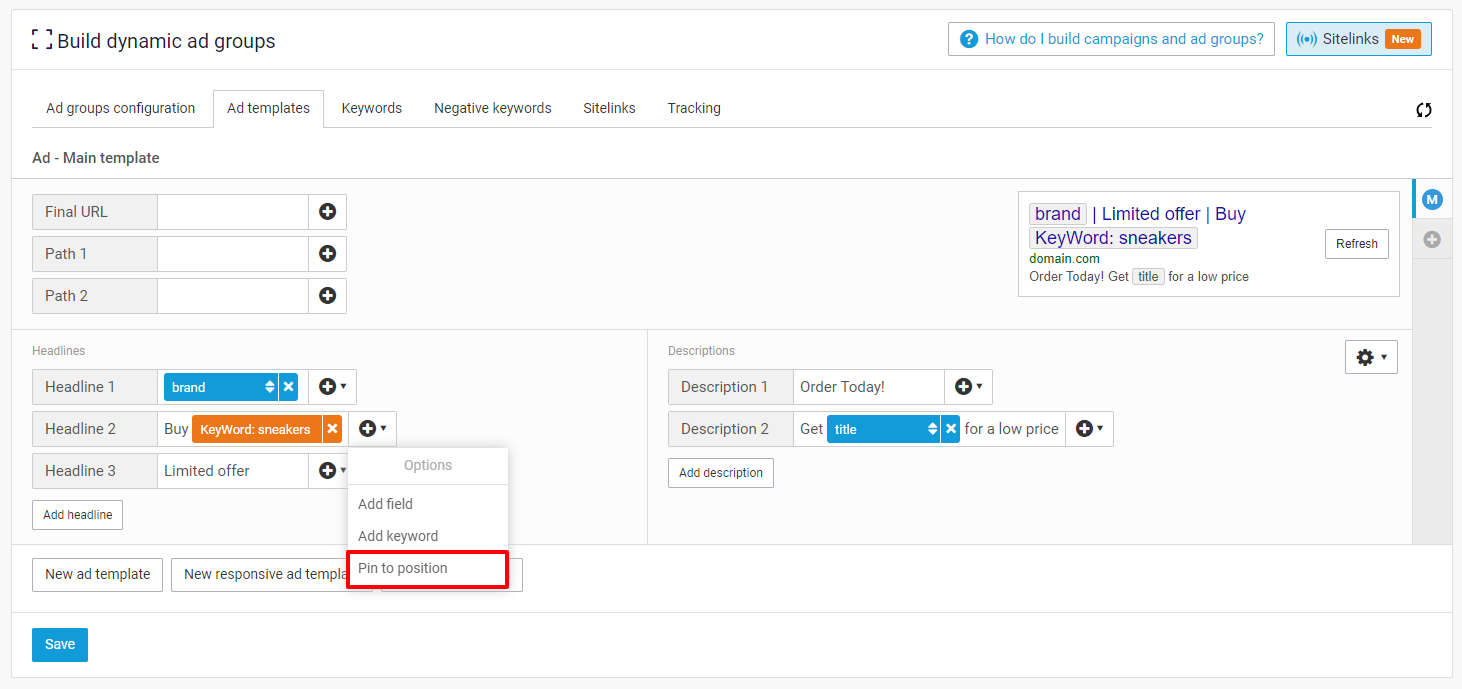
* Om te zorgen dat een onderdeel altijd op een specifieke positie verschijnt, kun je het vastzetten.
* Klik in Channable op het plus (+) icoon bij een onderdeel en kies "Vastzetten op positie".
* Er verschijnt een kleiner pop-upvenster waarin je de positie selecteert waarop je het onderdeel wilt vastzetten.
{% endstep %}
{% step %}
### Combinaties bekijken
* Na het toevoegen van koppen en beschrijvingen kun je in de rechterbovenhoek van het advertentiesjabloon verschillende combinaties bekijken.
* Klik op de knop "Vernieuwen" om een nieuwe combinatie van de onderdelen die je hebt ingesteld te zien.
{% endstep %}
{% endstepper %}
### Backup-sjablonen instellen
Als je dynamische velden toevoegt aan je Google Ads-sjablonen, kan het voorkomen dat sommige velden de maximale tekenlimiet bereiken. Bijvoorbeeld: de maximale lengte van 'Kop 1' is 30 tekens. Voor andere limieten van de hoofdsjablonen, zie [Wat voor advertenties maak je aan?](/list-advertise/list-and-advertise-nl/google/google-ads-beheren-en-optimaliseren/google-tekstadvertenties/wat-voor-advertenties-maak-je-aan.md)
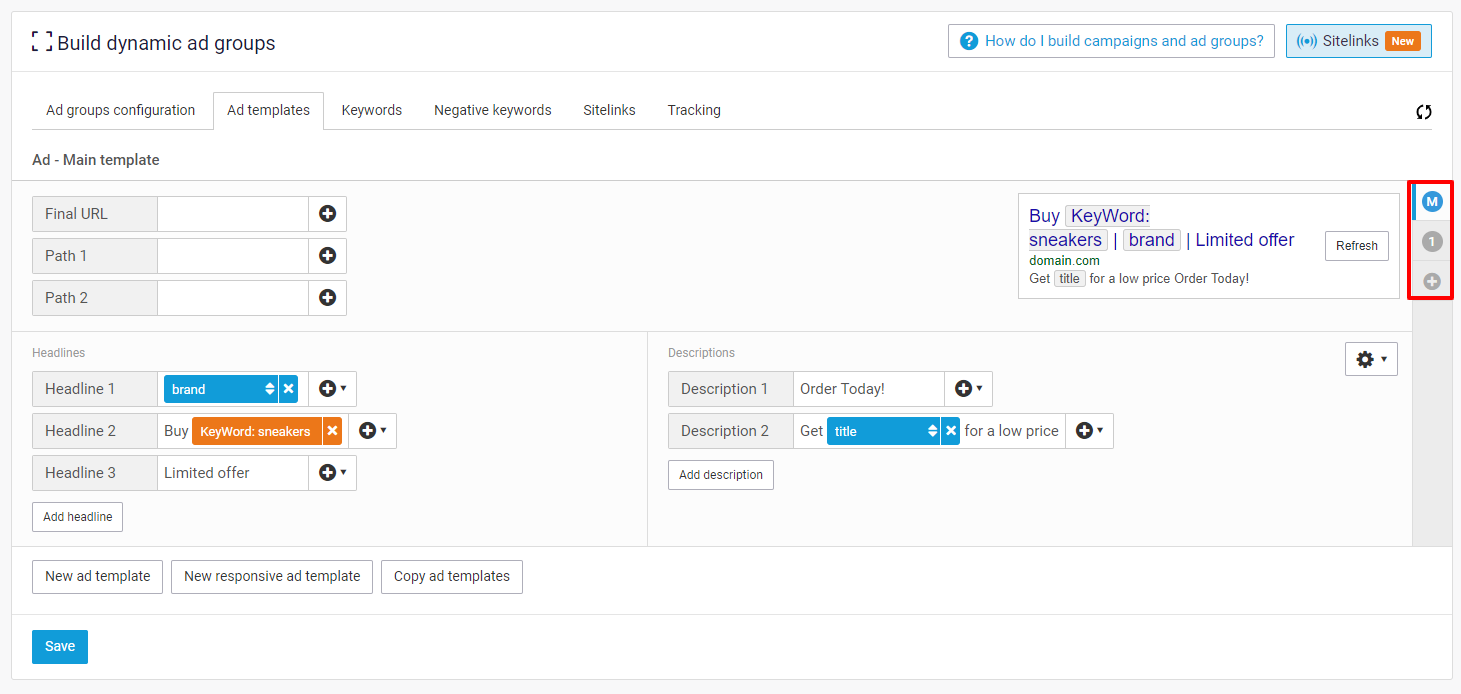
Om fouten door deze limieten te voorkomen kun je Backup-sjablonen toevoegen aan je hoofdsjablonen. Deze backup-sjablonen fungeren als reserve voor het geval velden in de primaire sjablonen hun maximale lengte overschrijden. Je kunt per hoofdsjabloon maximaal vier backup-sjablonen toevoegen en hiermee zorgen dat je altijd geldige advertenties naar Google Ads stuurt.
{% stepper %}
{% step %}
### Waarom backup-sjablonen gebruiken
* Backup-sjablonen vangen situaties op waarin velden in het primaire sjabloon de tekenlimieten van Google Ads overschrijden.
* Ze zorgen ervoor dat de advertenties die naar Google Ads worden gestuurd geldig blijven.
{% endstep %}
{% step %}
### Hoeveel backups
* Je kunt per hoofdsjabloon tot vier backup-sjablonen toevoegen.
{% endstep %}
{% endstepper %}
---
# Agent Instructions
This documentation is published with GitBook. GitBook is the documentation platform designed so that both humans and AI agents can read, navigate, and reason over technical content effectively. Learn more at gitbook.com.
## Querying This Documentation
If you need additional information that is not directly available in this page, you can query the documentation by asking a question.
Perform an HTTP GET request on the following URL with the `ask` and `goal` query parameters:
```
GET https://helpcenter.channable.com/list-advertise/list-and-advertise-nl/google/google-ads-beheren-en-optimaliseren/google-tekstadvertenties/advertentiegroepen/een-responsive-advertentiesjabloon-omhoog-instellen.md?ask=&goal=
```
`ask` is the immediate question: it should be specific, self-contained, and written in natural language.
`goal` is what the user is ultimately trying to achieve, the reason they need the answer. Sharing it helps GitBook give you a better, more relevant answer. A goal is most helpful when it describes the outcome the user wants rather than restating the question. For example, with `ask=how do I create an API token`, a goal like `automate deployments from our CI pipeline` lets GitBook tailor the answer to that use case.
The response will contain a direct answer to the question and relevant excerpts and sources from the documentation.
Use this mechanism when the answer is not explicitly present in the current page, you need clarification or additional context, or you want to retrieve related documentation sections.